Windows 10 – одна из самых популярных операционных систем, но иногда пользователи могут столкнуться с проблемой отсутствия звука на своем устройстве. Возможны различные причины, по которым звуковые устройства могут быть не установлены или не работать.
Если вы обнаружили, что ваши звуковые устройства не установлены в Windows 10, не паникуйте. Существует несколько простых способов, которые могут помочь вам разрешить эту проблему и вернуть звук на ваш компьютер или ноутбук.
В этой статье мы рассмотрим несколько шагов, которые могут помочь вам восстановить работу звуковых устройств в Windows 10. Следуйте инструкциям и вы сможете наслаждаться качественным звуком на вашем устройстве вновь.
Как исправить отсутствие звука в Windows 10
Отсутствие звука в Windows 10 может быть вызвано различными причинами, от драйверов аудиоустройств до неправильных настроек звука. Для решения проблемы следуйте следующим шагам:
Шаг 1: Проверьте подключен ли ваш аудиоустройства правильно. Убедитесь, что колонки или наушники подключены к компьютеру и включены.
Шаг 2: Перезапустите компьютер. Иногда проблема с звуком может быть временной и перезагрузка поможет.
Шаг 3: Проверьте уровень громкости системы. Кликните на значок динамика в панели задач, направленном вниз, и убедитесь, что уровень громкости не на минимуме.
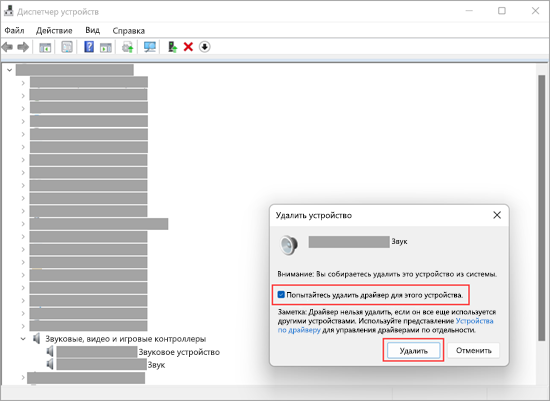
Шаг 4: Обновите драйверы аудиоустройств. Перейдите в Менеджер устройств, найдите ваше аудиоустройство, щелкните правой кнопкой мыши и выберите «Обновить драйвер».
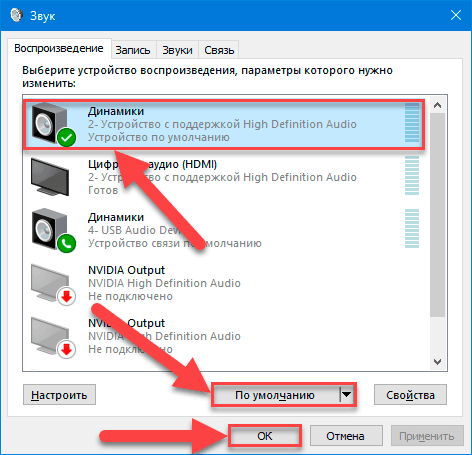
Шаг 5: Проверьте настройки звука в Windows. Правой кнопкой мыши кликните на значок динамика, выберите «Звуки» и убедитесь, что устройство воспроизведения установлено правильно.
Следуя этим шагам, вы сможете решить проблему с отсутствием звука в Windows 10 и наслаждаться звуком на вашем компьютере.
Проверка подключения звуковых устройств
Прежде чем приступить к решению проблемы с отсутствием звука на компьютере, необходимо убедиться, что звуковые устройства правильно подключены к системному блоку. Следуйте инструкциям ниже для проверки подключения:
| 1. | Проверьте, что колонки или наушники подключены к аудиовыходу на задней панели компьютера. |
| 2. | Убедитесь, что питание звуковых устройств включено и они работают исправно. |
| 3. | Проверьте наличие повреждений в кабелях подключения звуковых устройств и замените их при необходимости. |
После выполнения всех указанных шагов убедитесь, что звуковые устройства правильно подключены к компьютеру, а звук должен заработать. Если проблема остается, переходите к следующим возможным причинам и способам их устранения.
Проверьте правильность подключения кабелей
Если используется внешний звуковой адаптер или устройство, убедитесь, что оно правильно подключено к компьютеру и настроено как предпочтительное устройство в системных настройках звука.
Убедитесь в правильности установки драйверов
Если звуковые устройства не обнаружены, важно проверить, что драйверы для звуковых карт установлены корректно. Перейдите в Диспетчер устройств и убедитесь, что драйверы для звукового устройства установлены и активированы. В случае необходимости, обновите или переустановите драйверы с официального сайта производителя вашего устройства.
Настройка аудиоустройств
Для устранения проблем с аудиоустройствами в Windows 10 следуйте следующим шагам:
| 1. | Проверьте подключение аудиоустройства к компьютеру. Убедитесь, что все кабели правильно подключены. |
| 2. | Проверьте звуковые настройки в Windows 10. Откройте «Панель управления» → «Оборудование и звук» → «Управление звуком». Проверьте, выбрано ли правильное устройство воспроизведения. |
| 3. | Обновите драйвера аудиоустройств. Зайдите в «Диспетчер устройств», найдите раздел «Звук, видео и игровые контроллеры» и обновите драйвера для аудиоустройств. |
| 4. | Попробуйте выполнить откат драйверов аудиоустройств. Если после обновления произошли проблемы, откатите драйвера на предыдущую версию. |
Проверьте состояние звуковых драйверов
1. Перейдите в «Диспетчер устройств», нажав правой кнопкой мыши на значок «Пуск» и выбрав «Диспетчер устройств».
2. Разверните категорию «Звук, видео и игры», чтобы увидеть список устройств звука.
3. Проверьте, есть ли устройства с восклицательным знаком или красным крестиком. Эти знаки указывают на проблемы с драйверами.
4. Если есть проблемные устройства, щелкните правой кнопкой мыши по ним и выберите «Обновить драйвер».
5. Следуйте инструкциям мастера обновления драйвера и перезапустите компьютер после завершения процесса.
После выполнения этих шагов проверьте звуковые устройства и убедитесь, что проблема с отсутствием устройств устранена. Если проблема сохраняется, обратитесь к специалисту или к службе поддержки Windows.
Настройте уровень громкости и воспроизведения звука
Для проверки и настройки уровня громкости на Windows 10, выполните следующие действия:
- Щелкните правой кнопкой мыши на значок динамика в системном лотке (рядом с часами) и выберите «Звуки».
- Проверьте, что устройство воспроизведения выбрано правильно.
- Откройте вкладку «Воспроизведение» и выберите нужное аудиоустройство.
- Настройте уровень громкости при помощи ползунков уровня громкости.
- Попробуйте воспроизвести звук для проверки настроек.
Проверка статуса аудиоустройств
Если звуковые устройства не установлены в Windows 10, первым шагом следует проверить их статус в системе.
Шаг 1: Нажмите правой кнопкой мыши на значок динамика в системном лотке (рядом с часами) и выберите «Звуки».
Шаг 2: Перейдите на вкладку «Воспроизведение» и убедитесь, что аудиоустройство не отключено или выключено.
Шаг 3: Если устройство отображается в списке, попробуйте установить его как «По умолчанию».
Шаг 4: Перезагрузите компьютер и проверьте, работает ли звук.
Если проблема с устройствами не решена, возможно потребуется обновить драйвера звука или провести дополнительные диагностические процедуры.
Введите Аудиоустройства в Панель управления
Если у вас возникли проблемы с звуковыми устройствами на компьютере под управлением Windows 10, можно попробовать воспользоваться Панелью управления для настройки аудиоустройств. Для этого следуйте инструкциям:
| 1. | Нажмите правой кнопкой мыши на кнопку «Пуск» в левом нижнем углу экрана и выберите «Панель управления». |
| 2. | В открытой панели управления найдите раздел «Аппаратное и звук» и перейдите в него. |
| 3. | Выберите «Звук» или «Звуковые устройства» в списке пунктов. |
| 4. | Откроется окно «Звук», где вы сможете управлять аудиоустройствами, проверить их статус и настроить параметры работы. |
| 5. | Проверьте, активированы ли нужные устройства, установлены ли драйверы, а также проведите отладку звуковых проблем при необходимости. |
После выполнения указанных шагов вы сможете проверить и настроить звуковые устройства на вашем компьютере, исправить проблемы с аудио и вернуть звуковое воспроизведение в нормальное состояние.
