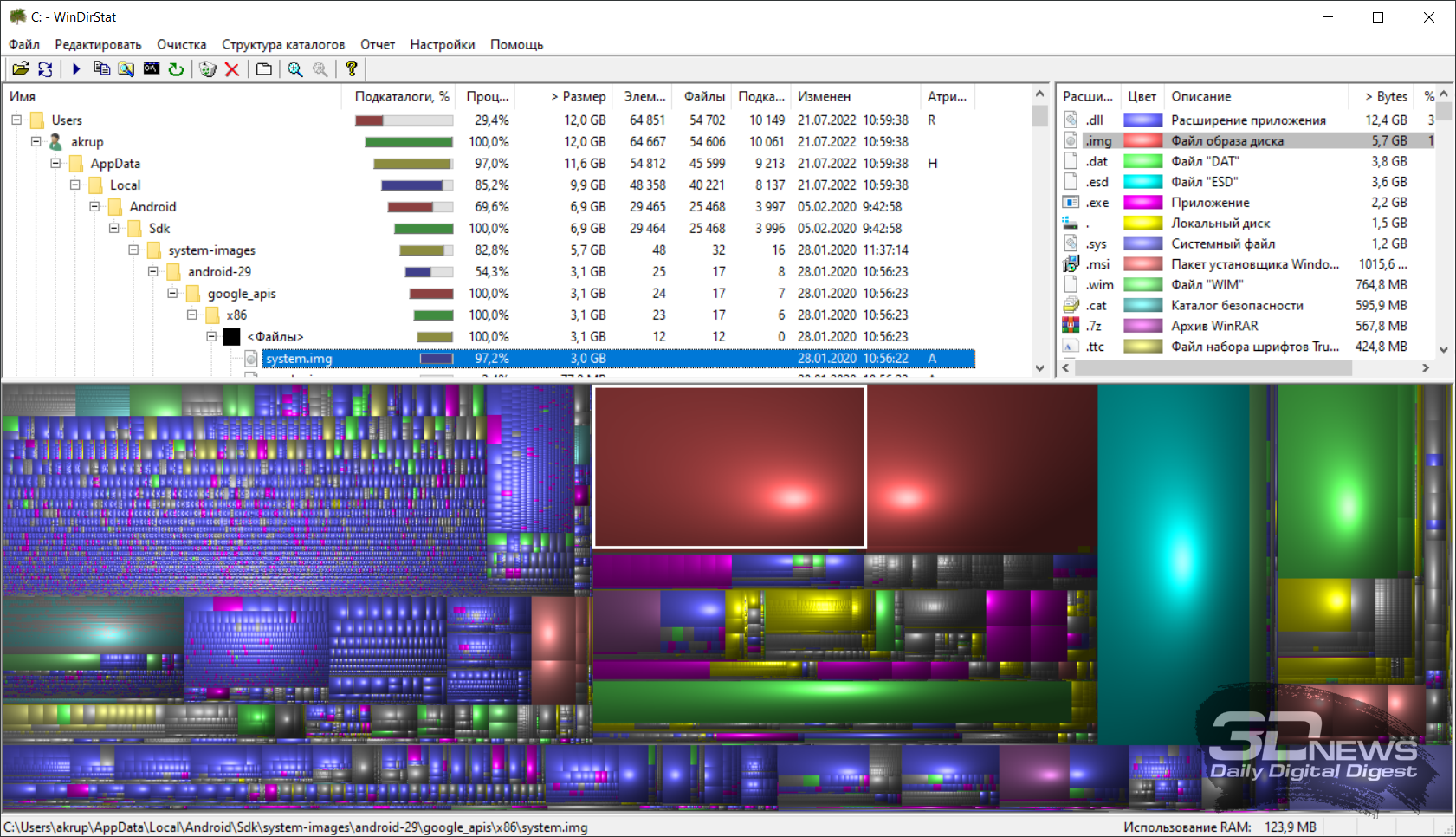
Дампы памяти (memory dumps) – это файлы, в которых записывается состояние операционной системы Windows в случае критической ошибки системы. Эти дампы могут быть полезны для анализа и устранения проблем компьютера, но иногда занимают много места на диске и требуют удаления.
Удаление дампов памяти в Windows может освободить ценное место на диске и повысить производительность системы. В данной статье мы рассмотрим несколько способов удаления дампов памяти на компьютере под управлением Windows.
Выберите подходящий метод удаления дампов памяти в зависимости от версии и настроек операционной системы Windows, чтобы обеспечить более эффективную работу вашего компьютера.
Эффективные способы удаления дампов памяти Windows
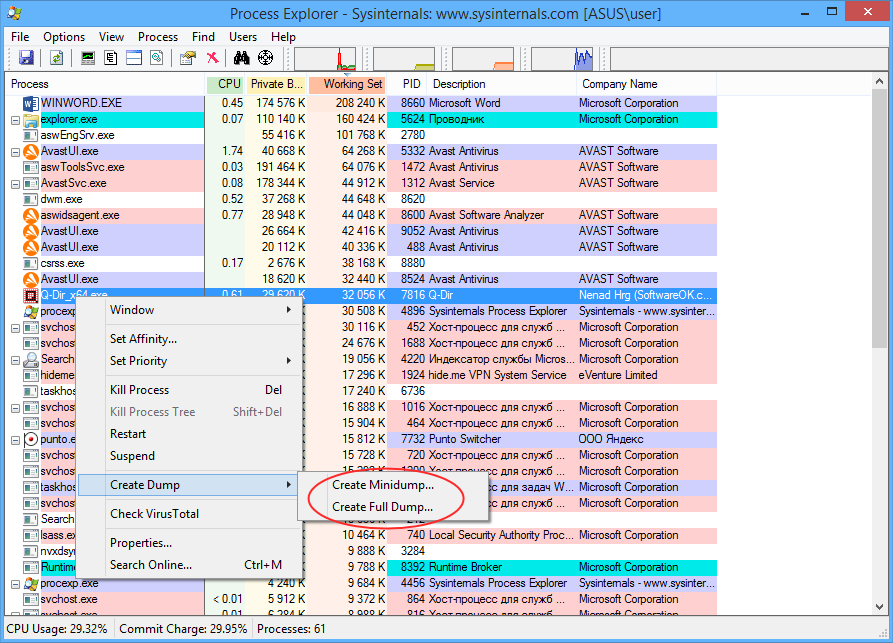
Дамп памяти Windows может занимать большое пространство на диске и замедлять работу компьютера. Вот несколько способов, как можно удалить дампы памяти:
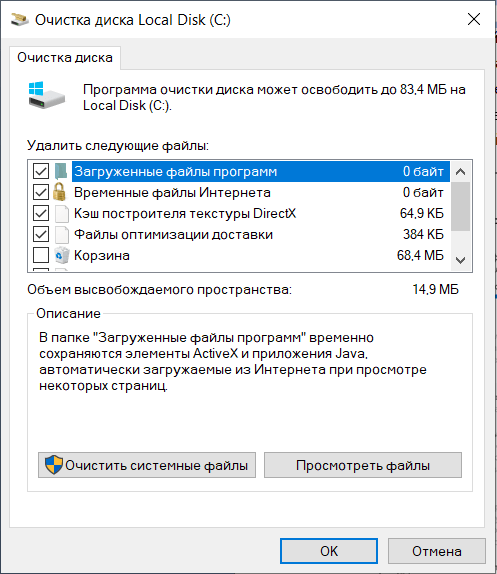
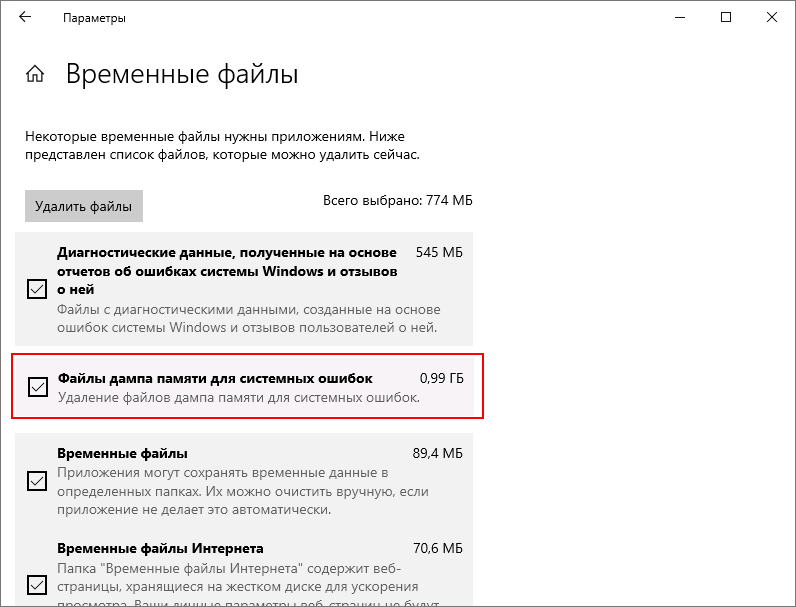
- 1. Использовать инструмент «Очистка диска»: запустите «Очистку диска», выберите системный диск и отметьте опцию «Файлы дампов памяти». Нажмите «ОК» и подтвердите удаление.
- 2. Удалить дампы вручную: откройте ПКМ на «Мой компьютер», выберите «Свойства», затем «Дополнительные параметры системы». Во вкладке «Дополнительно» нажмите «Настройки» в разделе «Загрузка и восстановление». В разделе «Системные ошибки» нажмите «Изменить». Отключите опцию «Записывать дамп в системный диск».
- 3. Установить ограничение на размер дампов: также можно установить ограничение на размер дампов памяти, чтобы они не занимали слишком много места. Для этого снова откройте «Настройки» в разделе «Загрузка и восстановление» и укажите нужный размер.
Как удалить дампы памяти Windows вручную
Дампы памяти Windows (также известные как дампы памяти или файлы дампа) содержат информацию о сбоях операционной системы и служат для диагностики проблем. Если вам необходимо удалить дампы памяти Windows вручную, выполните следующие шаги:
- Откройте панель управления и перейдите в раздел «Система».
- Выберите «Дополнительные параметры системы» в левой части окна.
- В разделе «Загрузка и восстановление» нажмите на кнопку «Настройки».
- На вкладке «Системное уведомление о критических ошибках» снимите галочку с опции «Записывать файл дампа памяти».
- Нажмите «ОК» для сохранения изменений.
- После выполнения этих действий дампы памяти Windows больше не будут создаваться на вашем компьютере.
Используйте системные средства для очистки
Для удаления дампов памяти Windows можно воспользоваться стандартными средствами операционной системы:
- Откройте Панель управления и выберите раздел «Система и безопасность».
- Выберите «Система» и затем «Дополнительные параметры системы».
- В открывшемся окне выберите вкладку «Дополнительно» и в разделе «Загрузка и восстановление» нажмите кнопку «Настройка».
- Снимите флажок с опции «Автоматически перезагружать» в разделе «Системная ошибка».
- При необходимости, выберите каталог для хранения дампов памяти.
- Нажмите «OK» для сохранения изменений.
Настройте автоматическое удаление дампов
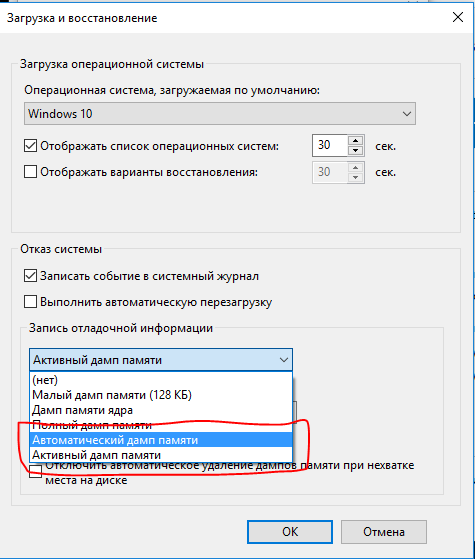
Если вы хотите автоматизировать процесс удаления дампов памяти Windows, вам следует настроить параметры операционной системы.
Шаг 1: Зайдите в «Панель управления» и выберите «Система».
Шаг 2: Перейдите в раздел «Система и безопасность» и выберите «Система».
Шаг 3: Нажмите на «Дополнительные параметры системы» слева.
Шаг 4: Перейдите на вкладку «Дополнительно» и нажмите на «Настройки» в разделе «Восстановление системы».
Шаг 5: Снимите галочку с опции «Загрузка автоматического выбора файла разгрузки при сбое системы».
Шаг 6: Выберите «Блокировать файл» вместо «Создать дамп памяти».
После выполнения этих шагов система будет автоматически удалять дампы памяти, когда происходит сбой системы. Это сделает вашу систему более оптимизированной и освободит место на диске.
Программные способы удаления дампов памяти Windows
Для удаления дампов памяти Windows существует несколько программных способов, которые могут помочь вам освободить место на диске и повысить производительность системы. Вот некоторые из них:
- CCleaner: Это популярное бесплатное приложение, которое позволяет очистить временные файлы, кэш и другие ненужные данные, включая дампы памяти. Программа легка в использовании и может помочь вам освободить ценное место на диске.
- Чистка диска Windows: Встроенный в Windows инструмент Чистка диска также может помочь вам удалить временные файлы, дампы памяти и другие ненужные данные. Просто откройте Чистку диска, выберите нужные опции и запустите процесс очистки.
- Удаление старых дампов вручную: Если вы знаете местоположение дампов памяти на вашем компьютере, вы можете удалить их вручную, чтобы освободить место на диске. Однако, будьте осторожны при удалении файлов, чтобы не повредить систему.
Используйте специализированные утилиты для очистки
Если удаление дампов памяти вручную кажется сложным делом, можно воспользоваться специальными утилитами, разработанными для этой задачи. Такие программы облегчат процесс удаления дампов памяти и помогут избежать ошибок.
Среди популярных утилит для очистки дампов памяти можно выделить CCleaner, Wise Disk Cleaner, и другие. Установите одну из них, проведите сканирование системы и уберите ненужные файлы, включая дампы памяти, с вашего компьютера.
Настройте программы для удаления дампов автоматически
Для более удобного и эффективного удаления дампов памяти Windows можно настроить специализированные программы на автоматическое выполнение данной задачи. Это позволит избавиться от необходимости ручного удаления дампов и обеспечит постоянную чистоту системы.
Программы для автоматического удаления дампов позволят оптимизировать процесс обслуживания компьютера и предотвратить переполнение жесткого диска дампами памяти. Установив такое приложение, вы сможете настроить его на регулярное сканирование системы на наличие дампов и автоматическое удаление обнаруженных файлов.
Это значительно экономит время пользователя и обеспечивает более высокий уровень безопасности и производительности работы операционной системы Windows.
