Windows 10 – операционная система, пользующаяся популярностью у многих пользователей. Однако иногда могут возникать проблемы с ассоциациями файлов, когда приложение не может открыть определенный тип файла по умолчанию. Это может стать причиной неудобств и снижения продуктивности.
В данной статье мы рассмотрим, как восстановить ассоциации файлов в Windows 10 и вернуть все настроения в порядок. Это может быть полезно, если вы столкнулись с проблемой открытия определенных файлов или если они открываются неправильным приложением.
Мы представим несколько способов решения данной проблемы и научим вас, как легко и быстро восстановить правильные ассоциации файлов в вашей операционной системе Windows 10.
Восстановление ассоциаций файлов в Windows 10
Для восстановления ассоциаций файлов в Windows 10 можно воспользоваться стандартными инструментами операционной системы или сторонними утилитами. Восстановление ассоциаций файлов позволяет связать определенный тип файла с определенным приложением для его открытия.
| Шаг | Описание |
|---|---|
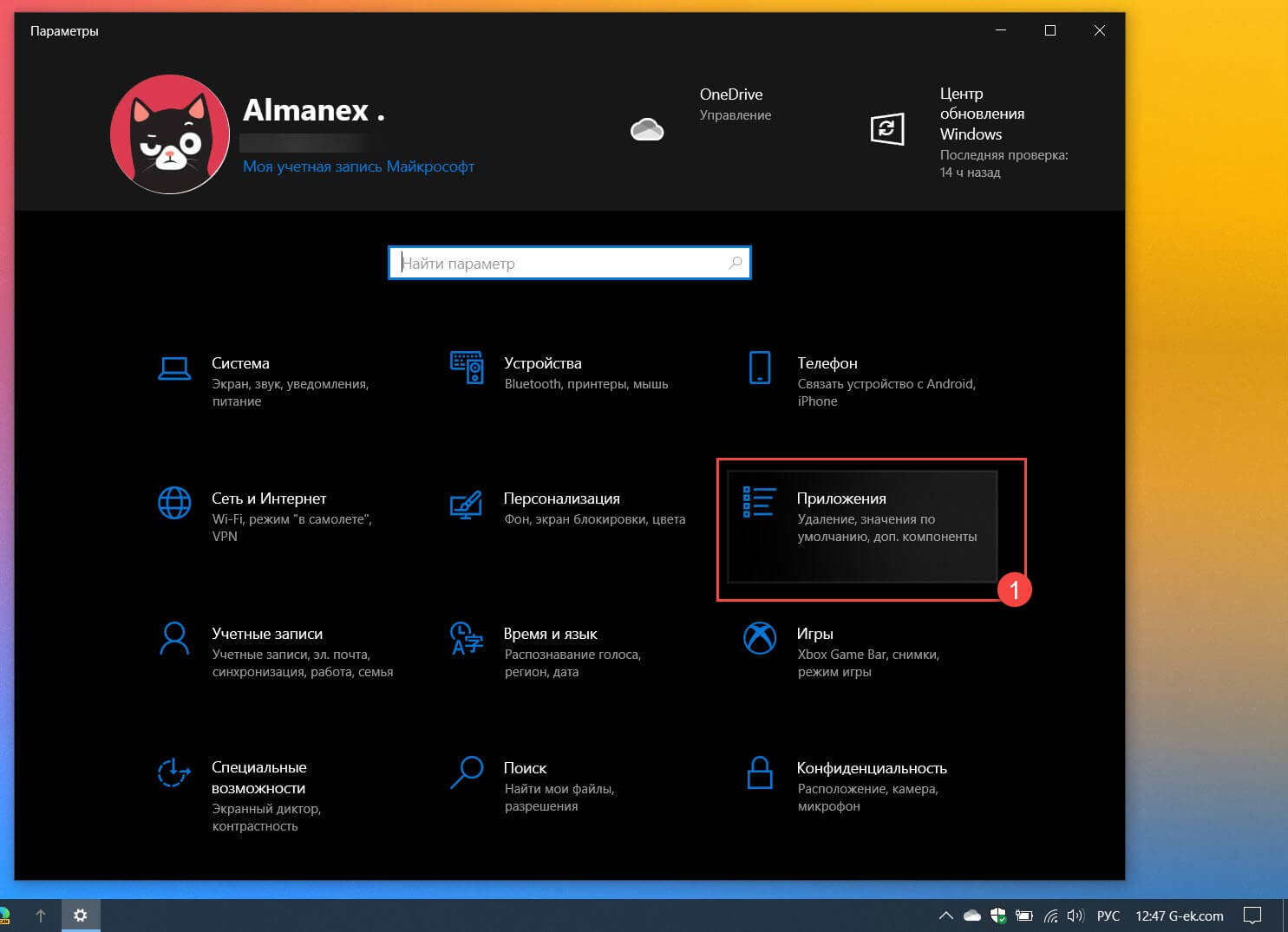
| 1 | Зайдите в настройки Windows 10 и выберите «Система». |
| 2 | Выберите «Приложения и функции» и найдите приложение, с которым хотите связать тип файла. |
| 3 | Нажмите на приложение и выберите «Выбрать стандартные приложения по типу файла». |
| 4 | Выберите нужный тип файла и укажите приложение, с которым хотите связать этот тип. |
После выполнения этих шагов ассоциации файлов будут восстановлены. Также можно воспользоваться специальными программами для восстановления ассоциаций файлов в Windows 10, если стандартные методы не принесли результатов.
Восстановление ассоциаций файлов в Windows 10
Когда ассоциации файлов в Windows 10 нарушаются, это может вызвать проблемы при открытии файлов определенного типа. Восстановление ассоциаций файлов поможет вернуть все функциональности и связи файлов с соответствующими программами.
Для восстановления ассоциаций файлов в Windows 10 следуйте этим шагам:
- Откройте Панель управления. Для этого нажмите Win + X, затем выберите «Панель управления».
- Выберите «Поиск» в правом верхнем углу.
- Введите «менеджер ассоциаций файлов» в строке поиска.
- В разделе «Общие параметры» выберите «Восстановление стандартных ассоциаций файлов».
- Нажмите «Да», чтобы подтвердить действие.
После выполнения этих шагов ассоциации файлов в Windows 10 должны быть восстановлены, и файлы должны открываться соответствующими программами без проблем.
Почему нужно восстанавливать ассоциации?
1. Повышение удобства использования: Восстановление ассоциаций файлов позволяет упростить работу с различными типами файлов на компьютере. Корректные ассоциации обеспечивают быстрый доступ к необходимым приложениям для открытия файлов.
2. Избежание ошибок и проблем: Если ассоциации файлов нарушены или изменены неправильно, это может привести к ошибкам при открытии файлов или работе с программами. Восстановление ассоциаций поможет избежать подобных проблем.
3. Восстановление стандартных настроек: При восстановлении ассоциаций файлов можно вернуть стандартные настройки операционной системы, что обеспечит более стабильную и предсказуемую работу компьютера.
4. Облегчение процесса поиска и открытия файлов: Правильно настроенные ассоциации позволяют быстро определить, какое приложение необходимо для открытия конкретного файла, что экономит время и упрощает процесс работы с документами и мультимедийными файлами.
Избежание ошибок и конфликтов
Чтобы избежать ошибок и конфликтов при восстановлении ассоциаций файлов в Windows 10, следуйте рекомендациям:
| 1. | Перед внесением изменений в реестр Windows, обязательно создайте его резервную копию. Это позволит восстановить систему в случае возникновения проблем. |
| 2. | Тщательно следите за инструкциями и не пропускайте ни один шаг процедуры восстановления ассоциаций файлов. |
| 3. | Убедитесь, что вы работаете под учетной записью администратора, чтобы иметь достаточные права доступа к системным файлам и реестру. |
| 4. | Избегайте использования сторонних программ или скриптов для восстановления ассоциаций файлов, так как они могут вызвать несовместимость и конфликты. |
| 5. | После завершения процедуры восстановления ассоциаций файлов перезагрузите компьютер, чтобы изменения вступили в силу. |
Как восстановить ассоциации файлов?
Ассоциации файлов в Windows 10 определяют, какие программы открывают различные типы файлов по умолчанию. Если у вас возникли проблемы с ассоциациями файлов и файлы открываются неправильными программами или вообще не открываются, следуйте этим шагам:
- Откройте Панель управления и выберите «Программы» – «Стандартные программы» – «Установить связи с файлами или протоколами».
- Дождитесь, пока Windows завершит сканирование ассоциаций файлов.
- Выберите формат файла, у которого вы хотите изменить ассоциацию, и нажмите на «Изменить програму».
- Выберите программу, которую хотите использовать для открытия этого типа файлов, и нажмите «Применить».
После выполнения этих шагов ассоциации файлов должны быть восстановлены, и файлы будут открываться в нужных программах. Если проблема сохраняется, убедитесь, что у вас установлена правильная программа для открытия конкретного типа файла.
Использование инструментов реестра
Для восстановления ассоциаций файлов в Windows 10 можно воспользоваться инструментами реестра. Для этого следуйте данным инструкциям:
| Шаг 1: | Нажмите клавиши Win + R, чтобы открыть окно «Выполнить». Введите «regedit» и нажмите Enter. |
| Шаг 2: | Перейдите в раздел «HKEY_CLASSES_ROOT» и найдите соответствующее расширение файла (например, .txt для текстовых файлов). |
| Шаг 3: | Убедитесь, что ключ «Default» имеет корректное значение, соответствующее программе, которую вы хотите использовать для открытия файла. |
| Шаг 4: | Если значение не корректно, измените его на нужное, например, «txtfile» для текстовых файлов. |
| Шаг 5: | Перезагрузите компьютер, чтобы изменения вступили в силу. |
После выполнения этих действий ассоциации файлов должны быть восстановлены. В случае возникновения проблем, рекомендуется создать точку восстановления системы перед внесением изменений в реестр.
Проверка стандартных программ
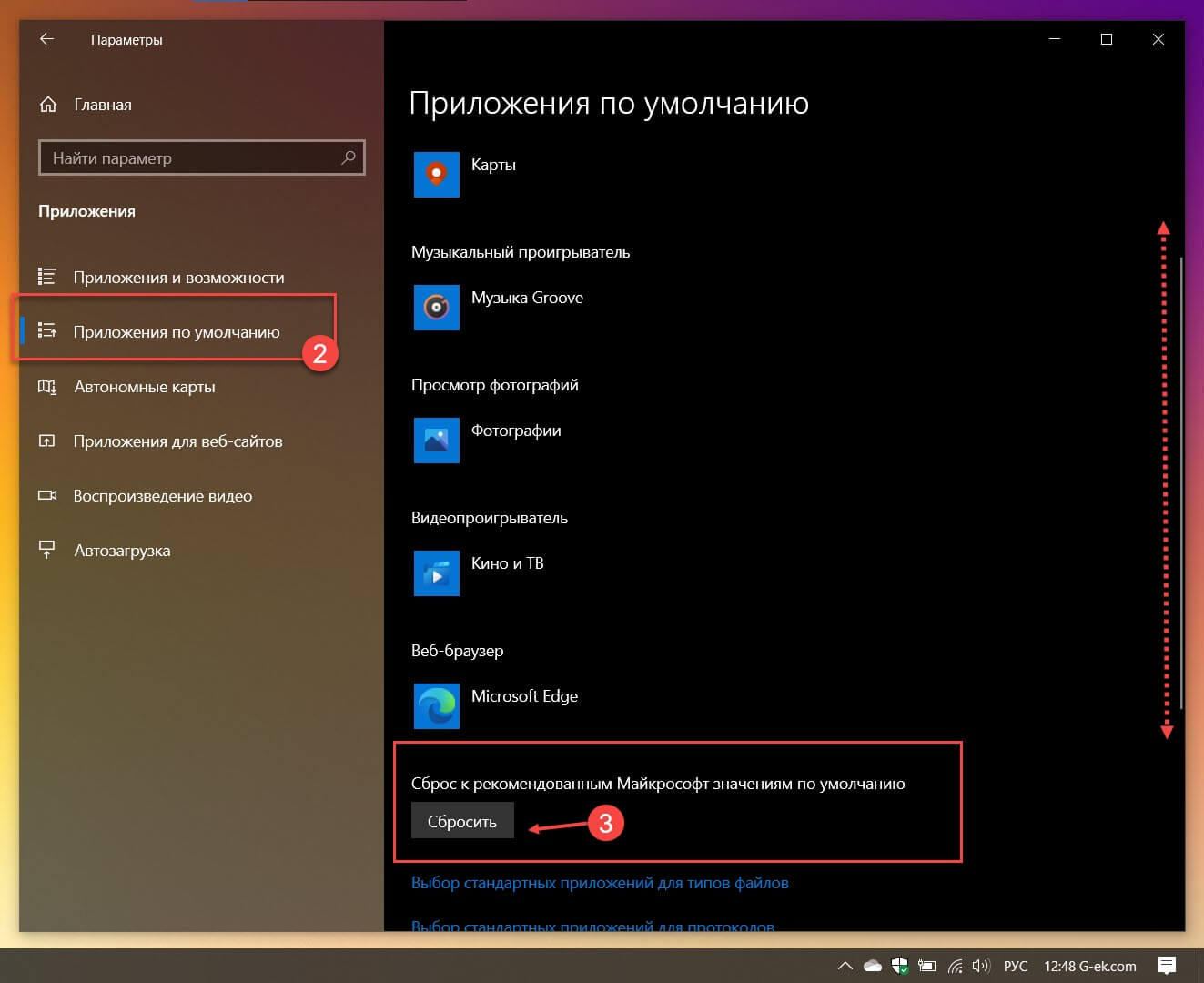
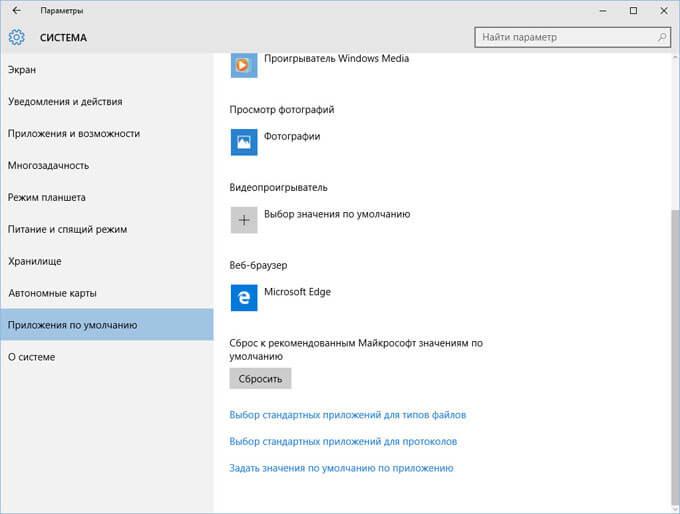
Если у вас возникли проблемы с ассоциациями файлов в Windows 10, может быть полезно проверить стандартные программы, установленные на вашем компьютере. Для этого перейдите в настройки Windows 10, выберите «Приложения» и затем «По умолчанию». Здесь вы можете просмотреть и изменить параметры для различных типов файлов, чтобы убедиться, что они связаны с правильными программами.
