Windows 10 – одна из самых популярных операционных систем на сегодняшний день, но даже она, к сожалению, не застрахована от ошибок. Одной из наиболее распространенных проблем, с которой сталкиваются пользователи, является критическая ошибка меню Пуск.
Эта ошибка проявляется в том, что при попытке открыть меню Пуск ничего не происходит, либо возникают непонятные сбои в работе. Очень часто пользователи сталкиваются с этой проблемой после обновления Windows 10 или установки новых программ.
В данной статье мы рассмотрим несколько способов решения критической ошибки меню Пуск в Windows 10, чтобы вы смогли восстановить нормальную работу операционной системы без лишних сложностей и стресса.
«`html
Критическая ошибка меню Пуск в Windows 10: как исправить проблему
Критическая ошибка меню Пуск в Windows 10 может быть вызвана различными причинами и привести к неудобствам в использовании операционной системы. Одним из способов решения проблемы может быть перезагрузка Проводника Windows Explorer. Для этого нужно нажать комбинацию клавиш Ctrl + Shift + Esc, чтобы открыть диспетчер задач, затем найти процесс Windows Explorer, щелкнуть правой кнопкой мыши и выбрать «Перезагрузить».
Также возможно, что проблема вызвана конфликтом с третьими сторонними программами или антивирусом. В таком случае стоит попробовать отключить или удалить недавно установленные приложения и проверить, помогло ли это.
Если вы столкнулись с критической ошибкой меню Пуск, попробуйте выполнить вышеперечисленные действия, чтобы вернуть систему к нормальной работе.
Критическая ошибка в меню Пуск Windows 10
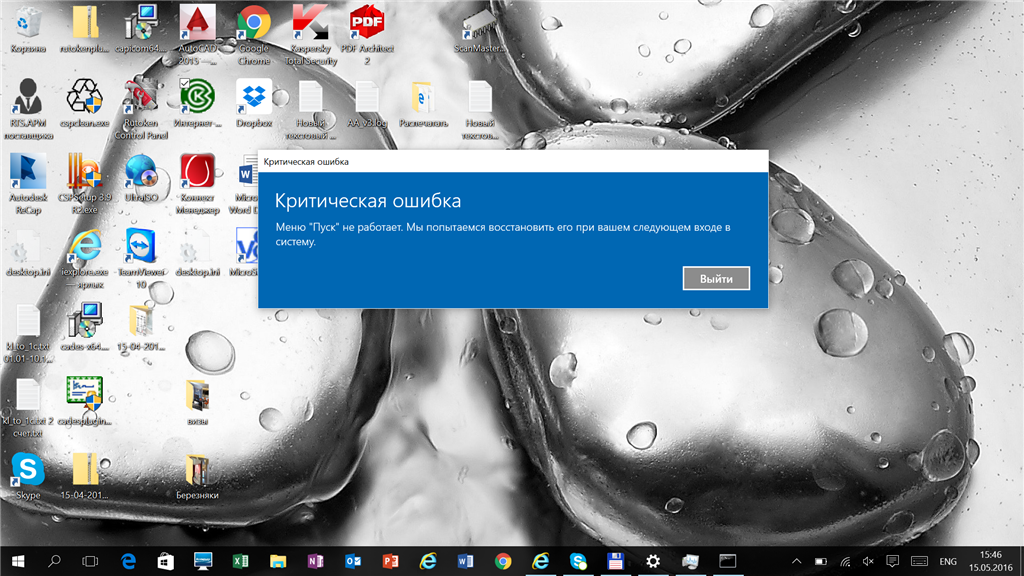
Пользователи Windows 10 могут столкнуться с критической ошибкой, которая связана с меню Пуск. Эта проблема может привести к тому, что кнопка Пуск перестает работать или вообще исчезает из панели задач.
Одним из возможных способов решения проблемы является перезагрузка Windows Explorer. Для этого нужно нажать Ctrl + Shift + Esc, чтобы открыть Диспетчер задач, затем найти процесс Windows Explorer, нажать на него правой кнопкой мыши и выбрать «Перезапустить».
Также, стоит попробовать выполнить обновление операционной системы, поскольку Microsoft регулярно выпускает исправления для устранения подобных проблем.
Если вы продолжаете сталкиваться с ошибкой в меню Пуск Windows 10, то рекомендуется обратиться за помощью к специалистам технической поддержки или на форумы Windows.
Причины возникновения ошибки в меню Пуск
1. Обновления Windows: Некоторые обновления Windows могут вызывать конфликты с различными приложениями и функциями системы, что может привести к ошибкам в меню Пуск.
2. Проблемы с драйверами: Устаревшие или несовместимые драйверы устройств могут вызывать нестабильную работу операционной системы и привести к появлению ошибок.
3. Вредоносное ПО: Вирусы и вредоносные программы могут повредить системные файлы, включая компоненты меню Пуск, что приводит к возникновению ошибок.
4. Неисправности системных файлов: Поврежденные или отсутствующие файлы операционной системы также могут привести к ошибкам в меню Пуск и других частях Windows.
5. Проблемы с оборудованием: Неисправности оборудования, такие как жесткие диски, память или процессор, могут вызывать ошибки в работе операционной системы и, как следствие, в меню Пуск.
Неисправные обновления Windows 10
Основные причины неисправных обновлений Windows 10:
1. Проблемы с загрузкой и установкой обновлений из-за неполадок в сети или на серверах Microsoft.
2. Несовместимость обновлений с установленным программным обеспечением или драйверами.
3. Интерфейсные конфликты между различными обновлениями.
Для решения проблемы неисправных обновлений Windows 10 рекомендуется проверить наличие свежих обновлений, установить последние версии драйверов и программного обеспечения, а также выполнить проверку на наличие ошибок в системе при помощи инструментов диагностики Windows.
Проблемы с системными файлами Windows
Если возникает критическая ошибка в меню Пуск на Windows 10, причиной может быть повреждение системных файлов операционной системы. Это может случиться из-за неожиданных сбоев в работе компьютера, вирусных атак или ошибок в процессе обновления.
Для устранения проблемы с системными файлами в Windows 10, можно воспользоваться встроенной утилитой системной проверки и исправления (sfc). Для этого нужно запустить командную строку от имени администратора и выполнить команду «sfc /scannow». Утилита проверит целостность системных файлов и автоматически восстановит поврежденные.
Также можно воспользоваться инструментом DISM (Deployment Image Servicing and Management), который может помочь в восстановлении поврежденных образов Windows. Для использования DISM также необходимо запустить командную строку от имени администратора и выполнить соответствующие команды.
Способы решения проблемы с меню Пуск Windows 10
Если у вас возникла критическая ошибка меню Пуск в Windows 10, не отчаивайтесь. Существуют несколько способов решить эту проблему:
- Перезагрузите компьютер. Иногда простая перезагрузка может помочь восстановить работу меню Пуск.
- Запустите службы Windows для решения проблем. Для этого откройте Диспетчер задач (Ctrl + Shift + Esc), перейдите на вкладку «Службы» и найдите процесс «Windows Explorer». Правой кнопкой мыши нажмите на него и выберите «Перезапустить».
- Проведите проверку файлов системы. Откройте командную строку от имени администратора и выполните команду «sfc /scannow». Это поможет исправить поврежденные системные файлы.
- Обновите драйвера и Windows до последней версии. Устаревшие драйвера могут вызывать ошибки в работе меню Пуск.
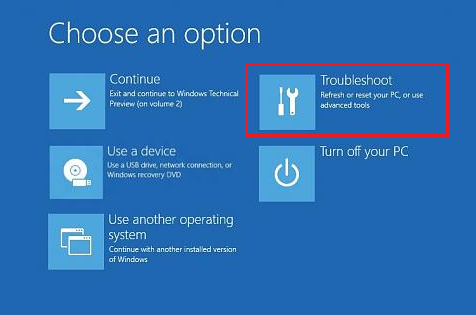
- Используйте инструменты устранения неполадок Windows. Запустите «Центр управления безопасностью Windows» и выберите «Устранение неполадок». Следуйте инструкциям для решения проблемы.
Попробуйте эти методы для устранения критической ошибки меню Пуск в Windows 10. Если проблема сохраняется, обратитесь за помощью к специалисту.
Выполнение сброса меню Пуск через PowerShell
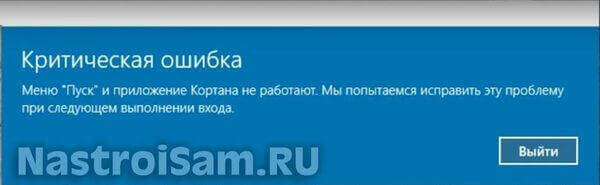
Если у вас возникла критическая ошибка меню Пуск в Windows 10, вы можете попробовать выполнить сброс данного меню с помощью PowerShell. Предлагаемый метод может помочь восстановить нормальную работу меню Пуск и устранить проблему.
- Откройте PowerShell от имени администратора, нажав Win + X и выбрав «Windows PowerShell (администратор)».
- Введите следующую команду и нажмите Enter:
Get-AppXPackage -AllUsers | Foreach {Add-AppxPackage -DisableDevelopmentMode -Register “$($_.InstallLocation)\AppXManifest.xml”} - Дождитесь завершения выполнения команды и перезапустите компьютер.
После перезапуска проверьте, работает ли меню Пуск корректно. Этот способ может помочь в решении проблемы с критической ошибкой меню Пуск в Windows 10.
