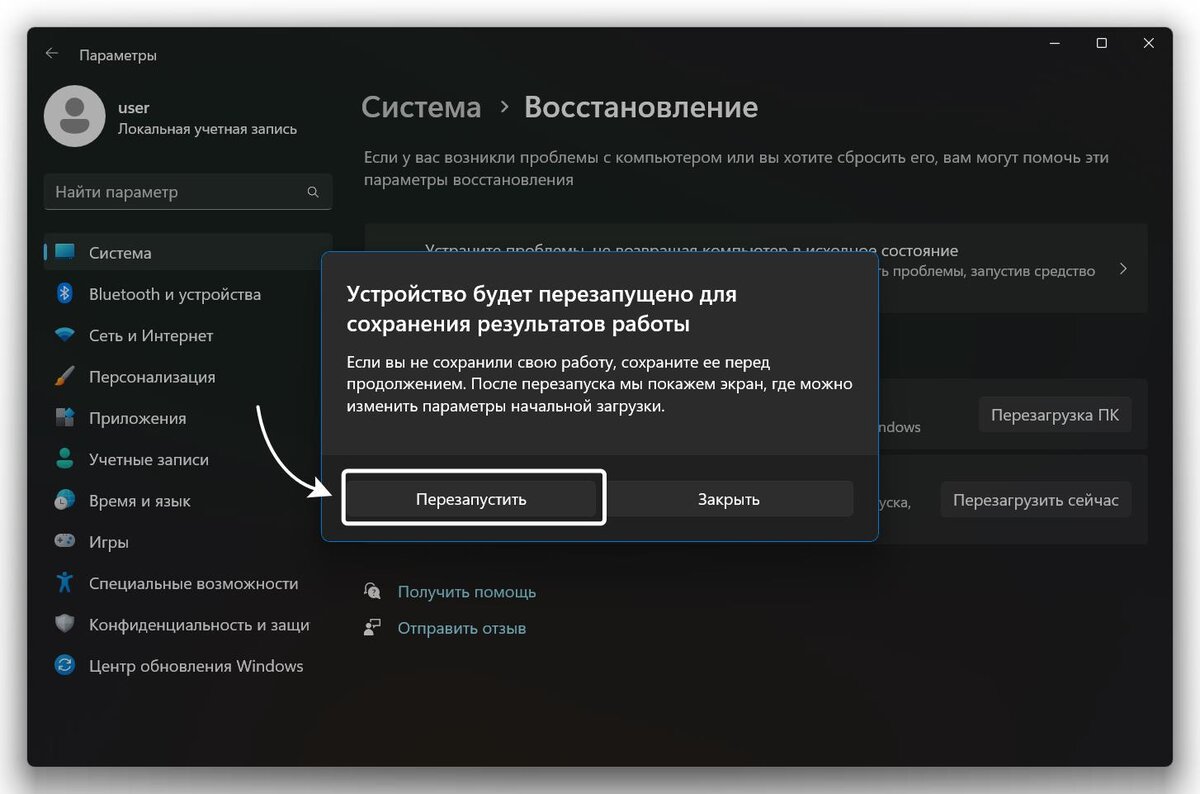
Безопасный режим Windows – это специальный режим загрузки операционной системы, который позволяет пользователю исправить проблемы с компьютером, такие как сбои в работе, вирусы или ошибки загрузки.
В этом режиме загружаются только основные компоненты Windows, и большинство драйверов и программ отключаются, что позволяет выявить и устранить причину возникших проблем. Безопасный режим Windows – это мощный инструмент для диагностики и решения различных проблем с компьютером.
В данной статье мы рассмотрим, как активировать безопасный режим Windows на компьютере и какие действия можно предпринять, чтобы решить возникшие проблемы.
Безопасный режим Windows:
Для входа в безопасный режим Windows следует выполнить следующие шаги:
| 1. | Перезагрузите компьютер. |
| 2. | Нажмите F8 перед загрузкой Windows. |
| 3. | Выберите «Безопасный режим» из списка опций загрузки. |
В безопасном режиме Windows можно провести диагностику и устранить проблемные компоненты, а также удалить недавно установленные программы или драйверы, которые могут вызывать сбои в системе.
Приведение компьютера в безопасный режим:
1. Перезагрузите компьютер.
2. Начните нажимать клавишу F8 перед появлением логотипа Windows.
3. В меню выберите «Безопасный режим» и нажмите «Enter».
4. Дождитесь загрузки Windows в безопасном режиме.
5. Используйте безопасный режим для решения проблем с компьютером.
Запуск безопасного режима через BIOS
Если вам не удается запустить компьютер в безопасном режиме с помощью стандартных способов, вы можете попробовать запустить его через BIOS.
Для этого включите компьютер и нажмите клавишу, которая открывает меню BIOS (чаще всего это Del, F2 или F10). Подробную информацию о том, как открыть BIOS, можно найти в руководстве пользователя к компьютеру.
После того как вы войдете в BIOS, найдите раздел с настройками загрузки. Обычно это раздел «Boot» или «Boot Options».
В данном разделе найдите опцию «Safe Mode» или «Safe Boot» и выберите ее. Сохраните изменения и перезагрузите компьютер.
Теперь компьютер должен загрузиться в безопасном режиме, что позволит вам исправить проблемы с системой или программами.
Использование специальной комбинации клавиш
Для входа в безопасный режим Windows существует специальная комбинация клавиш, которую необходимо нажать при запуске компьютера. Этот метод позволяет запустить систему в режиме минимальной загрузки, исключая загрузку сторонних программ и служб, что может помочь устранить проблемы с работой компьютера.
Для того чтобы войти в безопасный режим, нужно перезагрузить компьютер и начать нажимать клавишу F8 до появления меню выбора загрузки. Затем выберите опцию «Безопасный режим» и нажмите Enter. Компьютер будет загружен в специальном режиме, который позволяет провести диагностику системы и восстановить ее работоспособность.
Решение проблем с компьютером в безопасном режиме:
Если вы столкнулись с проблемами при запуске операционной системы Windows, безопасный режим может помочь вам их решить. Для этого выполните следующие шаги:
- Перезагрузите компьютер.
- При запуске операционной системы нажмите клавишу F8, чтобы войти в меню загрузки.
- Выберите «Безопасный режим» из списка опций.
- Решите проблему: в безопасном режиме отключены некоторые драйверы и приложения, что позволяет идентифицировать и исправить проблему.
- После решения проблемы перезагрузите компьютер и запустите его в обычном режиме.
Устранение конфликтов и ошибок
1. Перезагрузка безопасного режима: Если вы столкнулись с какими-то проблемами в безопасном режиме, попробуйте перезагрузить систему в безопасный режим еще раз. Иногда это уже может решить проблему.
2. Отключение стороннего программного обеспечения: Иногда конфликты между сторонними программами могут вызывать ошибки в безопасном режиме. Попробуйте отключить или удалить недавно установленные программы, чтобы устранить проблему.
3. Проверка наличия вирусов: Проанализируйте систему на наличие вредоносного программного обеспечения. Вирусы могут вызывать различные ошибки и проблемы в безопасном режиме. Используйте антивирусное программное обеспечение для сканирования компьютера.
4. Восстановление системы: Если ничто другое не помогло, попробуйте восстановить систему до более ранней даты, когда все работало нормально. Это может помочь устранить проблемы с компьютером в безопасном режиме.
Поиск и удаление вредоносных программ
Шаг 1: Запустите систему в безопасном режиме Windows.
Шаг 2: Откройте антивирусную программу и выполните полное сканирование системы.
Шаг 3: После завершения сканирования удалите все обнаруженные вредоносные программы.
Шаг 4: Перезагрузите компьютер и проверьте его на наличие дальнейших проблем.
Полезные советы по использованию безопасного режима:

1. Перезагрузка в безопасном режиме: для этого нажмите F8 при запуске компьютера и выберите соответствующий пункт из списка.
2. Отключение лишних программ: в безопасном режиме запускаются только основные системные службы, что помогает исключить влияние стороннего софта.
3. Выполнение антивирусного сканирования: в безопасном режиме, сканирование может быть более эффективным из-за ограниченной активности вирусов.
4. Восстановление системы: используйте безопасный режим для восстановления системы до более раннего рабочего состояния.
5. Поиск и устранение проблем: в безопасном режиме можно легче выявить и исправить проблемы с загрузкой или работой операционной системы.
