
Как бы ни был мощным ваш компьютер, иногда при запуске операционной системы Windows могут возникнуть неприятности. Одной из таких проблем является отсутствие загрузки explorer.exe – основного процесса оболочки Windows.
Explorer.exe отвечает за отображение рабочего стола, панели задач и других элементов интерфейса Windows. Если он не загружается при старте ОС, пользователь может столкнуться с серьезными неудобствами.
В данной статье мы рассмотрим возможные причины неполадок с explorer.exe при запуске Windows и предложим решения, позволяющие восстановить работу этого важного процесса.
Что делать
Если при запуске Windows не загружается explorer.exe, попробуйте выполнить следующие шаги:
- Попробуйте перезагрузить компьютер.
- Запустите менеджер задач, нажав Ctrl+Shift+Esc. В разделе «Файл» выберите «Запустить новую задачу» и введите «explorer.exe».
- Перезапустите Windows в безопасном режиме и проверьте, загружается ли explorer.exe.
- Проверьте наличие вредоносных программ с помощью антивирусного ПО.
- Создайте новый пользовательский профиль и проверьте, загружается ли explorer.exe.
Как исправить ошибку «Windows не загружается explorer.exe»
Чтобы решить проблему с запуском Windows и загрузкой explorer.exe, можно выполнить следующие шаги:
| 1. | Перезагрузите компьютер в безопасном режиме. Для этого при включении удерживайте клавишу F8 и выберите «Безопасный режим». |
| 2. | Попробуйте восстановить систему с помощью точки восстановления, созданной до возникновения проблем. |
| 3. | Проверьте систему на наличие вредоносных программ с помощью антивирусного сканера. |
| 4. | Попробуйте выполнить обновление операционной системы до последней версии с помощью Windows Update. |
| 5. | Если проблема не устраняется, попробуйте выполнить восстановление системы с использованием установочного диска Windows. |
После выполнения этих шагов, возможно, удастся исправить ошибку Windows, связанную с загрузкой explorer.exe.
Проверить автозагрузку
Чтобы уточнить, какие программы запускаются вместе с Windows, нужно проверить список автозагрузки:
| Шаг | Действие |
|---|---|
| 1 | Нажмите клавиши Win + R, введите «msconfig» и нажмите Enter. |
| 2 | Перейдите на вкладку «Автозагрузка». |
| 3 | Отключите программы, которые могут вызывать проблемы, и перезагрузите компьютер. |
Проверить наличие вирусов
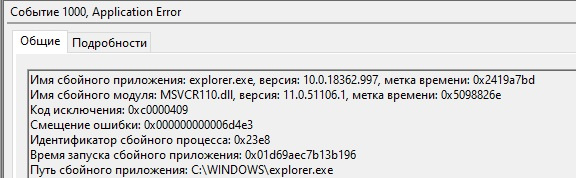
Один из основных причин возникновения проблем с загрузкой explorer.exe может быть наличие вирусов или вредоносных программ на компьютере. Для проверки наличия вредоносного ПО можно воспользоваться антивирусной программой или специализированным антивирусным сканером. Убедитесь, что ваш антивирусный софт обновлен и проведите полный сканирование системы для обнаружения и удаления потенциально опасных программ.
Как восстановить explorer.exe
Если при запуске Windows у вас не загружается explorer.exe, можно попробовать решить эту проблему с помощью следующих шагов:
- Попробуйте запустить диспетчер задач Windows (Ctrl + Shift + Esc) и нажмите «Файл» -> «Запустить новую задачу». Введите «explorer.exe» и нажмите «ОК».
- Проверьте наличие вирусов и вредоносного ПО с помощью антивирусных программ.
- Попробуйте восстановить системные файлы Windows с помощью команды sfc /scannow в командной строке.
- Проверьте записи в реестре Windows, связанные с explorer.exe, и убедитесь, что они не повреждены.
- Попробуйте создать нового пользователя в Windows и проверьте, загружается ли у него explorer.exe.
Восстановить системные файлы
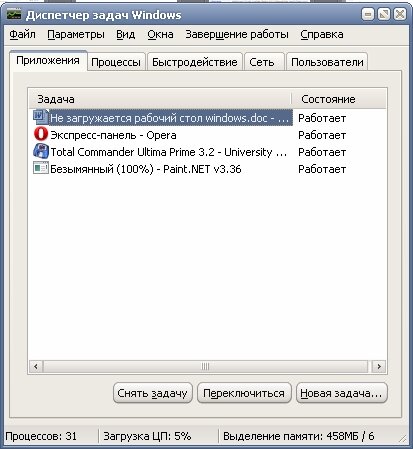
Если explorer.exe не загружается при запуске Windows, одной из причин может быть повреждение системных файлов. Для восстановления целостности файлов и исправления ошибок следуйте инструкциям:
- Запустите командную строку с правами администратора.
- Введите команду
sfc /scannowи нажмите Enter. Эта команда запустит проверку и восстановление целостности системных файлов. - Дождитесь завершения процесса сканирования и восстановления файлов.
- Перезапустите компьютер и проверьте, загружается ли explorer.exe корректно.
Подключить другой пользовательский профиль
Шаг 1: Зайдите в меню «Пуск» и выберите «Выключить компьютер».
Шаг 2: Нажмите и удерживайте клавишу Shift, затем выберите «Перезагрузить».
Шаг 3: После перезагрузки компьютера войдите в меню выбора пользователя.
Шаг 4: Выберите «Другой пользователь» и введите имя и пароль альтернативного учетной записи.
Шаг 5: После успешного входа, проверьте работоспособность проводника Windows.
Другие способы решения проблемы
- Попробуйте выполнить восстановление системы до предыдущей точки восстановления, когда все работало корректно.
- Проверьте связанные с explorer.exe службы и убедитесь, что они запущены и работают правильно.
- Попробуйте запустить систему в безопасном режиме и проверить, загружается ли explorer.exe.
- Проведите антивирусную проверку системы, так как вредоносное ПО может быть причиной проблем с explorer.exe.
- Если у вас есть резервная копия важных данных, попробуйте переустановить Windows, чтобы исправить повреждения системных файлов.
