
EFI-системы Windows становятся все более популярными, особенно в виртуальных окружениях. Однако, перенос EFI-системы с реального железа на виртуальное может быть сложной задачей. В этой статье мы рассмотрим процесс переноса EFI-системы Windows на виртуальную машину VirtualBox с помощью инструментов Paragon.
Программа Paragon Backup & Recovery предоставляет мощные инструменты для работы с резервными копиями и дисковыми образами. Благодаря ее возможностям, мы сможем создать образ реальной EFI-системы Windows и восстановить его на виртуальной машине VirtualBox.
Следование этому руководству позволит вам безопасно и эффективно осуществить процесс переноса EFI-системы Windows на виртуальную машину, сохраняя целостность данных и обеспечивая корректную работу операционной системы.
Перенос EFI-систем Windows
Перенос EFI-систем Windows на виртуальную машину VirtualBox может быть выполнен с помощью специализированных инструментов, таких как Paragon Hard Disk Manager. При этом необходимо обеспечить корректное копирование всех системных файлов и настроек EFI-раздела.
Для успешного переноса EFI-системы Windows следует следовать инструкциям по созданию резервной копии и восстановлению системы с EFI-разделом на виртуальной машине. Процесс переноса требует внимания к деталям и тщательной проверки, чтобы избежать потери данных и обеспечить корректную работу Windows.
| Шаги переноса EFI-системы Windows на виртуальную машину: | 1. Создание резервной копии системы с EFI-разделом. | 2. Экспорт и импорт резервной копии на виртуальную машину VirtualBox. | 3. Восстановление системы с поддержкой EFI и проверка корректности переноса. |
Следуя указанным шагам с использованием Paragon Hard Disk Manager, можно успешно перенести EFI-систему Windows на виртуальную машину и продолжить ее использование в виртуальной среде.
Установка Paragon и VirtualBox
Перед началом работы с виртуальной машиной VirtualBox необходимо установить утилиту Paragon для клонирования EFI-системы Windows на виртуальный диск.
Для этого скачайте и установите программу Paragon на ваш компьютер. Запустите установочный файл и следуйте инструкциям на экране.
После установки Paragon запустите VirtualBox и создайте новую виртуальную машину. Укажите необходимые параметры, такие как объем оперативной памяти, размер виртуального диска и другие настройки.
Теперь ваша система готова к переносу EFI-системы Windows на виртуальную машину VirtualBox с помощью Paragon.
Шаг 1: Скачайте и установите Paragon на основной системе
Убедитесь, что у вас установлена последняя версия Paragon, чтобы обеспечить стабильную работу программы и все необходимые функции для переноса EFI-системы Windows на виртуальную машину VirtualBox.
Шаг 2: Установите VirtualBox на виртуальной машине
Для того чтобы продолжить процесс переноса EFI-системы Windows, необходимо установить VirtualBox на вашей виртуальной машине. Это обеспечит необходимую среду для запуска виртуальной машины с помощью Paragon.
Вам потребуется установочный файл VirtualBox, который можно скачать с официального сайта разработчика. Следуйте инструкциям по установке программы на вашем устройстве, чтобы быть готовым к дальнейшему действию.
Перенос EFI-системы Windows
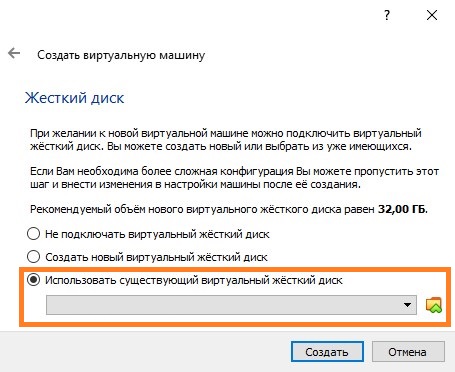
Для начала необходимо создать образ диска системы с помощью утилиты Paragon Backup & Recovery. Затем следует создать новую виртуальную машину VirtualBox, указав в качестве загрузочного диска образ системы. После этого можно запустить виртуальную машину и выполнить процедуру восстановления системы с помощью Paragon Backup & Recovery.
Важно помнить, что при переносе EFI-системы Windows необходимо быть аккуратным и следовать инструкциям пошагово, чтобы избежать потери данных и нарушения целостности системы.
Шаг 1: Создание резервной копии EFI-системы с помощью Paragon
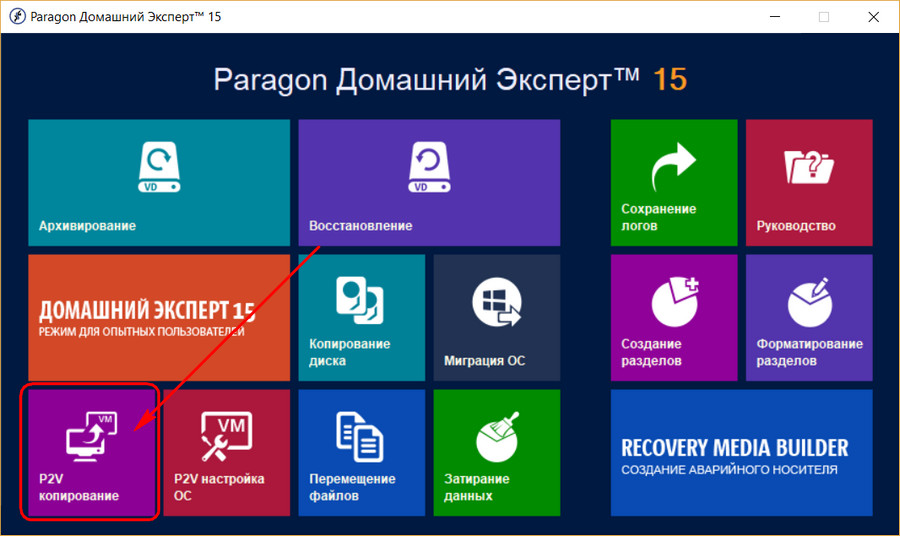
Перед началом переноса EFI-системы Windows на виртуальную машину VirtualBox необходимо создать резервную копию с помощью программы Paragon. Это позволит вам сохранить целостность системы и обеспечить безопасность данных.
Шаг 1: Запустите программу Paragon и выберите соответствующий раздел EFI-системы для создания резервной копии.
Шаг 2: Выберите папку для сохранения резервной копии и укажите необходимые параметры для процесса резервного копирования.
Шаг 3: Ожидайте завершения процесса создания резервной копии EFI-системы Windows. Убедитесь, что копия создана успешно и восстановление данных возможно при необходимости.
Теперь, когда у вас есть резервная копия EFI-системы, вы готовы к следующему этапу — переносу системы на виртуальную машину.
Шаг 2: Загрузка резервной копии виртуальной машины VirtualBox
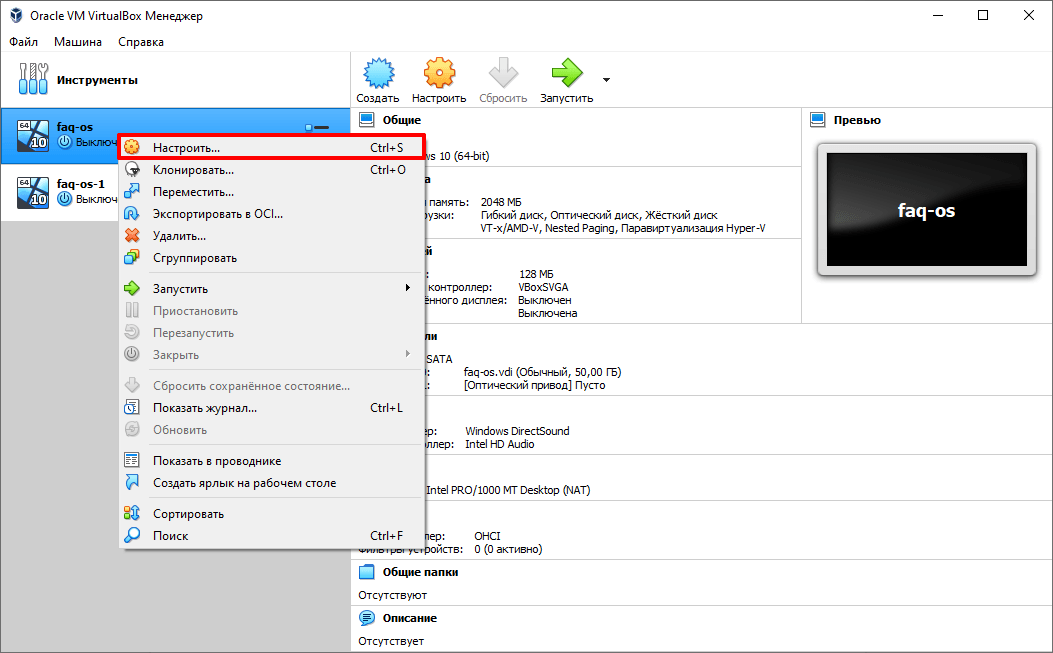
После успешного создания резервной копии EFI-системы Windows с помощью Paragon, перейдите к загрузке этой копии на виртуальную машину VirtualBox.
Для этого откройте VirtualBox и выберите вкладку «Файл». Затем выберите «Импорт виртуальной машины» и укажите путь к распакованному образу EFI-системы Windows.
Следуйте инструкциям мастера импорта, выбрав необходимые настройки, и дождитесь завершения процесса загрузки резервной копии на виртуальную машину.
После завершения этого шага вы сможете запустить восстановленную систему Windows в виртуальной среде VirtualBox.
