
Когда дело касается установки Linux на компьютер с Windows, одним из важных шагов является создание раздела для Linux на вашем жестком диске. Если ваш жесткий диск имеет форматирование 4K, это может вызвать некоторые сложности при создании раздела для Linux под управлением Windows.
В этой статье мы рассмотрим несколько способов создания раздела Linux в 4K жестком диске под управлением Windows. Мы рассмотрим как использовать утилиту дисков в Windows, а также как использовать сторонние инструменты для этой задачи. Это поможет вам успешно создать необходимый раздел для установки Linux на вашем компьютере.
Создание раздела Linux
Создание раздела Linux на жестком диске с разделением на 4K в Windows может быть выполнено с помощью утилиты для работы с дисками, поддерживающей формат 4K. Важно учесть, что создание раздела должно быть выполнено осторожно, чтобы избежать потери данных.
| Шаг | Действие |
|---|---|
| 1 | Откройте утилиту для работы с дисками в Windows. |
| 2 | Выберите нужный жесткий диск и создайте новый раздел. |
| 3 | Выберите размер раздела и укажите файловую систему Linux. |
| 4 | Подтвердите создание раздела и дождитесь завершения процесса. |
После завершения этих шагов вы сможете использовать созданный раздел для установки Linux и выполнять другие операции с файловой системой в соответствии с вашими потребностями.
Перед установкой
Перед созданием разделов на 4K жестком диске под Linux из под Windows, убедитесь, что у вас есть резервные копии важных данных. Создание новых разделов может привести к потере информации, поэтому рекомендуется сохранить копии всех необходимых файлов на другом носителе.
Подготовка жесткого диска
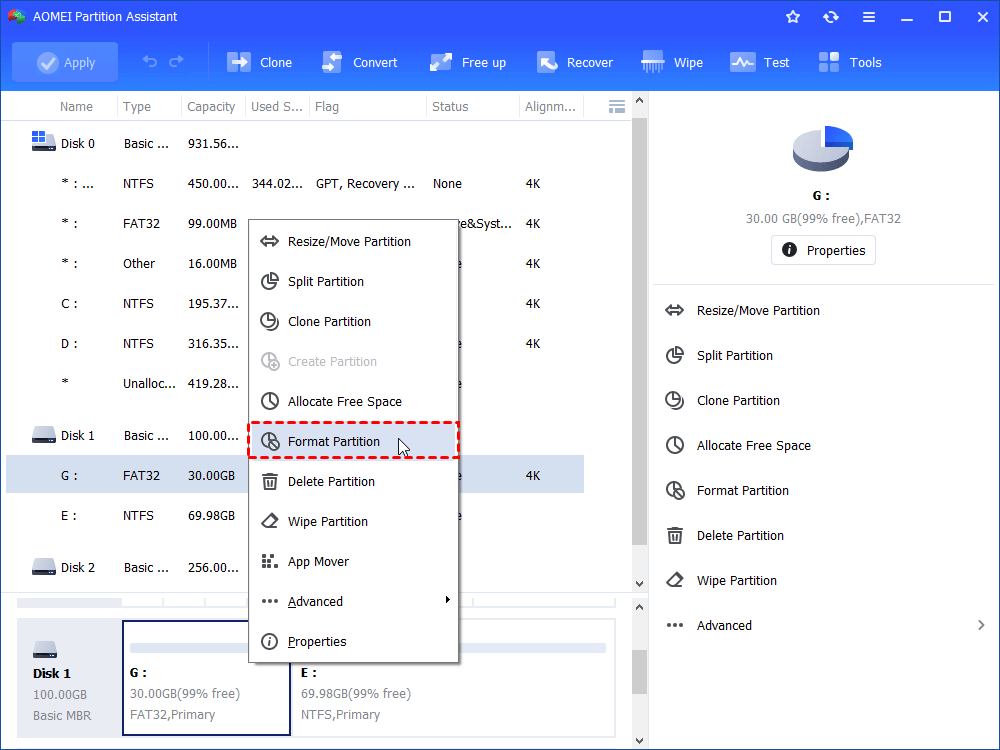
Перед тем как создавать разделы на жестком диске, необходимо провести его подготовку. Для этого следуйте указаниям:
- Подключите жесткий диск к компьютеру.
- Откройте Диспетчер устройств и найдите ваш жесткий диск в списке.
- Проверьте его на наличие повреждений или ошибок.
- Создайте резервную копию всех важных данных на другом носителе.
Настройка раздела
Шаг 1: Откройте программу для управления дисками в Windows.
Шаг 2: Выберите жесткий диск 4K и создайте новый раздел с необходимым размером.
Шаг 3: Выберите файловую систему для раздела (например, ext4 для Linux).
Шаг 4: Нажмите «Применить» для создания раздела.
Шаг 5: Раздел подготовлен для установки Linux и использования.
Выбор диска и раздела
Выбор диска для создания раздела важен для оптимальной работы системы. При выборе диска следует учитывать его емкость, скорость работы и надежность. Также необходимо определить объем раздела, который будет выделен для установки Linux.
Когда диск выбран, можно приступить к созданию раздела. Для этого можно воспользоваться программой для разбиения диска на разделы, например, утилитой Disk Management в Windows. После выбора нужного диска и указания размера нового раздела, следует выполнить соответствующее действие для его создания.
| Диск | Емкость | Скорость | Надежность |
|---|---|---|---|
| SSD | Высокая | Быстрая | Высокая |
| HDD | Большая | Средняя | Средняя |
Форматирование раздела
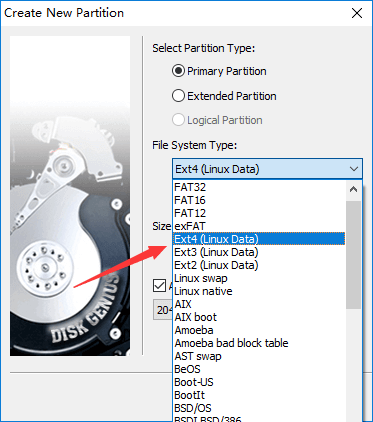
Перед началом форматирования раздела необходимо убедиться, что все данные на нем сохранены в надежном месте. После этого можно приступать к процессу форматирования.
Для форматирования раздела под Windows можно воспользоваться стандартным инструментом управления дисками. Для этого нужно выполнить следующие действия:
| 1. | Открыть «Диспетчер дисков». |
| 2. | Выбрать нужный диск и раздел, который требуется отформатировать. |
| 3. | Щелкнуть правой кнопкой мыши на выбранном разделе и выбрать «Форматировать». |
| 4. | Выбрать необходимый файловую систему (например, NTFS) и параметры форматирования. |
| 5. | Подтвердить начало форматирования и дождаться его завершения. |
После завершения процесса форматирования раздел будет готов к использованию под Linux. Обратите внимание, что при форматировании все данные на разделе будут удалены, поэтому убедитесь, что у вас есть резервная копия важных файлов.
Завершение установки
После того как вы создали разделы на жестком диске вашего компьютера под управлением Windows, не забудьте сохранить изменения и завершить установку. Для этого просто следуйте инструкциям установочного мастера и выполняйте необходимые действия согласно вашему плану разбиения диска. После завершения установки, перезагрузите ваш компьютер и начните работу с вашими новыми разделами.
