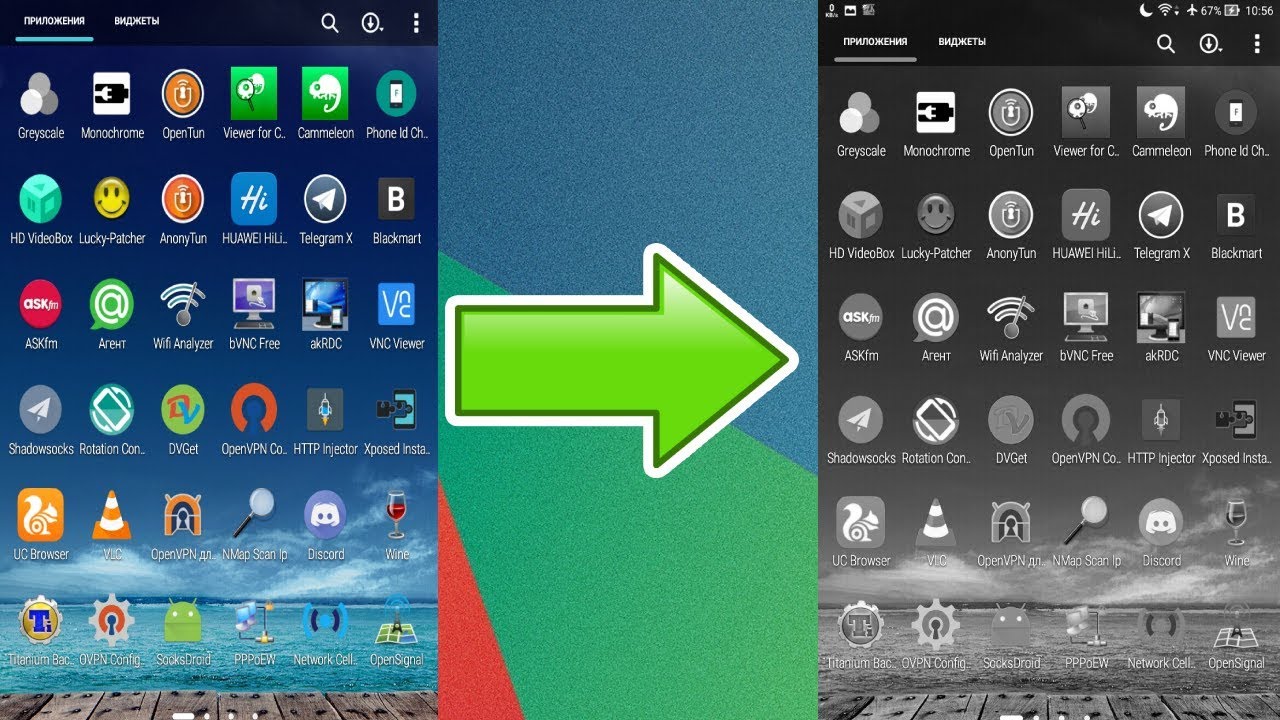
Черно-белый режим экрана – это удобная функция, которая может помочь вам сэкономить заряд батареи и снизить нагрузку на глаза в определенных ситуациях. Если вам необходимо включить черно-белый режим на вашем устройстве Android, следуйте простым инструкциям, которые мы предоставим ниже.
Существует несколько способов активировать черно-белый экран на Android-устройстве. Один из самых распространенных методов – это использование встроенной настройки в разделе доступности. Этот способ подходит для большинства моделей смартфонов и планшетов.
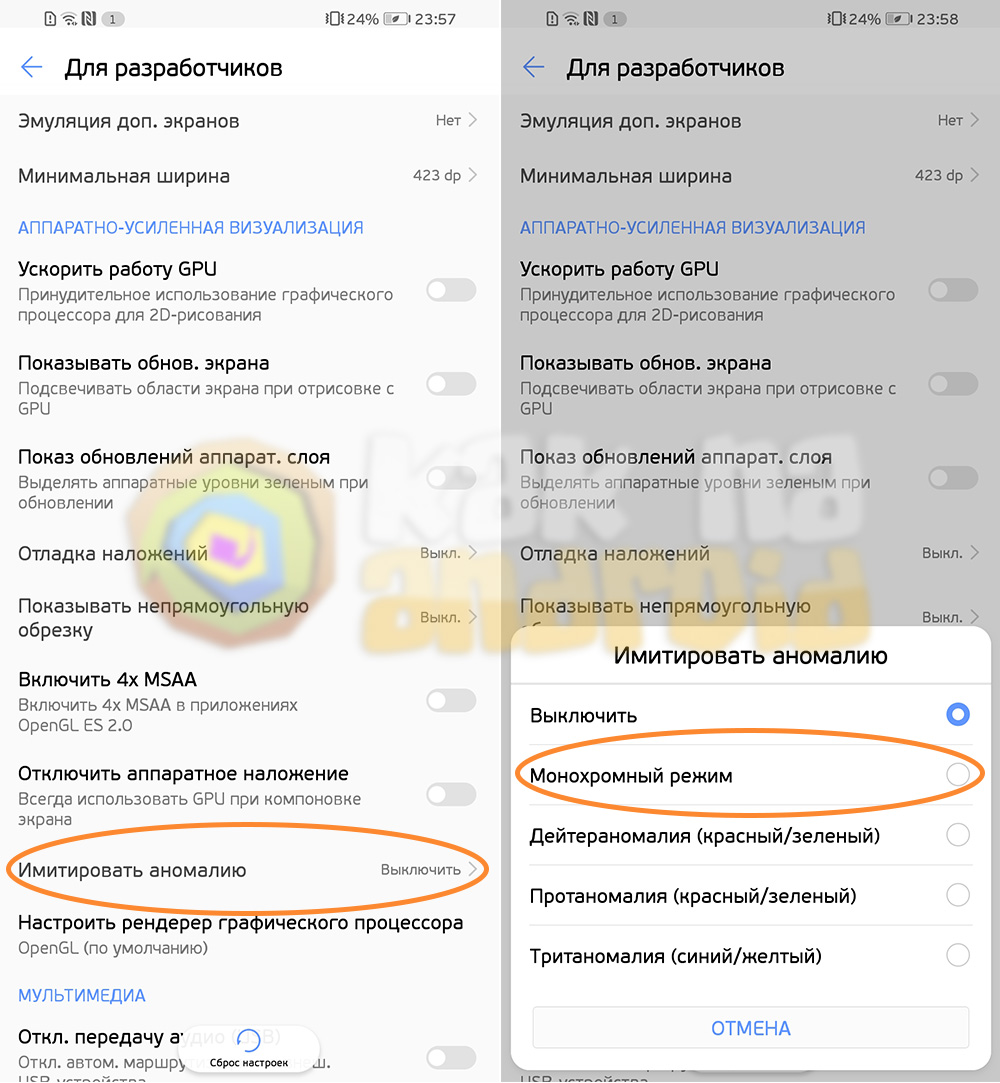
Чтобы включить черно-белый режим через настройки доступности, откройте «Настройки» на вашем устройстве Android, затем найдите раздел «Доступность» или «Специальные возможности». В этом разделе вы должны найти опцию «Монохромный режим» или что-то подобное. Переключив эту опцию в положение «Включено», вы активируете черно-белый режим на своем устройстве.
Как активировать черно-белый цвет на Android
Черно-белый режим экрана на Android может помочь уменьшить нагрузку на глаза и продлить срок работы устройства без подзарядки. Вот как включить черно-белый цвет на Android:
- Откройте настройки устройства.
- Прокрутите вниз и найдите раздел «Доступность» или «Безопасность и доступность».
- В этом разделе найдите пункт «Монохром» или «Адаптация цветов».
- Переключите переключатель в положение «Включено».
- Теперь ваш экран будет отображаться в черно-белом цвете.
Чтобы вернуть цветной режим, повторите те же шаги и выключите функцию «Монохром» или «Адаптация цветов».
Как включить черно-белый режим на Android устройстве?
Черно-белый режим на Android устройстве может быть полезным для экономии заряда батареи или для снижения воздействия яркого экрана на глаза. Чтобы включить черно-белый режим, выполните следующие шаги:
Шаг 1: Откройте настройки устройства.
Шаг 2: Найдите раздел «Доступность» или «Удобство».
Шаг 3: В меню «Доступность» найдите опцию «Монохромный режим» и активируйте ее.
Шаг 4: Теперь экран вашего Android устройства будет отображаться в черно-белом цвете.
Чтобы вернуться к цветному режиму, просто повторите вышеуказанные шаги и отключите опцию «Монохромный режим».
Откройте настройки устройства

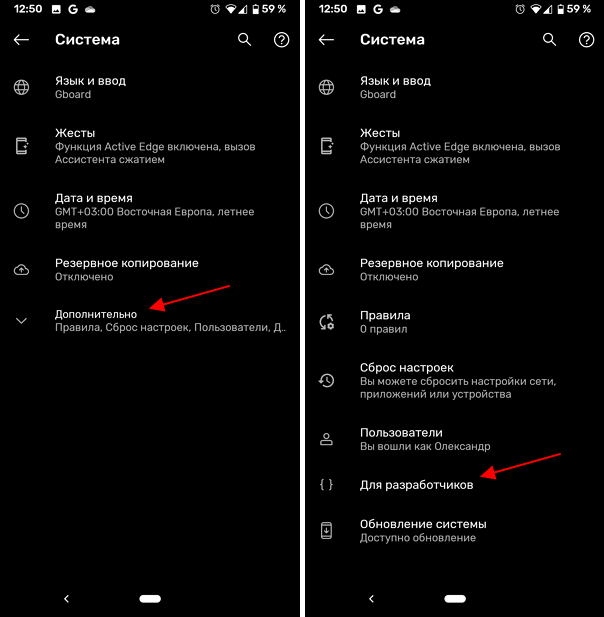
Для включения черно-белого экрана на устройстве Android, вам необходимо открыть настройки устройства. Это можно сделать, просто прокрутив панель уведомлений вниз и нажав на значок шестеренки или открывая приложение «Настройки» в меню приложений.
Найдите раздел «Дополнительные возможности»

Чтобы включить черно-белый экран на устройстве Android, перейдите в настройки телефона. Далее найдите раздел «Дополнительные возможности» или «Специальные возможности».
Что делать, если черно-белый экран не активировался?
1. Проверьте совместимость: Убедитесь, что ваше устройство поддерживает функцию черно-белого экрана. Некоторые модели могут не иметь этой опции.
2. Перезагрузите устройство: Попробуйте перезагрузить свой смартфон или планшет, так как это может помочь в активации черно-белого режима.
3. Обновите программное обеспечение: Убедитесь, что ваше устройство имеет последнюю версию операционной системы Android, так как это может влиять на работу функций экрана.
4. Свяжитесь с технической поддержкой: Если ничто из вышеперечисленного не помогло, обратитесь за помощью в службу поддержки производителя устройства.
Перезагрузите устройство
Иногда простая перезагрузка устройства может помочь в решении проблемы с черно-белым экраном. Для этого удерживайте кнопку включения устройства некоторое время, до появления меню выключения. Затем выберите «Перезагрузить» и дождитесь полной перезагрузки устройства.
Обновите программное обеспечение
Перед тем как включить черно-белый экран на устройстве Android, убедитесь, что ваше программное обеспечение обновлено до последней версии. Обновления могут содержать исправления ошибок и улучшения, которые могут повлиять на работу режима черно-белого экрана. Для проверки наличия обновлений перейдите в настройки устройства, затем выберите раздел «О системе» или «Обновление ПО» и последуйте инструкциям по обновлению. После установки обновлений попробуйте включить черно-белый режим снова.
