RS Photo Recovery — это мощное программное обеспечение, которое поможет восстановить удаленные или поврежденные фотографии на вашем компьютере или других устройствах хранения. Благодаря простому и интуитивно понятному интерфейсу, вы сможете быстро вернуть утерянные снимки и сохранить ценные воспоминания.
С помощью RS Photo Recovery вы сможете восстановить фотографии после форматирования карты памяти, случайного удаления файлов или даже после повреждения устройства. Программа поддерживает большинство форматов файлов изображений, так что вы сможете вернуть фотографии в любом виде, не зависимо от их формата.
Не отчаивайтесь, если ваши фотографии кажутся навсегда потерянными. С RS Photo Recovery вы сможете вернуться в прошлое и восстановить утерянные моменты, которые были важны для вас. Просто следуйте инструкциям программы, и ваша коллекция фотографий будет вновь целой и неповрежденной.
Восстановление изображений с помощью RS Photo Recovery
Процесс восстановления изображений с RS Photo Recovery очень простой. Программа сканирует ваше устройство и находит все доступные файлы изображений, которые можно восстановить. Затем вы сможете просмотреть найденные файлы, выбрать нужные из них и сохранить их на вашем компьютере.
RS Photo Recovery поддерживает различные форматы файлов изображений, включая JPEG, PNG, BMP, TIFF и другие. Благодаря своей мощной технологии сканирования и восстановления, программа может вернуть даже те файлы, которые кажутся навсегда утраченными.
Не отчаивайтесь, если вы случайно удалили важные фотографии — RS Photo Recovery поможет вам вернуть их обратно в несколько простых шагов.
Восстановление фотографий в RS Photo Recovery
Для начала процесса восстановления вам нужно запустить RS Photo Recovery и выбрать нужный носитель для сканирования. После завершения сканирования программа покажет список обнаруженных фотографий, которые можно просматривать и восстанавливать.
RS Photo Recovery поддерживает большое количество форматов изображений, в том числе JPEG, PNG, BMP, GIF и другие. Вы сможете восстановить фотографии не только с жестких дисков компьютера, но и с флеш-накопителей, карт памяти, цифровых камер и других устройств.
Благодаря простому интерфейсу и удобным инструментам, RS Photo Recovery делает процесс восстановления фотографий быстрым и эффективным. Если у вас случайно были удалены важные изображения или файлы, не отчаивайтесь – RS Photo Recovery поможет вернуть их обратно.
Преимущества RS Photo Recovery
1. Простота использования: RS Photo Recovery предлагает удобный и интуитивно понятный интерфейс, который позволяет легко восстановить удаленные фотографии.
2. Высокая эффективность: Программа способна восстановить фотографии даже после форматирования карты памяти или удаления файлов с жесткого диска.
3. Поддержка различных форматов: RS Photo Recovery поддерживает множество форматов изображений, включая JPEG, PNG, BMP и другие.
4. Быстрый и надежный процесс восстановления: Программа работает быстро и точно, обеспечивая высокую степень восстановления фотографий без потери качества.
5. Гибкость и универсальность: RS Photo Recovery совместим с различными устройствами и операционными системами, что делает ее универсальным инструментом для восстановления изображений.
Эффективное и быстрое восстановление
RS Photo Recovery обладает высокой эффективностью восстановления изображений различных форматов, включая JPEG, PNG, GIF, и другие. Программа работает быстро и точно определяет потерянные файлы, восстанавливая их в исходном качестве. Благодаря удобному интерфейсу и интуитивно понятным инструментам, процесс восстановления становится максимально простым и понятным даже для начинающих пользователей. RS Photo Recovery поддерживает различные носители данных, что позволяет восстанавливать фотографии с флеш-накопителей, карт памяти, внешних дисков и других устройств.
Удобный и интуитивно понятный интерфейс
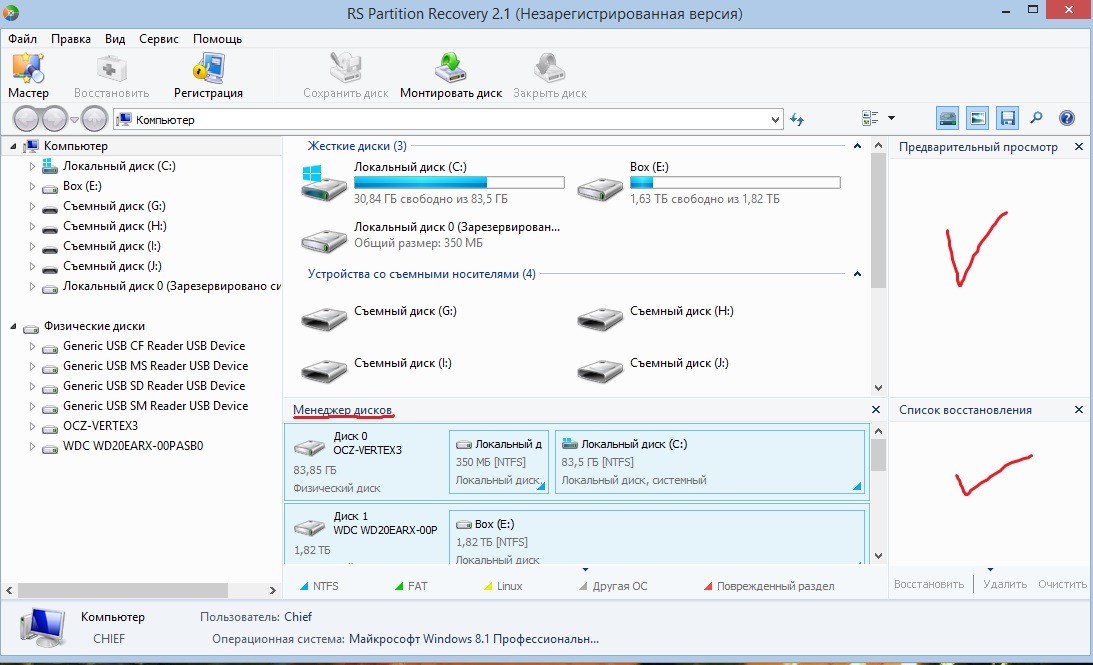
RS Photo Recovery предлагает пользователям удобный и интуитивно понятный интерфейс для восстановления фотографий. Главное меню программы содержит все необходимые инструменты, расположенные логически и доступные всего в несколько кликов.
В основном окне программы пользователи могут легко выбрать тип файлов для восстановления, а также указать место, где нужно провести сканирование. Интуитивно понятные подсказки и инструкции помогут даже новичкам справиться с процессом восстановления данных.
Шаги по восстановлению фотографий
Для успешного восстановления фотографий в программе RS Photo Recovery следуйте этим шагам:
| 1. | Запустите программу RS Photo Recovery. |
| 2. | Выберите диск или устройство, на котором были удалены фотографии, и нажмите кнопку «Сканировать». |
| 3. | Дождитесь завершения сканирования и просмотрите результаты восстановления. |
| 4. | Выберите необходимые фотографии для восстановления и нажмите кнопку «Восстановить». |
| 5. | Укажите папку, куда сохранить восстановленные фотографии, и дождитесь завершения процесса. |
| 6. | Поздравляем! Ваши фотографии успешно восстановлены и доступны для использования. |
Запуск программы RS Photo Recovery
Для начала работы с программой RS Photo Recovery необходимо установить ее на компьютер. После установки запустите программу, кликнув на ярлык на рабочем столе или в меню Пуск.
После запуска откроется главное окно программы, где вы сможете выбрать нужный режим восстановления: «Быстрое восстановление», «Базовый поиск» или «Глубокий анализ».
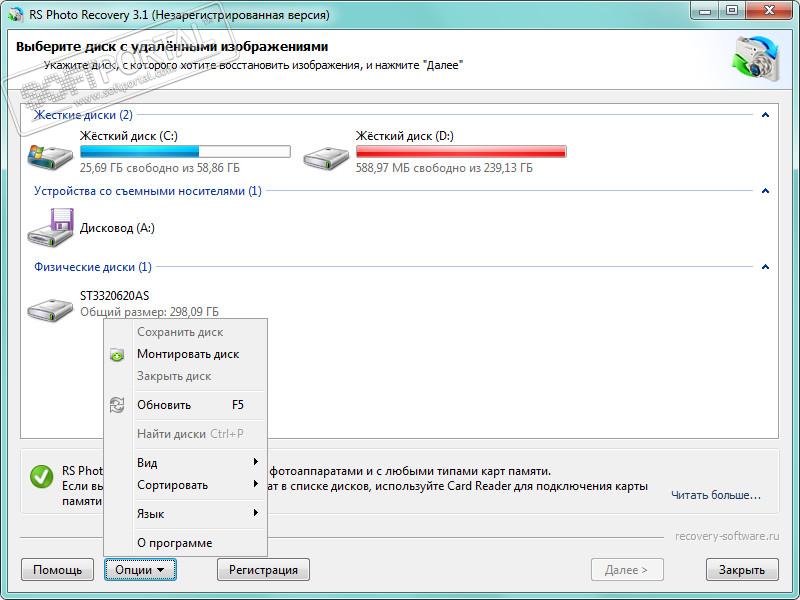
Выберите диск или устройство, с которого хотите восстановить фотографии, и нажмите кнопку «Далее». Программа начнет сканирование выбранного носителя данных.
По завершении сканирования вы увидите список найденных файлов. Выберите нужные фотографии для восстановления, укажите папку назначения и нажмите кнопку «Восстановить».
После завершения процесса восстановления ваши фотографии будут восстановлены и доступны для просмотра. RS Photo Recovery поможет вам быстро и эффективно вернуть удаленные или потерянные изображения.
Выбор диска для сканирования
Перед тем как начать восстановление фотографий, важно выбрать диск или устройство, которое будет сканироваться. RS Photo Recovery предлагает выбор между жестким диском компьютера, внешним USB-накопителем, карточками памяти и другими съемными носителями. Выбор правильного диска или устройства позволит программе провести сканирование более эффективно и точно восстановить потерянные файлы.
| Жесткий диск компьютера | Выберите свой основной диск, если именно он содержит удаленные или поврежденные фотографии. |
| Внешний USB-накопитель | Если фотографии были хранятся на внешнем диске, подключите его к компьютеру и выберите его для сканирования. |
| Карточка памяти | Если вы хотите восстановить фотографии с карточки памяти камеры или другого устройства, вставьте ее в устройство чтения карт и выберите соответствующий диск для сканирования. |
Просмотр и выбор восстановленных файлов
После завершения сканирования программой RS Photo Recovery вы увидите список восстановленных файлов. Для просмотра изображений передвигайтесь по списку и выберите нужное изображение. Вы также можете использовать функцию предварительного просмотра, чтобы убедиться, что файл восстановлен корректно.
После того как выберете нужные изображения, отметьте их галочкой и нажмите кнопку «Восстановить», чтобы сохранить файлы на вашем компьютере или другом носителе. Помните, что важно выбирать правильные файлы для восстановления, чтобы избежать случайного удаления файлов, которые не нужно восстановить.
