
kerneltask – один из важных процессов операционной системы macOS, выполняющий ряд ключевых функций для обеспечения стабильной работы компьютера. Этот процесс отвечает за управление ядром операционной системы и координацию различных задач, связанных с аппаратным обеспечением.
Появление процесса kerneltask в списке активных процессов может вызвать вопросы у пользователей macOS, так как он обладает высоким приоритетом и потребляет значительные ресурсы ЦПУ. Тем не менее, это нормальное явление, связанное с взаимодействием операционной системы с ядром и управлением процессами.
Понимание работы процесса kerneltask может помочь пользователям macOS оптимизировать работу своего компьютера и избегать проблем, связанных с загрузкой ресурсов. Более подробное изучение этого процесса может помочь в повышении производительности системы и оптимизации работы приложений.
Роль процесса kernel_task в macOS
Основная задача kernel_task – это обеспечение безопасности и стабильности работы системы, контроль температуры процессора и предотвращение перегрева. Поэтому в процессах Activity Monitor вы можете заметить, что kernel_task занимает большую часть процессора. Это связано с тем, что он активно управляет ресурсами и температурой, особенно в критических ситуациях.
Если вы замечаете, что процесс kernel_task занимает слишком много процессорного времени, это может быть признаком проблемы на вашем Mac. В таком случае рекомендуется провести дополнительную диагностику системы, чтобы выявить причину повышенной нагрузки.
Важность выполнения процесса kernel_task
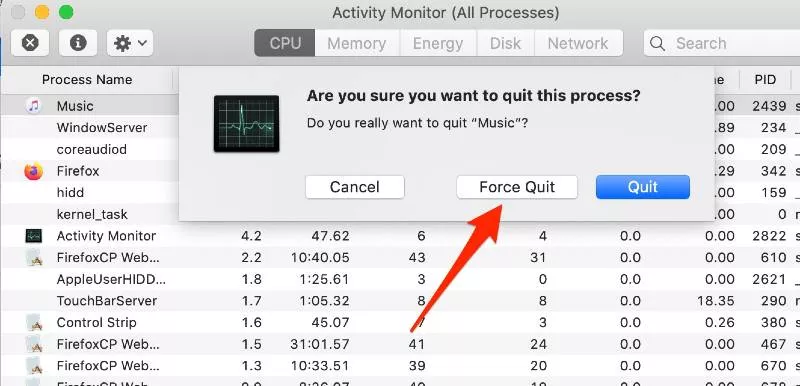
Процесс kernel_task в macOS имеет ключевое значение для правильной работы операционной системы. Этот процесс отвечает за управление ресурсами и обеспечивает стабильную работу системы.
Важно, чтобы процесс kernel_task выполнялся без проблем, так как он контролирует использование процессора и управляет температурой устройства. Если kernel_task функционирует некорректно или загружает систему, это может привести к перегреву и снижению производительности.
Поэтому следует обратить внимание на процесс kernel_task и при необходимости заняться решением проблем, которые могут повлиять на его работу, чтобы предотвратить негативные последствия для работы вашего устройства под управлением macOS.
Обеспечение стабильной работы системы
Для обеспечения стабильной работы вашей macOS и предотвращения перегрузок и сбоев, важно следить за процессом kerneltask. Этот процесс выполняет различные задачи, связанные с ядром операционной системы, контролируя использование ресурсов и поддерживая стабильность работы.
Для эффективного функционирования системы рекомендуется регулярно обновлять macOS до последних версий, устанавливать необходимые обновления и исправления безопасности, а также следить за загрузкой системы и активностью процессов. В случае возникновения проблем с процессом kerneltask, рекомендуется обратиться к специалистам или обратиться за помощью на официальном сайте Apple.
Оптимизация использования ресурсов
Для оптимального использования ресурсов macOS и предотвращения излишнего использования CPU процессом kerneltask, следует следить за активными приложениями, обновлениями и фоновыми процессами. Важно регулярно обновлять операционную систему и приложения, чтобы исправлять известные ошибки, улучшить производительность и уменьшить нагрузку на процессор.
Также рекомендуется закрывать неиспользуемые приложения, отключать фоновые процессы, которые не требуются в данный момент, а также избегать одновременного запуска ресурсоемких приложений. Это поможет снизить нагрузку на процесс kerneltask и улучшить общую производительность системы.
Возможные проблемы с процессом kernel_task
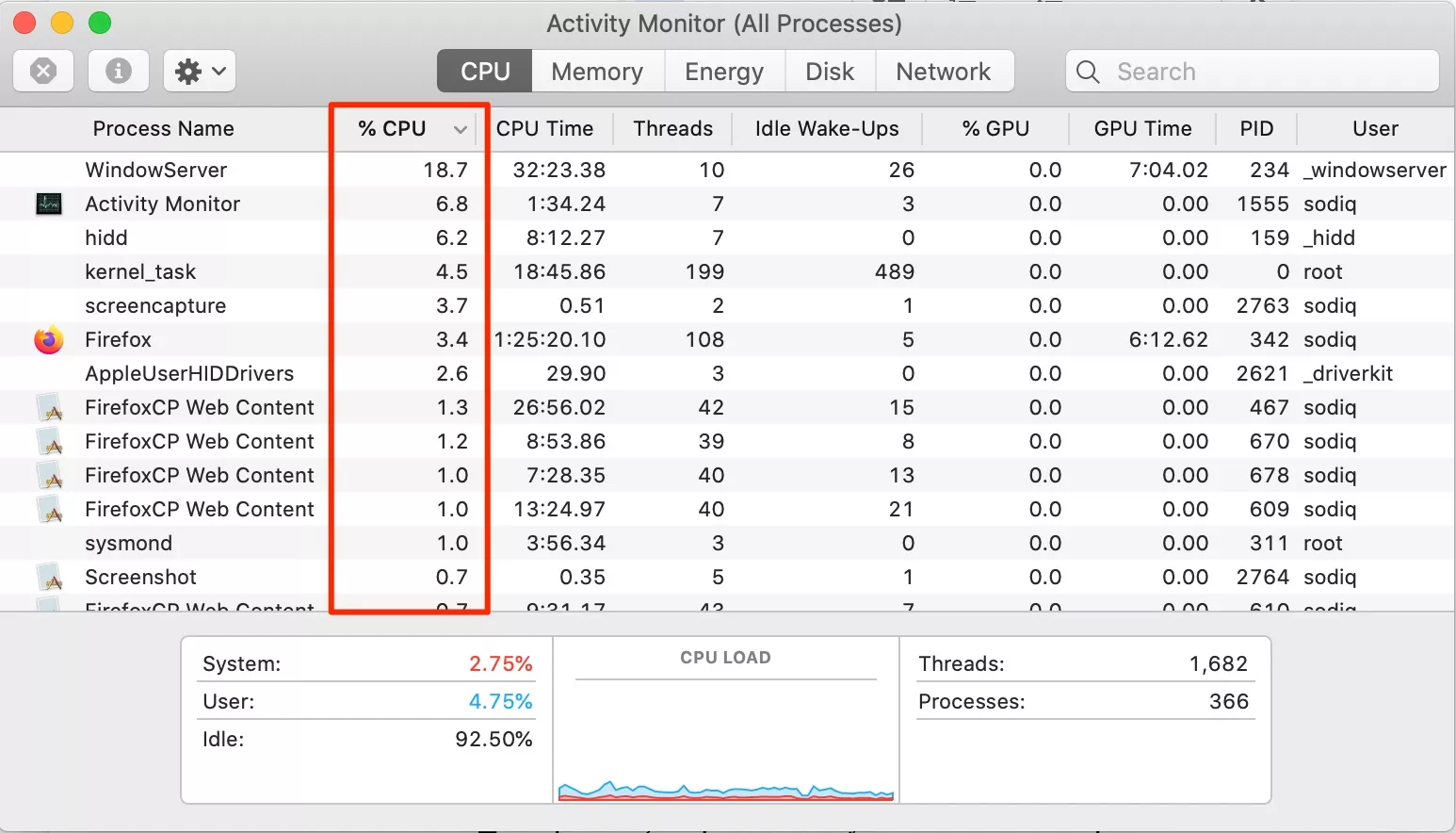
Хотя процесс kernel_task в macOS обычно выполняет важные функции и управляет ресурсами системы, иногда он может вызывать проблемы или выделять необычно большое количество ресурсов. Некоторые из возможных проблем, связанных с процессом kernel_task, включают:
| 1. | Высокое использование ЦПУ или оперативной памяти |
| 2. | Повышенный уровень шума вентилятора из-за работы kernel_task |
| 3. | Перегрев компьютера |
| 4. | Замедление работы системы из-за высокой активности kernel_task |
Если вы столкнулись с описанными проблемами, можно попробовать решить их, принимая следующие меры:
1. Обновить macOS до последней версии.
2. Перезагрузить компьютер.
3. Изучить активные процессы и приложения, которые могут вызывать нагрузку на kernel_task.
4. Провести диагностику аппаратных компонентов для исключения физических проблем.
Если проблема со стабильностью работы системы или активностью kernel_task сохраняется, рекомендуется обратиться к специалисту или службе поддержки Apple для более детального анализа и устранения возможных причин.
Высокая загрузка процессора
Высокая загрузка процессора, вызванная процессом kerneltask на macOS, может возникнуть из-за различных факторов, таких как интенсивное использование системных ресурсов, наличие проблем с драйверами устройств или некорректные настройки системы.
Если вы заметили, что процесс kerneltask занимает большое количество процессорного времени, рекомендуется принять следующие меры:
— Перезагрузите компьютер, чтобы сбросить временные данные и перезапустить процессы.
— Обновите macOS и все установленные приложения, чтобы исправить возможные ошибки и уязвимости.
— Проверьте активные приложения и процессы, которые могут быть связаны с kerneltask, и закройте ненужные приложения.
— Проведите диагностику системы с помощью встроенных инструментов macOS, таких как Диспетчер задач или Консоль, чтобы выявить возможные проблемы.
При постоянной высокой загрузке процессора рекомендуется обратиться к специалисту или сервисному центру для более глубокого анализа проблемы и ее решения.
Потеря производительности
Потеря производительности при работе с процессом kerneltask в macOS может быть вызвана различными причинами. Некоторые из них включают:
| 1. | Излишнее использование ресурсов CPU и памяти. |
| 2. | Подозрительные действия или вредоносные программы, которые запускают процесс kerneltask. |
| 3. | Проблемы с драйверами или периферийным оборудованием, вызывающие конфликты с ядром. |
Для устранения потери производительности рекомендуется:
- Перезагрузить систему.
- Обновить macOS и все установленные приложения.
- Выполнить проверку на наличие вредоносных программ с помощью антивирусного ПО.
- Проверить работоспособность драйверов и обновить их при необходимости.
Способы оптимизации работы kernel_task
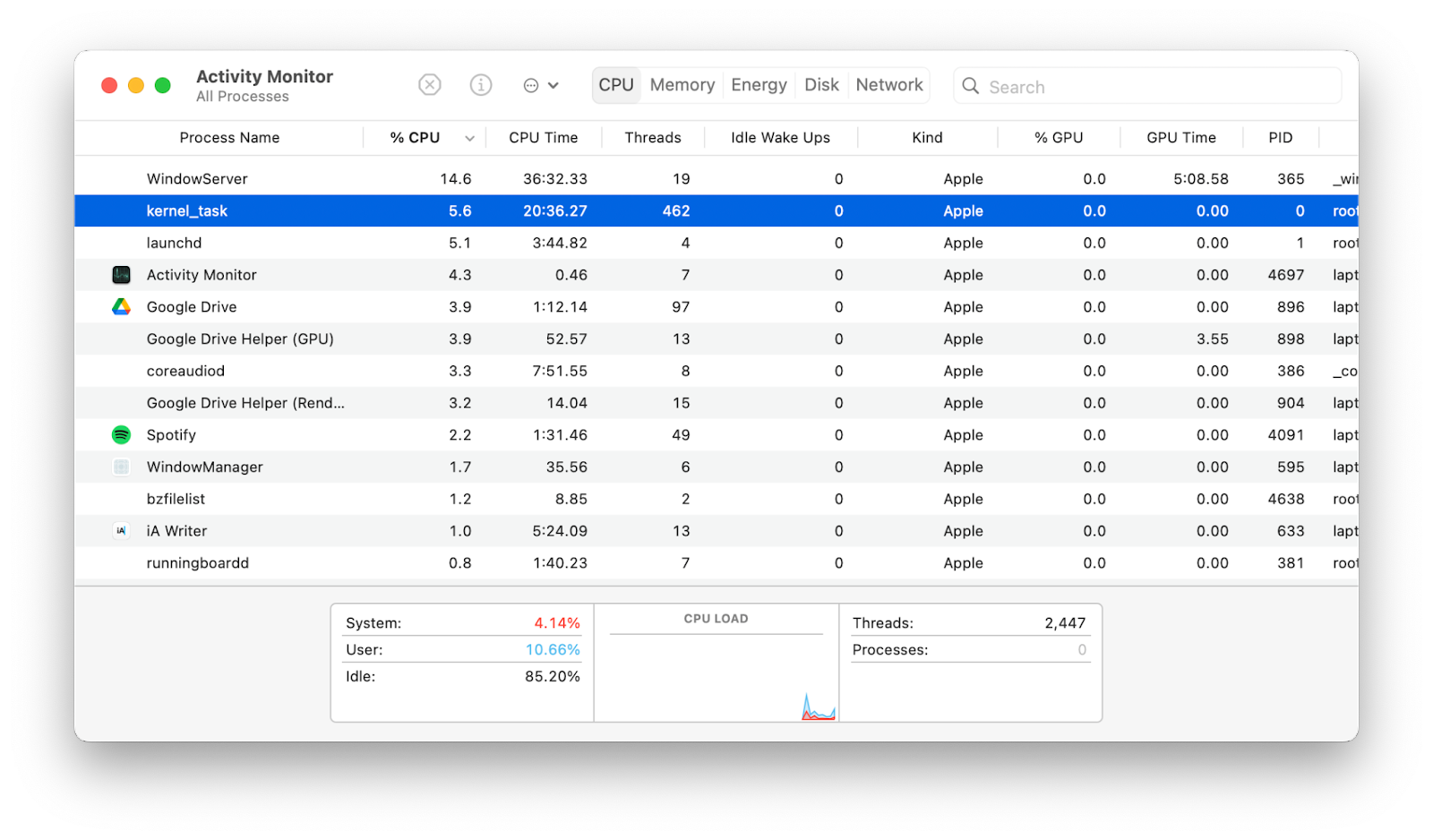
Kernel_task может иногда вызывать проблемы производительности на Mac, но есть несколько способов оптимизировать его работу:
- Обновление системы: Убедитесь, что ваша операционная система macOS и все установленные приложения обновлены до последних версий. Это может исправить известные проблемы с ядром.
- Использование Activity Monitor: Запустите Activity Monitor (Диспетчер задач) и проверьте процессы, потребляющие много ресурсов. Может быть, есть что-то, что можно закрыть или перезапустить.
- Очистка кэша: Попробуйте очистить кэш и временные файлы на вашем Mac, используя специальные программы или выполняя это вручную.
- Отключение ненужных программ: Если у вас запущено много приложений одновременно, попробуйте закрыть ненужные программы, чтобы снизить нагрузку на ядро.
- Перезагрузка Mac: Иногда проблемы с kernel_task могут быть исправлены простой перезагрузкой компьютера.
Применение этих методов может помочь улучшить производительность и уменьшить нагрузку на kernel_task на вашем Mac.
Обновление операционной системы
Прежде чем обновить macOS, рекомендуется сделать резервную копию данных, чтобы избежать потери информации в случае возникновения проблем во время обновления. Затем можно приступить к установке обновления через App Store или настроив автоматическое обновление.
Во время обновления система может требовать перезагрузки, поэтому важно сохранить все открытые файлы и приложения перед началом процесса. После завершения обновления рекомендуется перезагрузить компьютер для полного применения изменений.
