Жесткий диск – это одна из основных частей любого компьютера или ноутбука, на которой хранятся все данные и программы. Иногда возникают ситуации, когда необходимо подключить жесткий диск от ноутбука к другому компьютеру для считывания информации или выполнения других задач. Для этого нужно выполнить несколько простых шагов.
Первым шагом является подготовка необходимых кабелей и адаптеров для подключения жесткого диска к компьютеру. После этого следует отключить ноутбук от питания и извлечь жесткий диск из корпуса. Затем подключаем его к компьютеру с помощью подготовленных кабелей.
После подключения жесткого диска к компьютеру необходимо приступить к его распознаванию и использованию. Для этого заходим в управление дисками, ищем подключенный диск и форматируем его, если это требуется. После выполнения этих шагов жесткий диск будет готов к использованию на другом компьютере.
Подключаем жесткий диск от ноутбука к компьютеру [Компьютерная помощь comphelp]
Если у вас есть старый жесткий диск от ноутбука и вы хотите подключить его к компьютеру, чтобы получить доступ к файлам или использовать его как дополнительное хранилище, вам потребуется следовать нескольким простым шагам.
| Шаг 1: | Извлеките жесткий диск из ноутбука. Для этого нужно открутить крышку или панель на обратной стороне ноутбука и аккуратно извлечь жесткий диск. |
| Шаг 2: | Подготовьте соединительный кабель или коробку для жесткого диска, если необходимо. Убедитесь, что у вас есть все необходимые соединения для подключения жесткого диска к компьютеру. |
| Шаг 3: | Подключите жесткий диск к компьютеру. Вставьте коннекторы в соответствующие порты на компьютере и убедитесь, что диск правильно подключен. |
| Шаг 4: | Включите компьютер и дождитесь, пока операционная система распознает новое устройство. Откройте проводник (Explorer) и проверьте, что новый диск отображается в списке устройств. |
| Шаг 5: | Теперь вы можете использовать жесткий диск от ноутбука как дополнительное хранилище или скопировать нужные файлы с него на компьютер. |
Как подключить жесткий диск от ноутбука к компьютеру
Подготовка:
1. Проверьте, что у вас есть необходимые кабели: USB-кабель или адаптер SATA-USB.
2. Выключите ноутбук и извлеките жесткий диск.
Подключение к компьютеру:
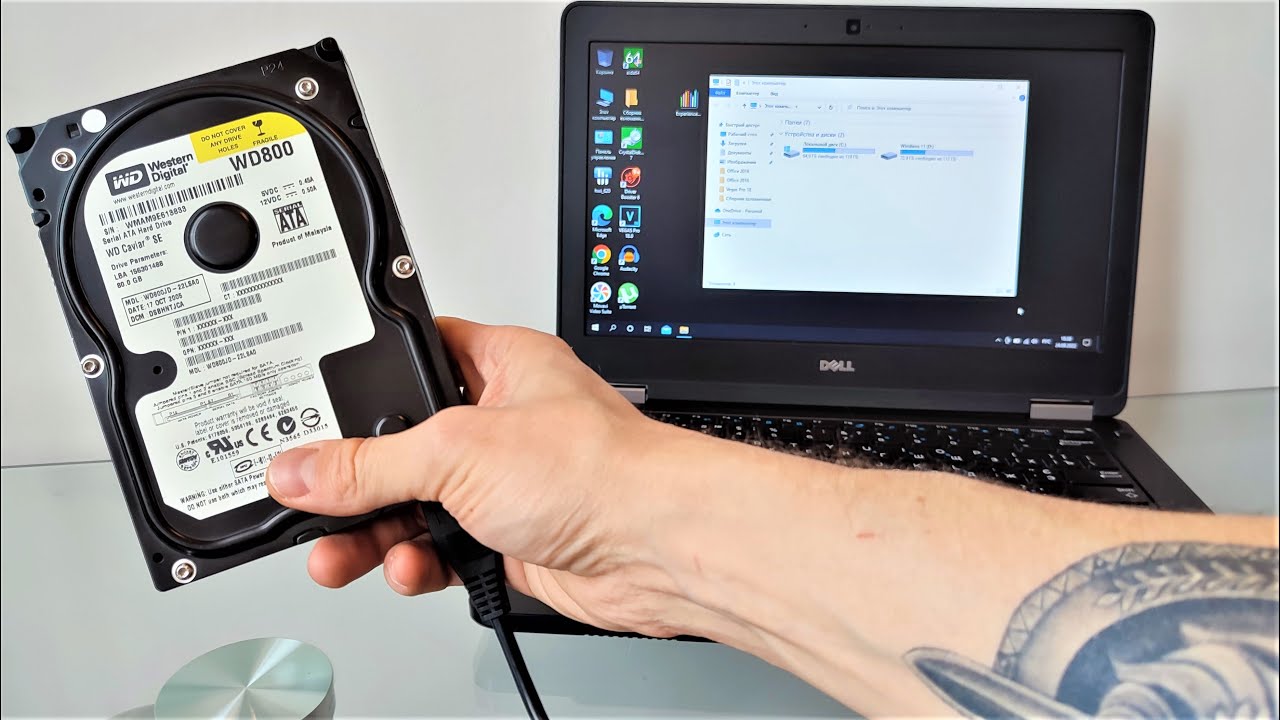
1. Подключите жесткий диск к компьютеру с помощью USB-кабеля или адаптера.
2. Дождитесь, пока компьютер распознает новое устройство.
3. Откройте проводник и найдите новое устройство (жесткий диск).
4. Теперь вы можете обращаться к файлам на жестком диске, как к обычному внешнему накопителю.
Внимание: Не забудьте правильно извлечь жесткий диск после использования. Используйте «Безопасное извлечение аппаратного обеспечения», чтобы избежать потери данных.
Необходимые материалы и инструменты
Для успешного подключения жесткого диска от ноутбука к компьютеру вам понадобятся следующие материалы и инструменты:
- Жесткий диск из ноутбука
- Переходник SATA-USB или док-станция
- Шнур SATA или USB для подключения
- Отвертка или другой инструмент для откручивания крышки ноутбука (при необходимости)
Шаг 1: Подготовка к работе
Перед подключением жесткого диска от ноутбука к компьютеру необходимо предпринять несколько шагов для обеспечения безопасности и корректной работы устройств:
1. Выключите как ноутбук, так и компьютер, чтобы избежать повреждения жесткого диска в процессе подключения.
2. Подготовьте необходимые инструменты, такие как отвертка или плоский инструмент для открытия корпуса ноутбука.
3. Найдите соответствующий разъем на корпусе ноутбука, в котором находится жесткий диск, и аккуратно откройте его.
4. Осторожно извлеките жесткий диск из ноутбука, избегая механических повреждений.
После выполнения этих шагов вы будете готовы к подключению извлеченного жесткого диска к компьютеру для передачи данных или других целей.
Шаг 2: Подключение жесткого диска
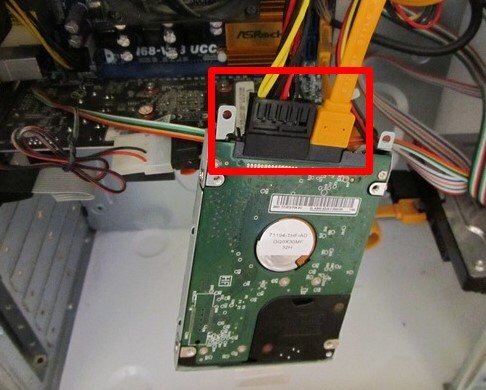
Для подключения жесткого диска от ноутбука к компьютеру вам понадобится SATA-кабель, который вы должны подсоединить к порту на жестком диске.
Следующим шагом является подключение другого конца SATA-кабеля к материнской плате компьютера в соответствующий SATA-порт.
Убедитесь, что кабель подключен к жесткому диску и компьютеру плотно. После завершения этого шага вы можете переходить к установке драйверов и настройке нового накопителя.
Поступим лишь здесь, как брежнев:
1. Первым делом, откройте заднюю крышку ноутбука и извлеките жесткий диск.
2. Подключите извлеченный жесткий диск к компьютеру с помощью специального переходного кабеля.
3. Убедитесь, что компьютер видит подключенный жесткий диск в меню устройств или дисков.
4. Теперь вы можете работать с данными на жестком диске ноутбука, используя компьютер.
5. По завершении работы не забудьте правильно извлечь жесткий диск и закрыть заднюю крышку ноутбука.
Извлечение жёсткого диска:
Для извлечения жёсткого диска ноутбука необходимо сначала выключить его и отсоединить от питания. Затем найдите отсек жёсткого диска на задней стороне ноутбука и откройте его при помощи отвертки.
После того как отсек открыт, нужно аккуратно извлечь жёсткий диск из разъёма, не прикасаясь к контактам и не повреждая корпус.
После извлечения жёсткого диска он готов к подключению к компьютеру, используя специальный адаптер или док-станцию.
