Windows 10 – одна из самых популярных операционных систем от корпорации Microsoft, которая привнесла множество новшеств и усовершенствований в работу компьютеров и ноутбуков. Однако многие пользователи до сих пор задаются вопросами о ее функционале, возможностях и особенностях. В этой статье мы рассмотрим несколько часто задаваемых вопросов о Windows 10 и дадим на них подробные ответы.
Windows 10 – это операционная система, которая была выпущена 29 июля 2015 года и остается одной из наиболее популярных версий Windows в настоящее время. Она включает в себя множество новых функций, включая виртуального ассистента Cortana, обновленное меню Пуск, режим Continuum для гибридных устройств и многое другое. Windows 10 предлагает более удобный и безопасный интерфейс для пользователей.
Тем не менее, многие люди имеют вопросы о процедуре обновления до Windows 10, совместимости со старыми приложениями, возможностях настройки и других аспектах использования данной операционной системы. Давайте разберемся в этих вопросах и предоставим понятные ответы, которые помогут вам стать более вдумчивым пользователем Windows 10.
Часто задаваемые вопросы о выходе Windows 10
Ниже приведены ответы на некоторые часто задаваемые вопросы о выходе операционной системы Windows 10:
- 1. Какие улучшения были внесены в Windows 10 по сравнению с предыдущими версиями?
Windows 10 включает в себя ряд новых функций, таких как Cortana, Microsoft Edge, встроенный режим игр и обновленное меню «Пуск». Также были внесены изменения в интерфейс и улучшена безопасность системы. - 2. Какие минимальные требования к оборудованию необходимы для установки Windows 10?
Windows 10 требует процессор с тактовой частотой 1 ГГц, 2 ГБ оперативной памяти и 20 ГБ свободного места на жестком диске. Также необходима поддержка DirectX 9 и экран с разрешением 800×600 пикселей. - 3. Как осуществить обновление с предыдущей версии Windows на Windows 10?
Пользователи могут бесплатно обновиться с Windows 7 или Windows 8.1 на Windows 10, используя специальный инструмент обновления. Необходимо следовать инструкциям на экране и дождаться завершения процесса. - 4. Можно ли вернуться к предыдущей версии Windows после установки Windows 10?
После установки Windows 10 у пользователя будет доступна опция «Откат к предыдущей версии Windows» в течение определенного времени (обычно 30 дней). При этом все файлы и настройки, созданные в Windows 10, будут удалены.
Установка Windows 10 на компьютер:
Если вы решили установить Windows 10 на свой компьютер, вам потребуется загрузочный носитель операционной системы. Для этого следует сначала скачать образ Windows 10 с официального сайта Microsoft или приобрести лицензионный диск.
После того, как у вас имеется загрузочный носитель, вам нужно загрузить компьютер с этого носителя. Для этого необходимо зайти в BIOS или меню загрузки компьютера и выбрать загрузку с CD/DVD или USB-флешки в зависимости от вида загрузочного носителя.
Далее следует следовать инструкциям по установке Windows 10, выбирая язык, регион, параметры установки и где вы хотите установить систему. После завершения установки потребуется выполнить начальные настройки, создать учетную запись и прописать ключ активации, если необходимо.
Установка Windows 10 может занять некоторое время, поэтому необходимо быть терпеливым и внимательно следить за процессом, чтобы избежать ошибок и проблем.
Какие требования нужно выполнять для установки Windows 10?
Для установки Windows 10 необходимо выполнить определенные требования. Вот основные из них:
| Минимальные требования | Рекомендуемые требования |
| Процессор: 1 ГГц или быстрее | Процессор: 1 ГГц или более мощный |
| ОЗУ: 1 ГБ для 32-разрядной версии или 2 ГБ для 64-разрядной версии | ОЗУ: 4 ГБ и более |
| Место на жестком диске: 16 ГБ для 32-разрядной версии или 20 ГБ для 64-разрядной версии | Место на жестком диске: 20 ГБ и более |
| Графический адаптер: DirectX 9 или более новый с драйвером WDDM 1.0 | Графический адаптер: DirectX 9 или более новый с драйвером WDDM 1.0 |
| Дисплей: 800 x 600 | Дисплей: 800 x 600 и более высокого разрешения |
Учтите, что эти требования могут меняться в зависимости от версии Windows 10 и необходимых функций или возможностей вашего устройства.
Способы обновления с более старых версий операционной системы
Да, существуют способы обновления с более старых версий операционной системы до Windows 10. Пользователи Windows 7 и Windows 8.1 имеют возможность бесплатно обновиться до Windows 10, если их устройство соответствует минимальным техническим требованиям. Для этого необходимо использовать инструмент Media Creation Tool от Microsoft, который поможет установить последнюю версию Windows 10 на устройство и сохранить все необходимые данные.
Кроме того, существует возможность обновления через Windows Update. Microsoft предоставляет обновления для текущих пользователей Windows 7 и Windows 8.1, которые позволяют сделать переход на Windows 10 более удобным и безопасным.
Основные функции Windows 10:
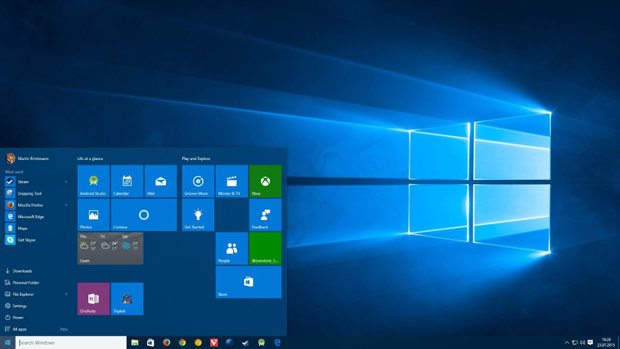
1. Новое меню «Пуск»: Windows 10 предлагает обновленное меню «Пуск», комбинирующее классические элементы с современными приложениями, облегчая навигацию по системе.
2. Виртуальные рабочие столы: Отличная функция Windows 10, позволяющая создавать и переключаться между несколькими рабочими столами для удобной работы с различными приложениями и окнами.
3. Личный помощник Cortana: Интегрированный в систему голосовой ассистент Cortana поможет вам найти нужную информацию, управлять расписанием, напоминаниями и выполнить другие задачи.
4. Универсальные приложения: Приложения, разработанные для Windows 10, могут быть установлены на различных устройствах с этой операционной системой, обеспечивая единое пользовательское испытание.
5. Безопасность и аутентификация: Windows 10 предлагает различные функции безопасности, такие как Windows Hello, для удобной и безопасной аутентификации с помощью лица, отпечатков пальцев или PIN-кода.
Как использовать виртуальные рабочие столы в Windows 10?
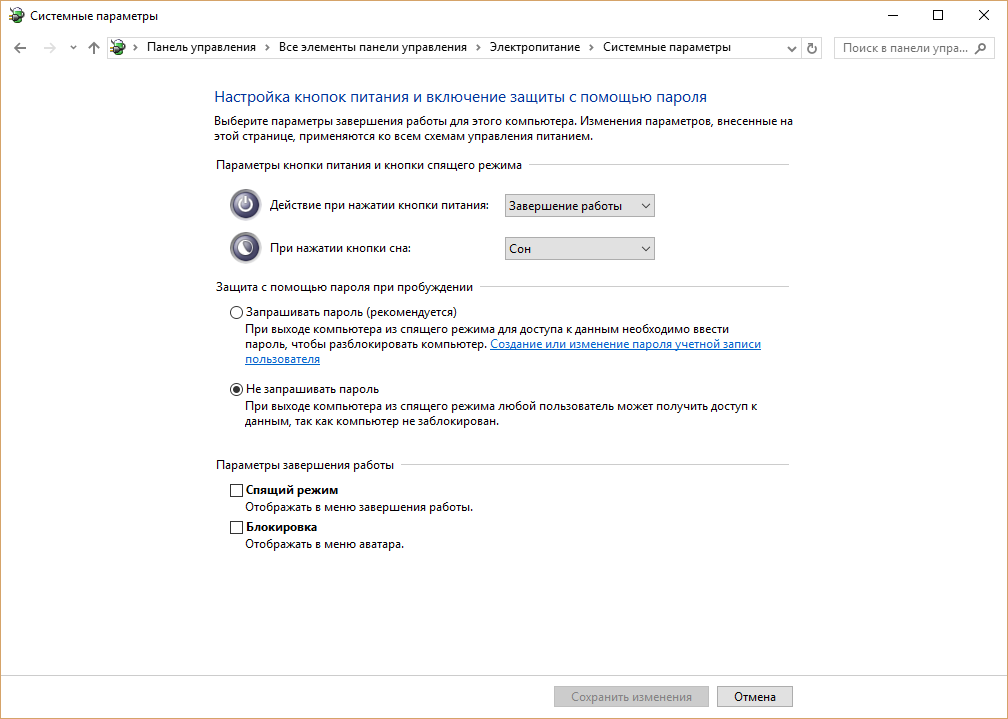
В Windows 10 доступна функция виртуальных рабочих столов, которая позволяет организовать рабочее пространство для удобства работы. Для использования виртуальных рабочих столов в Windows 10 следуйте инструкциям:
| 1. | Нажмите на кнопку «Пуск» в левом нижнем углу экрана. |
| 2. | Откройте Параметры (иконка шестеренки). |
| 3. | Выберите «Система» и затем «Мультиплек-ВПР». |
| 4. | Включите переключатель под «Впр» для использования виртуальных рабочих столов. |
| 5. | Теперь у вас появятся возможность создать несколько виртуальных рабочих столов и переключаться между ними для эффективной работы. |
Используя виртуальные рабочие столы, вы можете легко организовать рабочее пространство по категориям задач или проектов, улучшая таким образом производительность и удобство использования операционной системы Windows 10.
Что такое карманный менеджер Credential Manager в Windows 10?
Карманный менеджер Credential Manager в Windows 10 представляет собой удобный инструмент, который позволяет хранить и управлять учетными данными, такими как логины, пароли и сертификаты, используемые для аутентификации на различных ресурсах в сети.
С помощью Credential Manager можно сохранить данные для доступа к веб-сайтам, сетевым ресурсам, приложениям и службам, что упрощает процесс ввода учетных данных при необходимости. Менеджер автоматически запоминает учетные данные и предлагает их использовать при последующих попытках входа на ресурс.
Credential Manager защищает хранимые данные, предоставляя безопасное и шифрованное хранение учетных данных. Это помогает предотвратить несанкционированный доступ к вашим личным данным и повышает уровень безопасности при работе с различными онлайн-сервисами.
Проблемы и способы их решения в Windows 10:
1. Blue Screen of Death (синий экран смерти):
- Перезагрузите компьютер и проверьте обновления драйверов.
- Используйте инструменты диагностики системы.
2. Проблемы с обновлениями:
- Проверьте наличие последних обновлений.
- Попробуйте установить обновления вручную.
3. Проблемы с подключением Wi-Fi:
- Проверьте настройки сети и перезагрузите маршрутизатор.
- Обновите драйверы сетевых адаптеров.
