
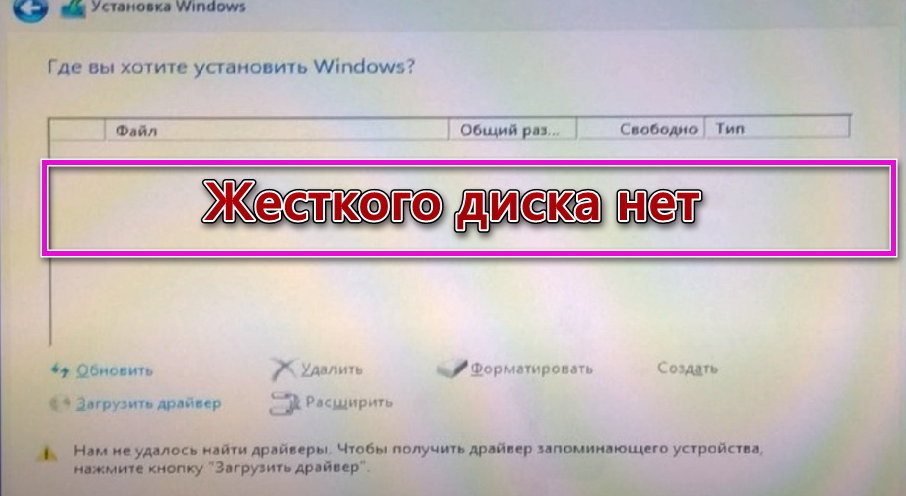
Windows 10 – операционная система, разработанная корпорацией Microsoft. Она обладает широким функционалом и обеспечивает удобство в использовании для пользователей. Однако, возникают ситуации, когда пользователи сталкиваются с проблемой, когда система не распознаёт жёсткий диск, что затрудняет работу и доступ к данным.
Причины того, почему Windows 10 не видит жёсткий диск, могут быть разнообразными. Это может быть связано с дефектом самого диска, неисправностью контроллера SATA, конфликтом драйверов или неправильными настройками BIOS. Важно разобраться в причинах данной проблемы, чтобы решить её эффективно и быстро.
Решение проблемы
1. Проверьте подключение. Убедитесь, что кабель, соединяющий жёсткий диск с компьютером, надёжно подключен и не поврежден.
2. Перезагрузите компьютер. Иногда простая перезагрузка может помочь исправить проблему с распознаванием жёсткого диска.
3. Проверьте диск в Диспетчере устройств. Зайдите в Диспетчер устройств и посмотрите, есть ли ваш жёсткий диск в списке. Возможно, он нуждается в обновлении драйверов.
4. Проверьте BIOS. Перезагрузите компьютер и зайдите в BIOS. Убедитесь, что жёсткий диск виден в списке устройств.
5. Используйте другой кабель или порт. Попробуйте подключить жёсткий диск к другому порту на компьютере или используйте другой кабель.
6. Проверьте жёсткий диск на другом компьютере. Если возможно, подключите жёсткий диск к другому компьютеру, чтобы исключить возможные проблемы с самим диском.
После выполнения этих шагов, возможно, у вас появится представление о причине проблемы и сможете решить её. Если же проблема сохраняется, рекомендуется обратиться за помощью к специалисту.
Основные причины
Существует несколько основных причин, по которым Windows 10 может не видеть жёсткий диск:
- Проблема с подключением жёсткого диска. Проверьте, правильно ли подключён кабель SATA или IDE, проверьте работоспособность порта на материнской плате.
- Диск не проинициализирован или не отформатирован. Проверьте, проинициализирован ли диск в диспетчере дисков и отформатирован ли в нужной файловой системе.
- Проблема с драйверами. Установите или обновите драйвера для контроллера SATA или IDE.
- Диск повреждён. Проверьте состояние жёсткого диска с помощью специальных утилит.
- Проблема с BIOS/UEFI. Убедитесь, что BIOS/UEFI корректно распознаёт жёсткий диск.
Некорректное подключение
Если Windows 10 не видит жёсткий диск, причиной такой проблемы может быть некорректное подключение к компьютеру. Убедитесь, что кабели SATA или IDE надёжно подключены к жёсткому диску и материнской плате. Проверьте также работоспособность портов SATA или IDE на материнской плате и правильность работы разъёмов. При необходимости замените кабели или используйте другой порт на материнской плате для подключения жёсткого диска.
Проблемы с BIOS
Одной из возможных причин того, что Windows 10 не видит жёсткий диск, может быть несоответствие настроек в BIOS. Убедитесь, что в BIOS правильно настроены параметры загрузки, порядок устройств или интерфейс жёсткого диска. Проверьте все соединения и убедитесь, что жёсткий диск правильно определяется в BIOS. В случае необходимости внесите соответствующие изменения и сохраните настройки.
Шаги по исправлению
Чтобы устранить проблему, когда Windows 10 не видит жёсткий диск, следуйте указанным ниже шагам:
| 1. | Проверьте подключение |
| 2. | Попробуйте использовать другой кабель SATA или порт на материнской плате |
| 3. | Запустите Диспетчер устройств, чтобы проверить, видит ли система жёсткий диск |
| 4. | Обновите или переустановите драйверы для контроллера SATA |
| 5. | Проверьте жёсткий диск на другом компьютере, чтобы установить его работоспособность |
| 6. | Возможно, потребуется обновить BIOS материнской платы |
| 7. | Обратитесь за помощью к профессионалу, если проблема остаётся нерешённой |
Проверка подключения
Прежде чем приступать к сложным методам решения проблемы «Windows 10 не видит жёсткий диск», необходимо убедиться в правильном подключении устройства к компьютеру.
1. Проверьте кабели: убедитесь, что кабель питания и SATA (или другой соответствующий) кабель жёсткого диска надёжно подключены. При необходимости переподключите их.
2. Проверьте SATA порт: убедитесь, что жёсткий диск подключен к рабочему SATA порту на материнской плате. Попробуйте использовать другой порт для проверки.
3. Перезагрузите компьютер: попробуйте перезагрузить компьютер после проверки подключения. Иногда это может помочь системе распознать жёсткий диск.
Обновление драйверов
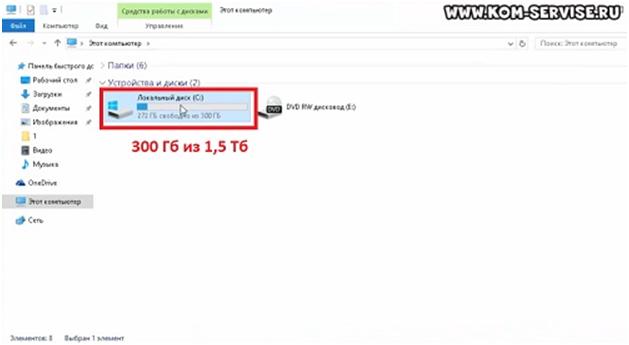
Для обновления драйверов необходимо:
- Открыть Менеджер устройств, нажав Win + X и выбрав соответствующий пункт.
- Найти в списке устройств жёсткий диск, который не распознаётся.
- Щелкнуть правой кнопкой мыши по нему и выбрать «Обновить драйвер».
- Выбрать автоматическое обновление драйвера (если доступно) или скачать последнюю версию драйвера с сайта производителя устройства.
- Установить обновлённый драйвер и перезагрузить компьютер.
После выполнения этих шагов, жёсткий диск должен быть распознан операционной системой Windows 10 и стать доступным для использования.
Дополнительные советы
1. Проверьте подключение кабелей жесткого диска: убедитесь, что они правильно подключены к материнской плате и блоку питания.
2. Попробуйте заменить кабель SATA или порт подключения на материнской плате.
3. Проверьте работу жесткого диска на другом компьютере, чтобы исключить возможность его поломки.
4. Выполните обновление драйверов SATA контроллера через диспетчер устройств.
5. Проверьте наличие конфликтов или ошибок в диспетчере устройств и решите их.
Проверка работоспособности жёсткого диска
Для начала убедитесь, что жёсткий диск правильно подключен к компьютеру. Проверьте кабели и разъёмы на наличие повреждений.
Затем в меню BIOS/UEFI убедитесь, что жёсткий диск виден и правильно определён системой.
Выполните диагностику жёсткого диска с помощью специальных программ, таких как CrystalDiskInfo или HDDScan, чтобы проверить его состояние и обнаружить возможные проблемы.
Если все вышеперечисленные шаги не решают проблему, возможно, жёсткий диск нужно заменить или обратиться к специалисту для дальнейшей диагностики.
