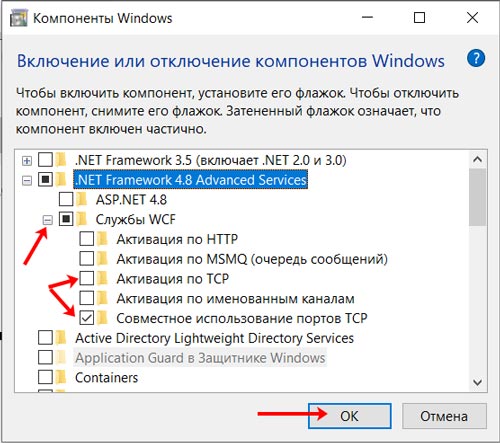
Windows 10 — это одна из самых популярных операционных систем от Microsoft, которая предлагает широкие возможности настройки и управления компонентами. Однако не все компоненты всегда нужны пользователям, и иногда требуется отключить ненужные функции для повышения производительности или безопасности системы.
В этой статье мы рассмотрим, какие компоненты Windows 10 можно включить или отключить, как это сделать безопасно и эффективно. Мы расскажем о наиболее важных компонентах, которые могут быть полезными или излишними для различных типов пользователей.
Узнайте, как настроить свою операционную систему Windows 10, чтобы она работала именно так, как вам удобно и эффективно. Отключите лишнее, включите нужное — и настройте свою систему под себя!
Компоненты Windows 10: включение и отключение
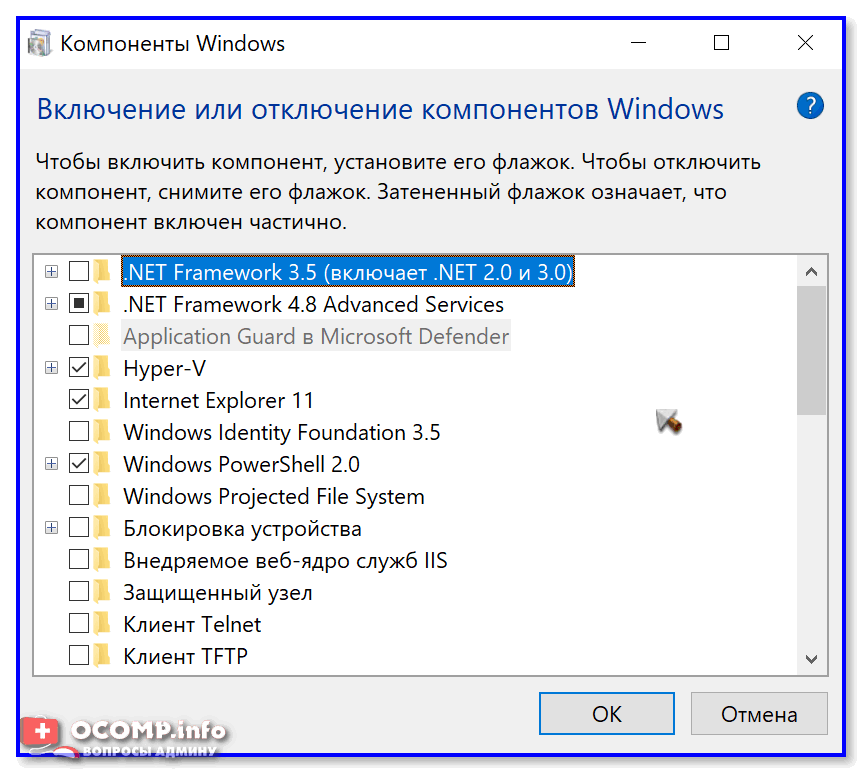
Windows 10 предлагает широкий спектр компонентов, которые можно включить или отключить в зависимости от потребностей пользователя.
Для этого можно воспользоваться функцией «Программы и компоненты» в настройках системы. В этом разделе можно выбрать нужные компоненты и установить или удалить их на компьютере.
Некоторые компоненты, такие как Windows Media Player или Internet Explorer, доступны как опциональные функции и могут быть включены или отключены по желанию пользователя.
Включение и отключение компонентов Windows 10 позволяет настроить операционную систему под собственные потребности, улучшая удобство использования и оптимизируя производительность компьютера.
Включение компонентов Windows 10
| 1. Перейдите в раздел «Настройки». | Нажмите на значок «Пуск» в левом нижнем углу экрана, затем выберите «Настройки». |
| 2. Выберите «Панель управления». | В разделе «Настройки» найдите и выберите «Панель управления». |
| 3. Откройте «Программы и компоненты». | В «Панели управления» перейдите в раздел «Программы» и выберите «Включение или отключение компонентов Windows». |
| 4. Отметьте нужные компоненты. | В появившемся окне найдите нужные компоненты, убедитесь, что они отмечены галочкой, и нажмите «OK». |
| 5. Перезагрузите компьютер. | После включения или отключения компонента Windows 10 рекомендуется перезагрузить компьютер. |
Шаги по добавлению компонентов:
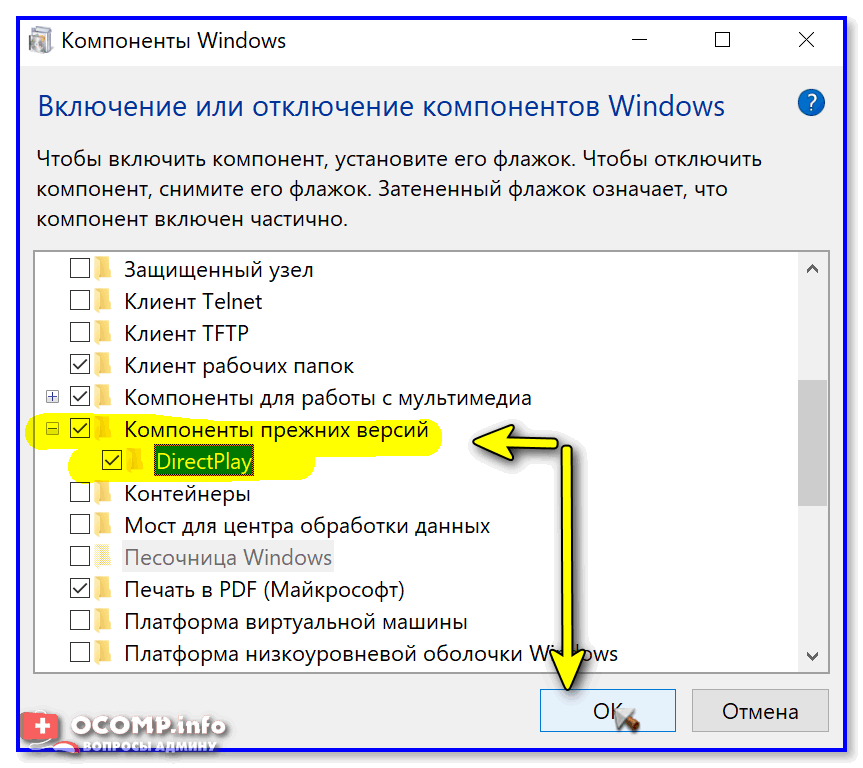
Чтобы добавить компоненты в Windows 10, выполните следующие действия:
- Откройте «Параметры» через «Пуск» или комбинацию клавиш Win + I.
- Выберите «Система» и перейдите в раздел «Приложения и компоненты».
- Нажмите на кнопку «Управление несколькими функциями» под заголовком «Функции Windows».
- Выберите компоненты, которые вы хотите добавить, поставив галочки напротив них.
- Нажмите «Установить» и дождитесь завершения процесса установки выбранных компонентов.
Теперь выбранные компоненты будут добавлены к вашей операционной системе Windows 10.
Необходимые настройки для активации
Для активации Windows 10 необходимы следующие настройки:
1. Подключение к интернету: Убедитесь, что ваш компьютер подключен к сети Интернет. Активация требует доступа к серверам активации Microsoft.
2. Лицензионный ключ: Если у вас есть лицензионный ключ, убедитесь, что вы его имеете, так как он потребуется для активации операционной системы.
3. Доступ к учетной записи Microsoft: Для некоторых способов активации потребуется учетная запись Microsoft. Убедитесь, что у вас есть учетная запись или зарегистрируйте новую.
4. Права администратора: Убедитесь, что у вас есть права администратора на компьютере, так как активация операционной системы требует выполнения определенных действий с привилегиями администратора.
Отключение компонентов Windows 10
Windows 10 предлагает возможность отключить некоторые компоненты или функции, если они вам не нужны или мешают в работе. Для этого зайдите в настройки Windows, выберите «Система» и «Приложения и функции». В этом разделе вы сможете увидеть список установленных приложений и компонентов, которые можно отключить или удалить. Обратите внимание, что отключение некоторых компонентов может повлиять на работоспособность операционной системы, поэтому будьте внимательны при выборе тех, которые вы хотите отключить.
Как отключить ненужные компоненты

Чтобы отключить ненужные компоненты Windows 10, вам потребуется выполнить следующие шаги:
- Откройте Параметры системы: Нажмите клавишу Windows + I, затем выберите «Система».
- Выберите Приложения и функции: В левой панели выберите «Приложения и функции».
- Найдите нужный компонент: Прокрутите список установленных приложений и найдите компонент, который хотите отключить.
- Нажмите на компонент и выберите «Деинсталляция»: После выбора компонента, нажмите «Деинсталляция» и подтвердите свое действие.
После выполнения этих шагов выбранный компонент будет отключен, и вы сможете освободить место на диске и улучшить производительность системы.
Последствия удаления основных элементов
Кроме того, удаление ключевых компонентов может привести к нестабильной работе системы, падениям, замедлению работы компьютера, а также непредсказуемому поведению операционной системы. В некоторых случаях удаление важных элементов Windows 10 может привести к переустановке операционной системы для восстановления ее работоспособности.
| Основные элементы | Последствия удаления |
| Windows Explorer | Отсутствие доступа к файлам и папкам, невозможность управления системой |
| Панель задач | Потеря возможности запуска приложений, отображения статуса системы |
| Центр уведомлений | Утрата способности получать уведомления, контролировать систему |
