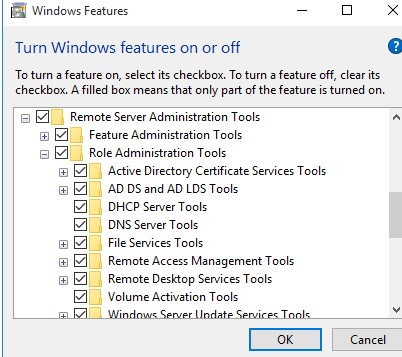
Windows 10 является одной из самых популярных операционных систем от компании Microsoft и широко используется как домашними пользователями, так и предприятиями. Для управления и обслуживания Windows 10 были разработаны специальные инструменты, которые помогают системным администраторам эффективно настраивать и поддерживать компьютеры под управлением этой ОС.
Какие же инструменты Windows 10 доступны для администрирования? Среди них можно выделить такие ключевые инструменты, как Центр управления аккаунтами, Управление устройствами, Групповая политика, Центр обновлений и безопасности, Диспетчер задач и другие. Эти инструменты предлагают широкий спектр возможностей для настройки и защиты операционной системы.
Благодаря интеграции функциональности и гибким настройкам инструментов Windows 10, системным администраторам предоставляется возможность эффективно управлять наличными ресурсами, обеспечивать безопасность и поддерживать стабильную работу компьютеров под управлением этой операционной системы.
Инструменты Windows 10 для администрирования
Windows 10 предлагает множество инструментов для управления системой в рамках администрирования. Некоторые из основных инструментов:
- Панель управления: классический инструмент для настройки и управления командами системы.
- Диспетчер устройств: позволяет просматривать и управлять установленным оборудованием.
- Службы: для управления службами Windows и их настройками.
- Дисковое управление: инструмент для управления дисками и томами.
- Групповая политика: для настройки политик безопасности и настройки машин в сети.
Эти инструменты помогают администраторам поддерживать и настраивать Windows 10 в соответствии с требованиями бизнеса или пользователя.
Управление пользователями
Управление пользователями в Windows 10 осуществляется через Панель управления, Центр управления безопасностью и другие инструменты.
Для добавления нового пользователя необходимо зайти в Панель управления, выбрать «Учетные записи», затем «Учетные записи пользователей» и «Добавление нового пользователя».
Чтобы изменить права доступа пользователя, можно воспользоваться Центром управления безопасностью, где можно настроить различные уровни доступа и ограничения.
Для удаления пользователя достаточно зайти в настройки «Учетных записей» и выбрать нужную учетную запись для удаления.
Windows 10 также предлагает инструменты для управления группами пользователей, что позволяет объединять и управлять несколькими пользователями одновременно.
Создание нового аккаунта
Для создания нового аккаунта пользователя на компьютере с Windows 10 выполните следующие шаги:
- Откройте «Параметры» (Settings) через кнопку «Пуск» и выберите «Учетные записи» (Accounts).
- На вкладке «Семья и другие пользователи» (Family & other users) выберите «Добавить кого-то еще на этот ПК» (Add someone else to this PC).
- Выберите «Я не располагаю сведениями для входа для этого пользователя» (I don’t have this person’s sign-in information) и нажмите «Добавить пользователя без учетной записи Microsoft» (Add a user without a Microsoft account).
- Введите имя пользователя, пароль, подтверждение пароля и подсказку, если нужно.
- Нажмите «Создать учетную запись» (Create account) для завершения создания нового аккаунта пользователя.
Теперь у вас есть возможность войти и использовать новый аккаунт при входе в систему Windows 10.
Настройка прав доступа
Windows 10 предоставляет обширные возможности по настройке прав доступа к файлам и папкам. Для управления правами доступа можно использовать встроенные утилиты, такие как «Свойства» и «Разрешения» файлов и папок. Используя эти инструменты, администратор может назначать права доступа на чтение, запись или исполнение для определенных пользователей или групп пользователей. Кроме того, с помощью политик безопасности и групповых политик можно управлять правами доступа на уровне всей системы или сети. Грамотная настройка прав доступа помогает обеспечить безопасность данных и защиту от несанкционированного доступа.
Мониторинг ресурсов
В Windows 10 предоставляется удобный инструмент для мониторинга ресурсов системы. Чтобы открыть его, нажмите комбинацию клавиш Ctrl + Shift + Esc или выполните команду «Диспетчер задач». В нем вы сможете видеть текущее использование ЦП, памяти, дисков, сети и других ресурсов. Этот инструмент позволяет отслеживать процессы, потребляющие большое количество ресурсов, и оптимизировать работу системы.
Панель задач
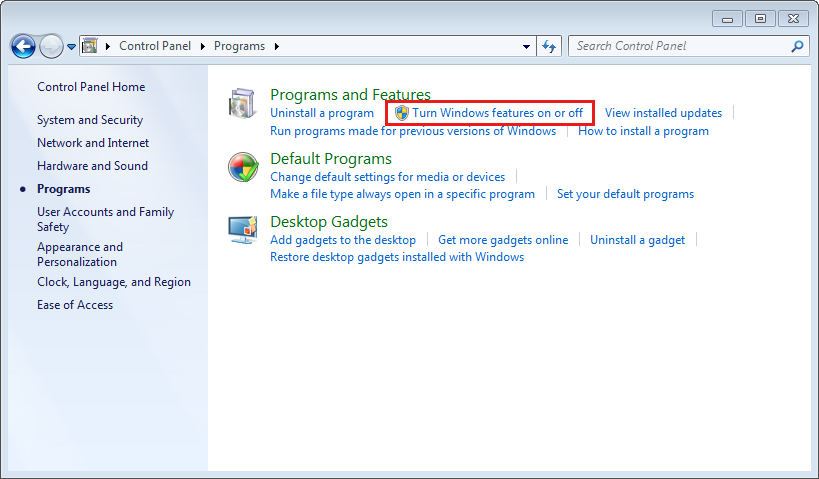
Панель задач в Windows 10 представляет собой важный элемент интерфейса операционной системы, обеспечивающий удобный доступ к различным функциям и управлению открытыми приложениями. Она расположена в нижней части экрана и содержит кнопки запуска приложений, ярлыки открытых окон и область уведомлений.
| Кнопка «Пуск» | Запуск главного меню Windows 10 |
| Кнопки задач | Отображение миниатюр открытых приложений для быстрого переключения между ними |
| Область уведомлений | Отображение информации о системе, уведомлений от приложений и доступ к настройкам |
Панель задач также позволяет изменять размер ярлыков приложений, добавлять новые элементы управления и настраивать вид ее отображения. Она является важным инструментом для облегчения работы с операционной системой и повышения производительности пользователей.
Диспетчер задач
Для запуска Диспетчера задач нужно нажать комбинацию клавиш Ctrl + Shift + Esc или через команду Ctrl + Alt + Delete и выбрать «Диспетчер задач».
В Диспетчере задач можно увидеть список процессов, запущенных на компьютере, их потребление ресурсов (память, процессор, диск), а также завершить зависшие приложения или процессы.
Также с помощью Диспетчера задач можно управлять автозагрузкой программ, добавляя или удаляя приложения из автозапуска.
Настройка безопасности
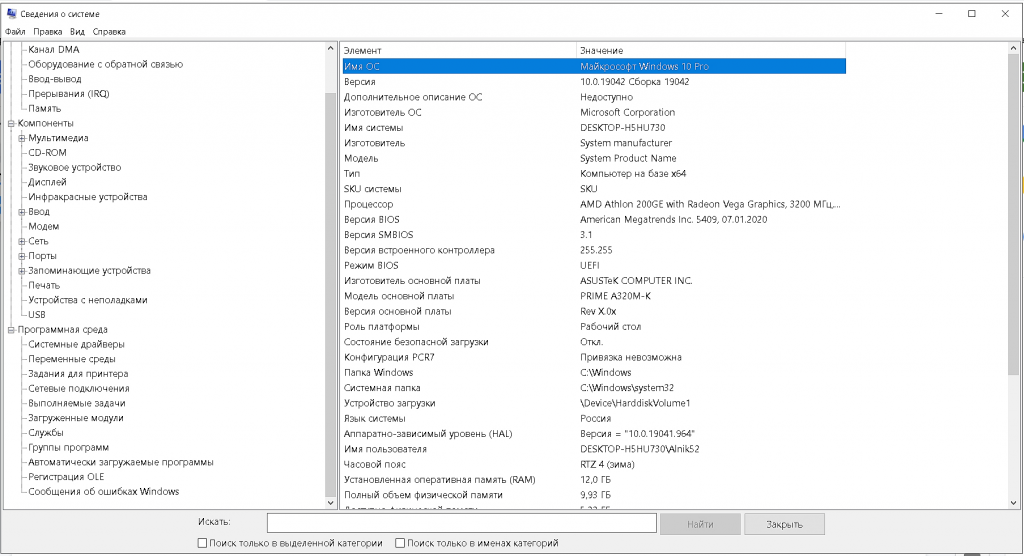
Для начала рекомендуется включить встроенный брандмауэр Windows Defender Firewall, который поможет защитить систему от нежелательного доступа и атак из сети.
Также стоит обратить внимание на Windows Defender Antivirus – антивирусное решение от Microsoft, которое поставляется вместе с Windows 10. Его следует активировать и настроить для более эффективного обнаружения и блокирования вредоносных программ.
Для управления безопасностью данных рекомендуется использовать BitLocker – инструмент шифрования дисков, который позволяет защитить конфиденциальные данные на компьютере.
Кроме того, необходимо обновлять операционную систему и устанавливать все обновления безопасности, чтобы предотвратить уязвимости и обеспечить стабильную работу системы.
