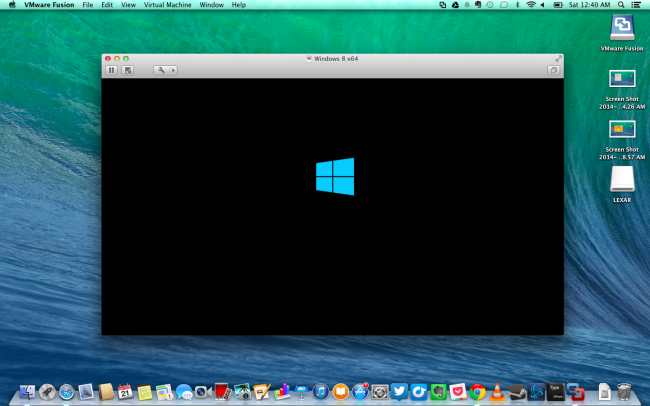
Владельцы устройств Mac популярных серий, таких как MacBook, iMac и Mac Pro, иногда сталкиваются с необходимостью установки операционной системы Windows 10 на своем компьютере. Это может быть полезно, если вам нужно запустить определенные программы или игры, которые доступны только под управлением Windows. В этой статье мы рассмотрим процесс установки Windows 10 на устройствах Mac.
Перед тем как начать процесс установки Windows 10 на Mac, обязательно выполните следующие шаги:
1. Создайте резервную копию всех важных данных, которые находятся на вашем устройстве Mac, чтобы минимизировать потерю информации в процессе установки Windows.
Установка Windows 10 на Mac
Установка операционной системы Windows 10 на компьютер Mac может быть полезной для запуска специфических программ или игр, которые работают только под управлением Windows. В этом руководстве мы рассмотрим процесс установки Windows 10 на Mac с помощью программы Boot Camp.
Шаги по установке:
- Загрузите программу Boot Camp на ваш Mac. Вы можете найти это приложение на официальном сайте Apple.
- Подготовьте установочный диск или образ Windows 10. Это может быть DVD или USB-носитель с образом диска Windows.
- Откройте программу Boot Camp и следуйте инструкциям мастера установки. Выберите раздел для установки Windows и настройте параметры системы.
- После завершения установки перезагрузите компьютер. При включении удерживайте клавишу Option (Alt), чтобы выбрать загрузку с диска Windows.
- Продолжайте настройку Windows 10 на Mac, устанавливайте драйвера и программы, необходимые для работы операционной системы.
После завершения установки Windows 10 на Mac вы сможете переключаться между macOS и Windows при загрузке компьютера, выбирая нужную операционную систему. Это позволит вам использовать обе системы на одном устройстве.
Подготовка к установке Windows 10
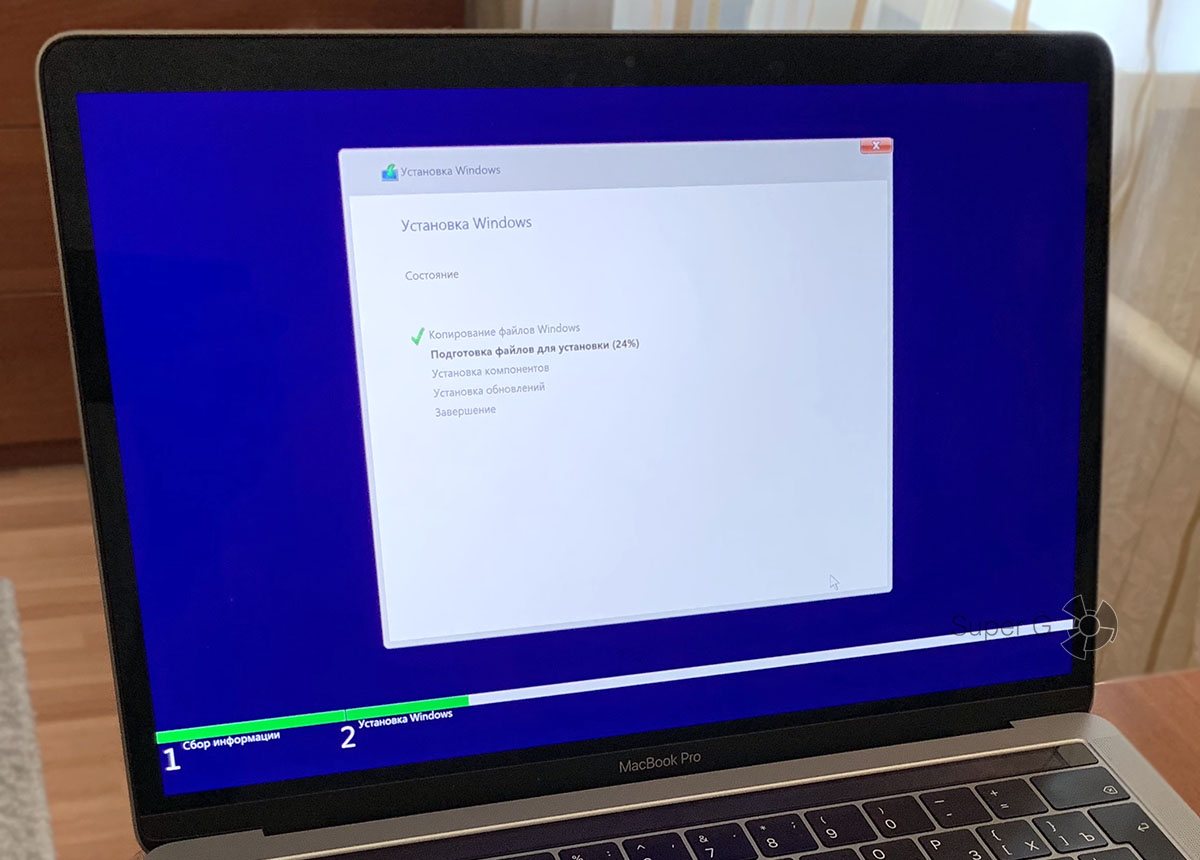
Перед началом установки Windows 10 на Mac необходимо выполнить ряд подготовительных шагов. Важно убедиться, что ваш компьютер соответствует требованиям системы и имеет необходимое количество свободного места на диске для установки ОС.
Также перед установкой Windows 10 на Mac рекомендуется создать резервную копию важных данных, чтобы в случае необходимости их можно было восстановить. Для этого можно воспользоваться Time Machine или другими средствами резервного копирования.
Для установки Windows 10 на Mac потребуется загрузочный USB-накопитель с образом ОС или диск с установочным образом. Убедитесь, что у вас есть доступ к необходимым установочным файлам перед началом процесса установки.
Проверка системных требований
Прежде чем установить Windows 10 на Mac, убедитесь, что ваш компьютер соответствует минимальным системным требованиям. Для успешной установки операционной системы Windows 10 на Mac необходимо наличие следующих компонентов:
— Mac-компьютер с процессором Intel Core 2 Duo, Core i3, Core i5, Core i7 или Xeon;
— Оперативная память (RAM) не менее 2 ГБ;
— Свободное место на жестком диске не менее 20 ГБ для 64-разрядной системы и 16 ГБ для 32-разрядной;
— Клавиатура и мышь Apple или другие совместимые периферийные устройства;
— Компьютер Mac должен быть обновлен до последней версии macOS и иметь достаточно основной системы файлов HFS+ или APFS.
Создание загрузочного USB-накопителя
Для установки Windows 10 на Mac необходимо создать загрузочный USB-накопитель с образом операционной системы. Для этого потребуется отформатировать USB-накопитель в формате FAT32 и загрузить на него образ Windows 10. Для создания загрузочного диска с образом Windows 10 можно воспользоваться специализированными программами, например, Boot Camp Assistant.
Установка Windows 10 через Boot Camp
Для начала установки Windows 10 через Boot Camp вам понадобится USB-флешка с образом системы Windows 10 и достаточно свободного места на жестком диске Mac.
Следуйте инструкциям Boot Camp Assistant, выберите желаемый размер раздела для Windows, установите драйверы и следуйте указаниям по установке операционной системы Windows 10.
После завершения установки включите Mac, удерживая клавишу «Option», выберите Windows и начните использовать Windows 10 на вашем устройстве Mac.
Запуск утилиты Boot Camp Assistant
- Зайдите в меню «Программы» (Applications) и откройте папку «Утилиты» (Utilities).
- Найдите в этой папке иконку Boot Camp Assistant и запустите её.
После запуска утилиты Boot Camp Assistant вы сможете начать процесс установки Windows 10 на свой Mac, следуя инструкциям на экране.
Создание раздела для Windows на диске Mac
Прежде чем установить Windows 10 на Mac, вам необходимо создать отдельный раздел на диске для будущей операционной системы Windows. Это позволит вам установить и запускать Windows без конфликтов с macOS, сохраняя обе системы отдельно друг от друга.
Шаг 1: Откройте «Дисковую утилиту» на вашем Mac и выберите жесткий диск, на котором вы хотите создать раздел для Windows.
Шаг 2: Нажмите на кнопку «Разделить» в верхнем меню и выберите опцию создания раздела. Укажите размер и формат раздела для Windows (рекомендуется использовать формат MS-DOS (FAT) для Windows).
Шаг 3: После создания раздела, нажмите «Применить» для сохранения изменений. Теперь у вас есть отдельный раздел на диске для установки Windows 10.
Установка и настройка Windows 10
Установка Windows 10 на Mac может потребовать нескольких шагов для успешной работы операционной системы:
- Создайте образ Windows 10 с помощью инструмента Boot Camp Assistant.
- Загрузите образ Windows 10 на Mac.
- Установите Windows 10, следуя инструкциям на экране.
- После установки Windows 10 настройте параметры системы, такие как язык, часовой пояс и подключение к Интернету.
- Установите драйверы для оборудования Mac, чтобы гарантировать правильную работу всех компонентов.
После завершения этих шагов Windows 10 будет успешно установлена на вашем Mac, и вы сможете начать использовать ее для выполнения задач и работы с приложениями.
Полезные советы и рекомендации
При установке Windows 10 на Mac следуйте инструкциям производителя Boot Camp, чтобы обеспечить совместимость оборудования и ПО.
Перед началом установки Windows на Mac обязательно сделайте резервную копию всех важных данных, чтобы избежать потерь информации в случае неудачной установки.
- Убедитесь, что у вас достаточно свободного места на жестком диске Mac для разделения его на две части и установки Windows 10.
- Во время установки Windows на Mac следуйте инструкциям шаг за шагом, чтобы избежать ошибок и проблем с загрузкой двух операционных систем.
- После установки Windows 10 на Mac установите все необходимые драйвера Boot Camp для правильной работы аппаратного обеспечения Mac в новой ОС.
