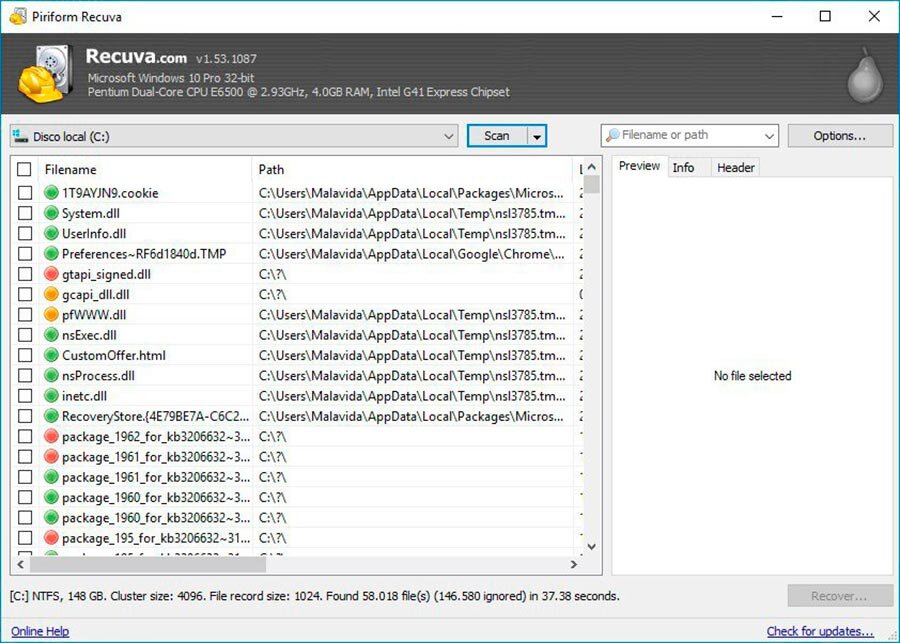
Recuva — это мощное и простое в использовании приложение для восстановления удаленных файлов на вашем компьютере. Будь то случайное удаление, повреждение файла или форматирование диска, Recuva поможет вам вернуть утерянные данные.
Эта программа разработана компанией Piriform и имеет удобный интерфейс, который делает процесс восстановления файлов невероятно простым. Recuva способно восстанавливать различные типы файлов, включая фотографии, видео, музыку, документы и многое другое.
Благодаря глубокому сканированию и продвинутым алгоритмам, Recuva может найти и восстановить файлы даже с поврежденных дисков. Это делает программу незаменимым инструментом для всех, кто хочет вернуть потерянные данные без лишних хлопот.
Recuva: программное обеспечение для восстановления удаленных файлов
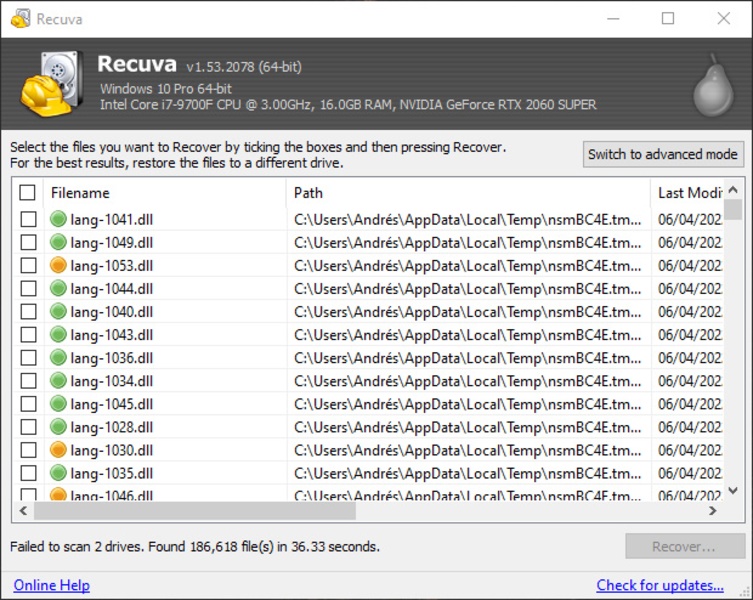
Программа Recuva имеет простой и интуитивно понятный интерфейс, что делает процесс восстановления данных доступным для широкого круга пользователей. С ее помощью можно осуществлять глубокое сканирование носителя данных и получать подробную информацию о восстановленных файлах, включая их тип, размер, путь к файлу и статус восстановления.
Recuva поддерживает различные типы файлов, включая документы, фотографии, видео, аудио и многие другие. Благодаря своей мощной функциональности и простоте использования, Recuva стал одним из самых популярных и эффективных инструментов для восстановления удаленных файлов на рынке.
Основные возможности Recuva
Recuva предлагает пользователям широкий спектр возможностей по восстановлению удаленных файлов.
Основные функции программы включают:
- Возможность восстановления удаленных файлов на жестких дисках, USB-накопителях, карты памяти и других носителях данных.
- Глубокое сканирование для обнаружения и восстановления удаленных данных.
- Фильтрация результатов по типам файлов для удобного поиска нужной информации.
- Превью файлов перед восстановлением для уверенности в правильности выбора.
- Работа с различными файловыми системами, включая NTFS, FAT, exFAT и другие.
Recuva обладает простым интерфейсом, что делает процесс восстановления данных более понятным и удобным для пользователей разного уровня опыта.
Восстановление случайно удаленных файлов
Чтобы успешно восстановить файлы, важно не перезаписывать данные на диске после удаления. Чем быстрее запустить Recuva после удаления файла, тем больше шансов на его восстановление.
Recuva поддерживает различные типы файлов и файловых систем, что делает ее универсальным инструментом для восстановления данных. Она предоставляет простой и интуитивно понятный интерфейс, что позволяет даже новичкам легко понять, как пользоваться программой.
Не стоит отчаиваться, если случайно удалили важные данные. Recuva поможет восстановить удаленные файлы и вернуть спокойствие.
Сканирование носителей информации на предмет утерянных данных
Для восстановления удаленных файлов с помощью программы Recuva необходимо провести сканирование носителя информации, на котором произошла потеря данных. Процесс сканирования позволяет программе обнаружить данные, которые были удалены, но остались на диске в нечитаемом состоянии.
Recuva предоставляет возможность выбора типа сканирования: быстрое или глубокое. Быстрое сканирование ищет удаленные файлы, которые были помечены как доступные к повторному использованию операционной системой. Глубокое сканирование анализирует диск более тщательно, позволяя восстанавливать данные, которые уже не отображаются в операционной системе.
Пользователю предоставляются результаты сканирования в виде списка файлов, которые можно восстановить. Для успешного восстановления данных рекомендуется сохранить восстановленные файлы на другом носителе информации, чтобы избежать перезаписи удаленных данных.
Процесс восстановления данных с помощью Recuva
Для восстановления удаленных файлов с помощью Recuva необходимо выполнить следующие шаги:
| Шаг 1: | Запустите программу Recuva и выберите тип файлов, которые нужно восстановить (например, фотографии, документы, видео и т. д.). |
| Шаг 2: | Выберите место, где находился удаленный файл (например, жесткий диск, флеш-накопитель, карта памяти). |
| Шаг 3: | Нажмите на кнопку «Начать» и дождитесь завершения сканирования устройства. |
| Шаг 4: | После завершения сканирования, Recuva выведет список найденных файлов. Выберите нужный файл для восстановления. |
| Шаг 5: | Укажите место для сохранения восстановленного файла (желательно на другом диске, чтобы не перезаписать другие данные). |
| Шаг 6: | Нажмите кнопку «Восстановить» и дождитесь завершения процесса восстановления файла. |
Запуск программы и выбор типа файлов для восстановления
После успешной установки Recuva на компьютер, запустите программу, дважды щелкнув по ярлыку на рабочем столе или в меню «Пуск».
После запуска вам будет предложено выбрать тип файлов, которые вы хотите восстановить. Recuva предлагает на выбор следующие типы файлов:
- Файлы определенного типа (документы, аудио, видео, изображения и т. д.);
- Удаленные папки;
- Весь удаленный контент на вашем компьютере.
Выберите нужный тип файлов для восстановления и продолжайте процесс восстановления удаленных данных с помощью Recuva.
Сканирование выбранного диска или устройства
Для начала восстановления удаленных файлов с помощью Recuva необходимо выбрать диск или устройство, с которого были удалены данные. Для этого следуйте инструкциям программы:
- Запустите Recuva и выберите тип файлов, которые вы хотите восстановить.
- Выберите диск или устройство, с которого были удалены файлы, из списка доступных устройств.
- Нажмите на кнопку «Сканировать», чтобы начать процесс сканирования выбранного диска или устройства.
Recuva проведет сканирование выбранного диска или устройства, чтобы найти удаленные файлы. По завершении сканирования вы увидите список найденных файлов, которые вы сможете восстановить.
Не останавливайте процесс сканирования до его завершения, чтобы увеличить вероятность успешного восстановления удаленных файлов.
Выбор и восстановление нужных файлов в указанную директорию
После сканирования диска в Recuva вы увидите список удаленных файлов. Чтобы найти нужные файлы, воспользуйтесь поиском по имени или расширению. Вы также можете использовать фильтры, чтобы ограничить результаты по типу файлов или дате удаления.
Отметьте найденные файлы галочками слева от их имен. После выбора всех нужных файлов, нажмите кнопку «Восстановить». Выберите директорию для сохранения восстановленных файлов и подтвердите действие.
