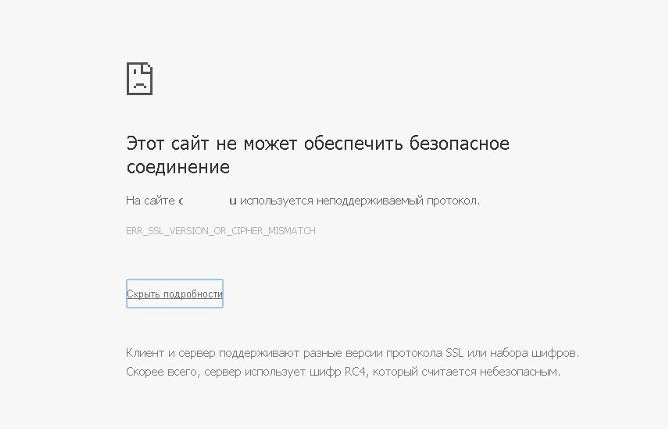
Браузер Google Chrome – один из самых популярных и удобных для серфинга в сети. Однако, иногда пользователи сталкиваются с проблемой, когда при попытке открыть определенный веб-сайт Chrome открывает страницу поиска вместо нужной странички.
Эта проблема может быть вызвана разными причинами, но не отчаивайтесь, ведь существует несколько способов решения данной ситуации. Необходимо провести некоторые настройки и проверки, чтобы вернуть браузеру его обычное поведение.
В этой статье мы рассмотрим несколько простых методов, которые помогут вам избавиться от проблемы с открытием поиска вместо сайта в Google Chrome.
Как исправить проблему, когда Chrome открывает поиск вместо сайта
Если вы столкнулись с проблемой, когда Google Chrome открывает поиск вместо запрашиваемого сайта, есть несколько простых способов ее решения.
1. Очистите кеш браузера:
Часто накопленные данные браузера могут вызывать подобное поведение. Попробуйте очистить кеш и историю браузера.
2. Проверьте настройки поиска:
Убедитесь, что вы не случайно изменяли настройки поиска в браузере. Может быть, поиск по умолчанию был изменен на поиск Google.
3. Проверьте расширения:
Некоторые расширения могут изменять поведение браузера. Попробуйте отключить расширения поочередно и проверить, не изменилось ли поведение браузера.
Следуя этим простым шагам, вы сможете исправить проблему, когда Chrome открывает поиск вместо сайта.
Удачи!
Проблема с Chrome
Google Chrome может иногда открывать поиск вместо запрашиваемого сайта, что может быть раздражающим для пользователей. Эта проблема может возникать по разным причинам, таким как настройки браузера, расширения или некорректные URL-ссылки.
Чтобы исправить данную проблему, следует проверить настройки браузера, удалить ненужные расширения, обновить браузер до последней версии. Также можно попробовать очистить кэш и историю браузера, проверить URL-ссылки перед переходом на них и применить другие подходящие методы решения.
Открытие поиска вместо сайта
Если браузер Chrome открывает поиск вместо сайта, это может быть вызвано различными причинами. Одной из основных причин может быть изменение настроек поискового движка в браузере. Для исправления этой проблемы, следует проверить и изменить настройки поискового движка.
Также, возможно, что в адресной строке вместо URL сайта введен запрос для поиска, из-за чего открывается страница поиска. В этом случае, нужно убедиться, что в адресной строке указан верный URL сайта.
Кроме того, некорректное расширение браузера или вредоносное ПО также могут вызывать открытие поиска вместо сайта. Рекомендуется провести антивирусную проверку и удалить подозрительные расширения.
Причины возникновения

Существует несколько причин, по которым Chrome может открывать поиск вместо запрашиваемого сайта:
1. Некорректная настройка поисковика по умолчанию в браузере.
2. Наличие вредоносного расширения или программы, изменяющей настройки браузера.
3. Проблемы с DNS настройками или маршрутизацией сети.
4. Кеширование данных браузера, приводящее к некорректной загрузке страницы.
Возможные последствия
1. Потеря посетителей: Если ваш сайт открывается как страница поиска, а не как предполагается, пользователи могут испытывать недоумение и покидать ваш сайт, что в итоге приведет к потере трафика и потенциальных клиентов.
2. Ухудшение рейтинга: Поведение пользователей на вашем сайте влияет на его рейтинг в поисковых системах. Если пользователи быстро покидают ваш сайт из-за проблем с отображением, это может отразиться на его позициях в поисковой выдаче.
3. Ухудшение пользовательского опыта: Вместо того чтобы найти нужную информацию на вашем сайте, пользователи могут столкнуться с поиском. Это может вызвать разочарование и негативные эмоции у посетителей.
4. Потеря доверия: Некорректная работа сайта может вызвать у пользователей сомнения относительно надежности и качества вашего ресурса. Это может повлиять на окончательное решение посетителей оставаться на сайте или же покинуть его.
Как обнаружить
Если у вас возникла проблема с тем, что поисковая строка Chrome открывается вместо ожидаемого сайта, вот несколько способов, которые могут помочь вам определить причину:
1. Проверьте адресную строку браузера — возможно, вы случайно ввели запрос в поисковую строку, а не адрес сайта.
2. Попробуйте перезагрузить страницу или открыть сайт в частном режиме — может быть, проблема связана с кэшированием данных.
3. Убедитесь, что у вас не установлены ненужные расширения или приложения, которые могут изменять поведение браузера.
4. Проверьте настройки поиска в браузере — возможно, они были изменены.
Следуя этим шагам, вы сможете определить возможные причины проблемы с открытием поиска вместо сайта в браузере Chrome.
Решение проблемы
Если очистка кэша не помогла, попробуйте отключить расширения браузера, так как некоторые из них могут вызывать данную проблему. Для этого перейдите в настройки Chrome, выберите раздел «Расширения» и отключите все установленные расширения, затем поочередно включайте их, чтобы найти причину возникновения проблемы.
Также, убедитесь, что ваш браузер обновлен до последней версии, так как в недавних обновлениях могли быть внесены исправления, которые решают данную проблему. Для проверки и установки новых обновлений Chrome, перейдите в настройки браузера и выберите раздел «О программе Google Chrome».
Если ничего из вышеперечисленного не помогло, попробуйте сбросить настройки браузера Chrome до заводских настроек. Для этого перейдите в настройки, выберите раздел «Дополнительные инструменты» и «Сброс настроек и восстановление». Выберите опцию «Восстановить настройки настройки и восстановление» и выполните инструкции на экране.
Шаги по устранению
Если Chrome открывает поиск вместо сайта, следуйте этим простым шагам для исправления проблемы:
1. Проверьте адрес сайта: Убедитесь, что вы правильно ввели адрес и не допустили опечаток.
2. Очистите кеш и файлы cookie: Очистка кеша и файлов cookie может помочь устранить проблему.
3. Проверьте расширения: Отключите все расширения в Chrome и постепенно включайте их, чтобы определить, какое именно вызывает проблему.
4. Перезапустите браузер: Иногда перезапуск Chrome может помочь исправить неполадки.
5. Проверьте наличие вирусов: Проведите антивирусную проверку компьютера, чтобы исключить влияние вредоносного ПО.
