
Удалённый рабочий стол Chrome – это удобное и мощное приложение, которое позволяет управлять компьютером из любой точки мира. С его помощью вы можете получить доступ к вашему рабочему столу, файлам и приложениям даже находясь вдали от компьютера.
Чтобы воспользоваться удалённым рабочим столом Chrome, достаточно установить расширение в браузере Google Chrome и зарегистрироваться на сайте. После этого вы сможете подключаться к своему компьютеру через интернет с любого устройства, будь то компьютер, планшет или смартфон.
С использованием удалённого рабочего стола Chrome вы можете работать над проектами, делиться файлами с коллегами или даже помогать друзьям и близким с техническими вопросами, не покидая уютного домашнего кресла.
Преимущества удалённого рабочего стола
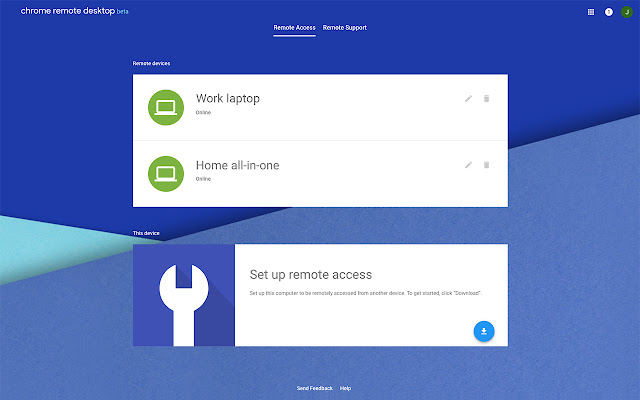
1. Гибкость и доступность
Работая с удалённым рабочим столом, пользователь имеет возможность обращаться к своим файлам и приложениям из любой точки мира, где есть доступ к интернету. Гибкость работы на удалённом рабочем столе позволяет эффективно организовать рабочее время и повысить производительность.
2. Безопасность
Удалённый рабочий стол Chrome использует шифрование данных и защищённое подключение, что обеспечивает высокий уровень безопасности при работе с конфиденциальной информацией. Все данные передаются по защищенному каналу и хранятся на безопасных серверах, что уменьшает риск утечки информации.
3. Экономия ресурсов
Используя удалённый рабочий стол, необходимо менее мощное устройство для работы, так как основная вычислительная нагрузка ложится на сервер. Это позволяет экономить на оборудовании и обновлениях техники, а также уменьшить затраты на обслуживание и обновление ПО.
Повышение производительности
Для повышения производительности удаленного рабочего стола Chrome рекомендуется использовать высокоскоростное соединение с Интернетом. Чем быстрее ваше подключение, тем быстрее будут открываться приложения и передаваться данные.
Оптимизируйте настройки графики, уменьшите разрешение экрана и отключите ненужные эффекты, чтобы улучшить скорость отображения.
Закрывайте неиспользуемые вкладки и программы, чтобы освободить ресурсы системы и снизить нагрузку на процессор.
Используйте клавиатурные сокращения и функциональные клавиши для быстрой навигации и выполнения задач на удаленном рабочем столе Chrome.
Организуйте рабочее пространство, чтобы минимизировать отвлекающие факторы и сосредоточиться на работе. Установите цели и план действий, чтобы эффективно использовать время.
- Организуйте рабочий стол и файловую структуру для быстрого доступа к необходимым данным.
- Используйте инструменты управления временем, например, технику «Помидора», чтобы эффективно распределять рабочее время и делегировать задачи.
- Проводите регулярные перерывы для отдыха и разминки, чтобы поддерживать концентрацию и производительность на высоком уровне.
Следуя этим рекомендациям, вы сможете повысить эффективность работы на удаленном рабочем столе Chrome и достичь более высоких результатов.
Улучшение безопасности данных
Поддерживайте безопасность своих данных: не делитесь доступом к вашему удалённому рабочему столу с недоверенными лицами, используйте шифрование данных при передаче и хранении конфиденциальной информации.
Необходимо также быть внимательным при работе на общедоступных устройствах или сетях — убедитесь, что подключение к удалённому рабочему столу происходит по безопасному протоколу (например, HTTPS).
Функциональные возможности Chrome
Благодаря удалённому рабочему столу Chrome, пользователи могут:
- Быстро получить доступ к рабочему столу даже издалека;
- Запускать приложения и программы на удалённом устройстве;
- Работать с файлами, находящимися на удалённом компьютере;
- Удалённо управлять своим рабочим столом, не прерывая работу;
- Обеспечить безопасное подключение к удалённому ресурсу.
Удалённый доступ к файлам
| Шаг | Действие |
|---|---|
| 1 | Откройте Удалённый рабочий стол Chrome на целевом компьютере. |
| 2 | Войдите в свою учетную запись Google. |
| 3 | Выберите опцию «Передача файлов» в верхнем меню Удалённого рабочего стола. |
| 4 | Выберите файлы, которые вы хотите передать или загрузить на удалённый компьютер. |
| 5 | Подтвердите передачу файлов и следуйте инструкциям на экране. |
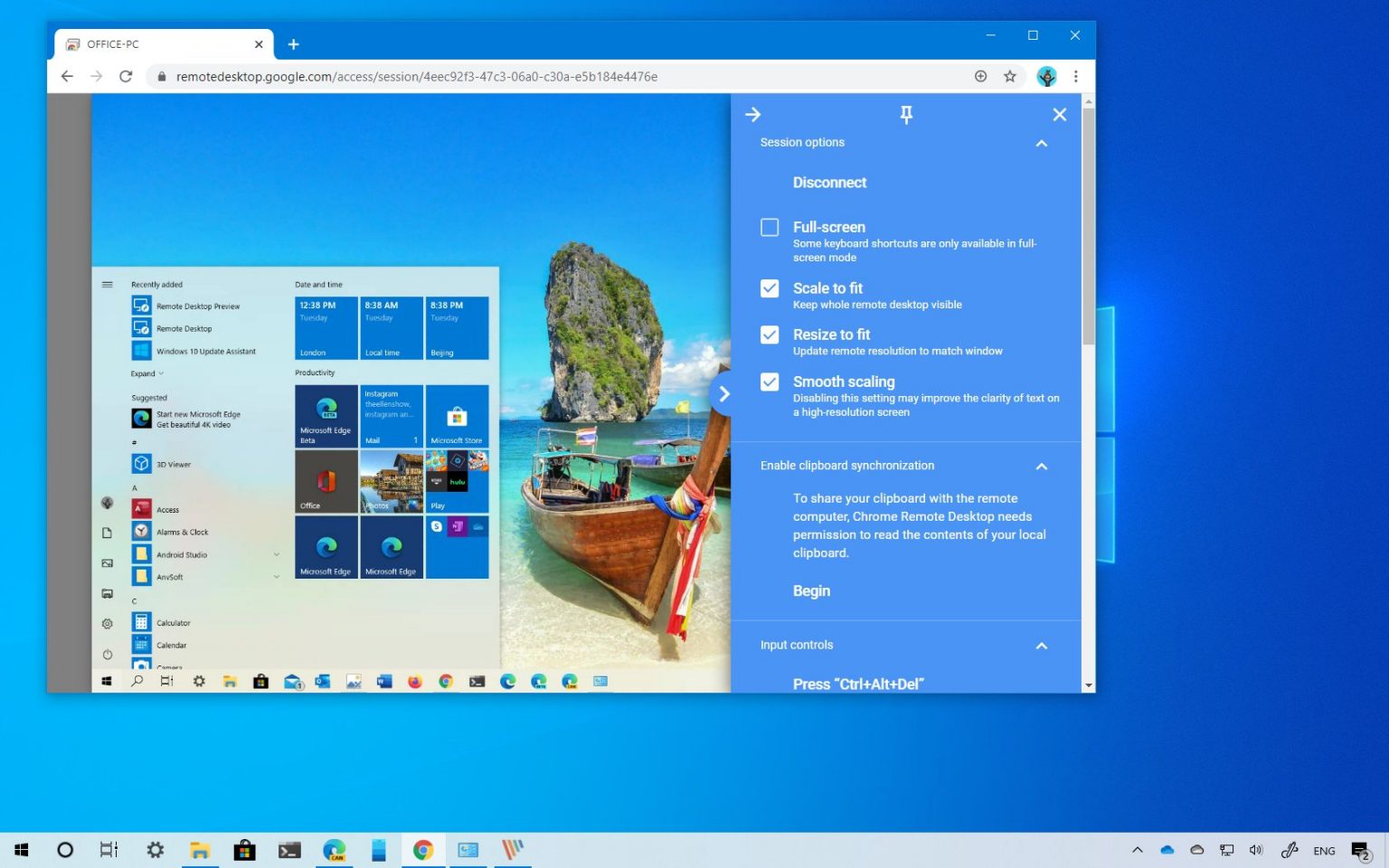
Теперь вы легко можете получить доступ к вашим файлам на удаленном компьютере через Удалённый рабочий стол Chrome и управлять ими с любого устройства, где установлен браузер Chrome.
Контроль рабочего стола на расстоянии
Удалённый доступ к рабочему столу Chrome позволяет контролировать компьютер из любой точки, где есть интернет. Вы можете управлять файлами, запускать приложения, и даже решать проблемы на удалённом устройстве, не покидая удобного кресла.
Преимущества из Remote Desktop Chrome:
- Гибкость и доступность: Независимо от вашего местоположения, вы можете получить доступ к рабочему столу через браузер Chrome.
- Безопасность: Все данные передаются в зашифрованном виде, обеспечивая безопасность вашей работы.
- Удобство: Вы имеете возможность работать на своём рабочем столе с любого устройства, где установлен Chrome или приложение Remote Desktop.
Простота использования
Удалённый рабочий стол Chrome предлагает простое и интуитивно понятное взаимодействие с удалённым рабочим столом. Для начала работы достаточно установить специальное расширение Chrome или запустить приложение на компьютере. После этого можно легко подключиться к удалённому рабочему столу и управлять им удаленно с помощью мыши и клавиатуры.
Интерфейс удалённого рабочего стола Chrome минималистичен и интуитивен, что делает его удобным в использовании даже для новичков. Он предлагает простые инструменты для управления удаленным рабочим столом, позволяя легко переключаться между рабочими столами и выполнять различные действия, такие как копирование файлов, запуск приложений и многое другое.
Настройка удалённого рабочего стола в несколько шагов
Шаг 1: Установите расширение Chrome Remote Desktop из Chrome Web Store.
Шаг 2: Запустите расширение и следуйте инструкциям для настройки удалённого рабочего стола.
Шаг 3: Разрешите доступ к вашему компьютеру удалённому пользователю или устройству.
Шаг 4: Теперь вы можете удалённо управлять своим рабочим столом через Chrome.
