
Ошибка 0x803c0103 в Центре обновления Windows может быть довольно раздражающей для пользователей, которые ожидают получение обновлений для своей операционной системы. Эта ошибка может привести к тому, что обновления не устанавливаются или не загружаются, что может оставить вашу систему уязвимой и не защищенной.
Большинство пользователей сталкиваются с ошибкой 0x803c0103 из-за проблем с сетевым подключением или конфликтами программного обеспечения. В данной статье мы рассмотрим несколько методов решения этой проблемы и поможем вам быстро и эффективно исправить ошибку 0x803c0103.
Понимание ошибки 0x803c0103
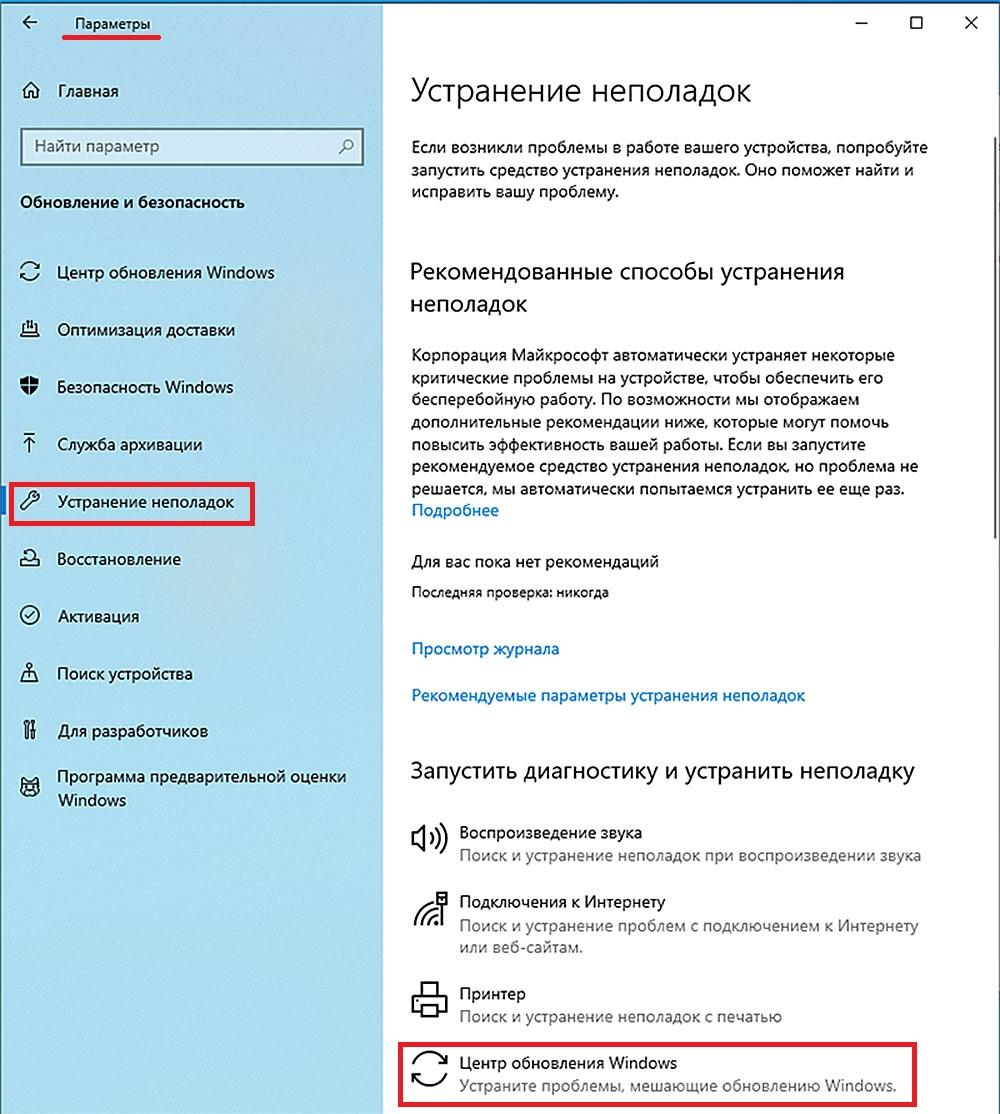
Ошибка 0x803c0103, которую вы можете столкнуться в Центре обновления Windows, может возникнуть по разным причинам. Эта ошибка обычно связана с проблемами с подключением к сети или с недостаточным местом на диске для загрузки и установки обновлений.
Для решения этой проблемы вам следует проверить подключение к Интернету, убедиться, что у вас достаточно места на диске, а также выполнить сканирование на наличие вредоносных программ, которые могут мешать обновлениям.
Если проблема продолжается, попробуйте отключить антивирусное ПО на короткое время или запустить Центр обновления в безопасном режиме.
Причины возникновения ошибки 0x803c0103 в средстве устранения неполадок Центра обновления

Ошибка 0x803c0103 в Центре обновления может возникать по следующим причинам:
1. Проблемы с подключением к сети Интернет;
2. Недостаточное место на диске для загрузки и установки обновлений;
3. Неполадки в самом Центре обновления, связанные с обновлениями компонентов или нарушениями его работы;
4. Неисправности в системных файлов или повреждение базы данных Центра обновления;
5. Проблемы с установленными антивирусными программами или брандмауэром, блокирующими сетевой трафик для обновлений.
Проблемы с подключением к серверу
Ошибка 0x803c0103 в средстве устранения неполадок Центра обновления может возникнуть из-за проблем с подключением к серверу обновлений. Проверьте ваше интернет-соединение, убедитесь, что оно работает правильно и не ограничено файрволом или антивирусным ПО.
Также убедитесь, что ваш компьютер имеет доступ к серверам Центра обновления Microsoft. Иногда проблема может быть вызвана блокировкой доступа к серверам из-за настроек сетевой безопасности.
Если проблема с подключением сохраняется, попробуйте временно отключить антивирусное ПО или файрвол на вашем компьютере и проверьте, устранится ли ошибка. Важно помнить, что безопасность вашей системы должна быть на первом месте, и отключать антивирус или файрвол следует только на короткое время для диагностики проблемы.
Недостаточное пространство на диске
Ошибка 0x803c0103 может возникать из-за недостаточного свободного места на жестком диске компьютера. Проверьте доступное пространство на диске C: и убедитесь, что его объем не исчерпан.
Для устранения этой проблемы удалите ненужные файлы или программы, выполните очистку диска и переместите данные на внешний носитель. После освобождения места на диске повторите попытку обновления через Центр обновления Windows.
Также убедитесь, что система регулярно очищается от временных файлов, кэша и других временных данных, чтобы поддерживать необходимое пространство на диске для работы обновлений и системы в целом.
Решение проблемы 0x803c0103
Ошибка 0x803c0103 в Центре обновления Windows может быть вызвана различными причинами, включая проблемы с сетью, недостаточными правами доступа или поврежденными файлами системы.
Для устранения данной проблемы можно попробовать следующие решения:
- Проверьте подключение к сети: Убедитесь, что у вас есть доступ к интернету и сетевые настройки установлены правильно. Попробуйте перезагрузить маршрутизатор и провести диагностику сети.
- Запустите Установщик обновлений: Попробуйте запустить Установщик обновлений Windows для автоматического поиска и установки необходимых обновлений.
- Проверьте наличие учетной записи администратора: Убедитесь, что у вас есть права администратора на компьютере, чтобы выполнить обновления.
- Проведите проверку системных файлов: Запустите команду «sfc /scannow» в командной строке для проверки целостности системных файлов и их восстановления.
Если ни одно из вышеперечисленных решений не помогло устранить ошибку 0x803c0103, рекомендуется обратиться к специалисту по компьютерному обслуживанию для дальнейшей диагностики и решения проблемы.
Проверка интернет-соединения
Проблема с ошибкой 0x803c0103 в Центре обновления может быть связана с неправильным интернет-соединением. Проверьте, подключены ли вы к Интернету, и убедитесь, что соединение стабильно. Попробуйте открыть веб-страницу в браузере, чтобы убедиться, что интернет работает корректно. Если у вас есть другие устройства, попробуйте подключиться к интернету с их помощью, чтобы исключить проблемы с вашим компьютером. Если соединение с Интернетом не устойчиво, обратитесь к провайдеру услуг для дополнительной поддержки.
Подключение к другому сетевому источнику
Если при попытке обновления Windows возникла ошибка 0x803c0103 в Центре обновления, попробуйте подключиться к другому сетевому источнику для загрузки необходимых обновлений. Для этого выполните следующие шаги:
- Откройте Центр обновления Windows.
- Перейдите в раздел «Настройки» или «Дополнительная информация».
- Найдите опцию «Выберите, откуда следует загружать обновления» или что-то подобное.
- Выберите альтернативный источник для загрузки обновлений, например, сервер Microsoft или другой авторизованный сервер.
- Сохраните изменения и попробуйте снова проверить наличие обновлений.
Подключение к другому сетевому источнику может исправить ошибку 0x803c0103 и позволить успешно загрузить все доступные обновления для вашей операционной системы.
Обновление драйверов сетевой карты
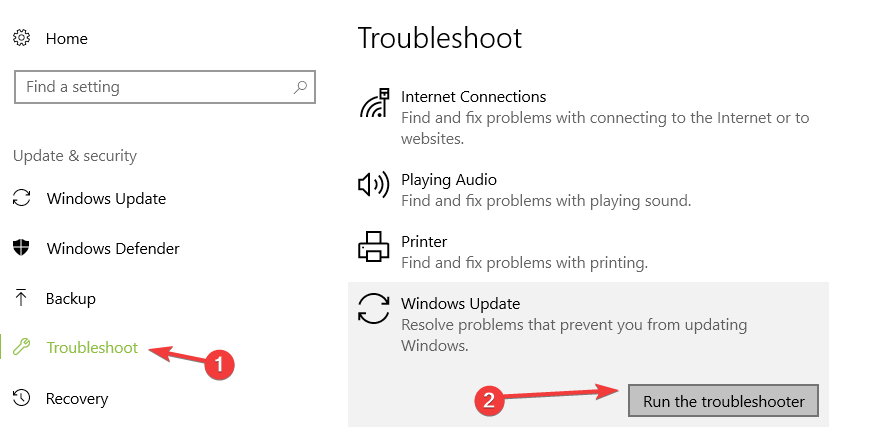
Для устранения ошибки 0x803c0103 в средстве устранения неполадок Центра обновления, рекомендуется обновить драйверы сетевой карты. Это может помочь исправить проблемы с подключением к интернету и обеспечить более стабильную работу вашего компьютера.
Чтобы обновить драйверы сетевой карты, следуйте этим простым шагам:
- Настройка устройства: Откройте Диспетчер устройств, найдите вашу сетевую карту в разделе «Сетевые адаптеры» и щелкните правой кнопкой мыши по ней. Выберите «Обновить драйвер».
- Выбор способа обновления: Вы можете выбрать автоматическое обновление драйвера через интернет или выполнить поиск обновлений на вашем компьютере.
- Установка обновления: Дождитесь завершения процесса обновления драйвера сетевой карты и перезагрузите компьютер, если это потребуется.
После обновления драйверов сетевой карты проверьте, сохраняется ли ошибка 0x803c0103. Если проблема сохраняется, попробуйте выполнить другие рекомендации для устранения неполадок в Центре обновления.
