
Роутер D-Link DIR-300 AD1 – это удобное устройство для организации домашней сети и обеспечения доступа к интернету. Если у вас интернет-провайдером выступает Ростелеком, то настройка данного роутера может понадобиться для корректной работы сети.
В данной статье мы рассмотрим основные шаги настройки роутера D-Link DIR-300 AD1 для использования интернет-услуг от Ростелекома. Следуя нашим инструкциям, вы сможете быстро и правильно настроить устройство и наслаждаться стабильным интернет-соединением.
Настройка роутера D-Link DIR-300 A/D1
Для настройки роутера D-Link DIR-300 A/D1 необходимо выполнить следующие шаги:
- Подключите роутер к компьютеру с помощью кабеля Ethernet.
- Откройте браузер и в адресной строке введите IP-адрес роутера, по умолчанию 192.168.0.1.
- Введите логин и пароль, по умолчанию admin/admin.
- Пройдите в раздел настройки сети и установите параметры подключения к интернету.
- Введите данные, предоставленные вашим интернет-провайдером (Ростелеком), такие как логин, пароль и тип подключения.
- Сохраните настройки и перезагрузите роутер.
После выполнения этих шагов роутер D-Link DIR-300 A/D1 будет готов к использованию с интернетом от Ростелеком.
Подключение к устройству
Для настройки роутера D-Link DIR-300 AD1 для Ростелеком необходимо выполнить следующие шаги:
| 1. | Подключите роутер к источнику питания и убедитесь, что он включен. |
| 2. | Подключите компьютер к порту LAN роутера с помощью Ethernet-кабеля. |
| 3. | Откройте браузер и введите IP-адрес роутера (по умолчанию 192.168.0.1) в адресной строке. |
| 4. | Введите логин и пароль по умолчанию (admin/admin) для доступа к веб-интерфейсу роутера. |
| 5. | Продолжайте настройку роутера согласно инструкции оператора Ростелеком. |
Проверка соединения кабеля Ethernet

Прежде чем приступить к настройке роутера, важно убедиться в правильном подключении кабеля Ethernet. Для этого следует выполнить следующие действия:
- Проверьте, что кабель Ethernet подключен к порту WAN (обычно выделен отдельным цветом) на роутере и к сетевому адаптеру на компьютере.
- Убедитесь, что кабель не поврежден и хорошо зафиксирован в портах.
- Возможно, потребуется перезагрузить компьютер и роутер для установления соединения.
- Проверьте индикаторы на роутере и сетевом адаптере: они должны подтверждать успешное соединение.
После того, как кабель Ethernet подключен правильно и соединение установлено, можно приступать к дальнейшим действиям по настройке роутера D-Link DIR-300 AD1 для Ростелеком.
Аутентификация доступа к роутеру
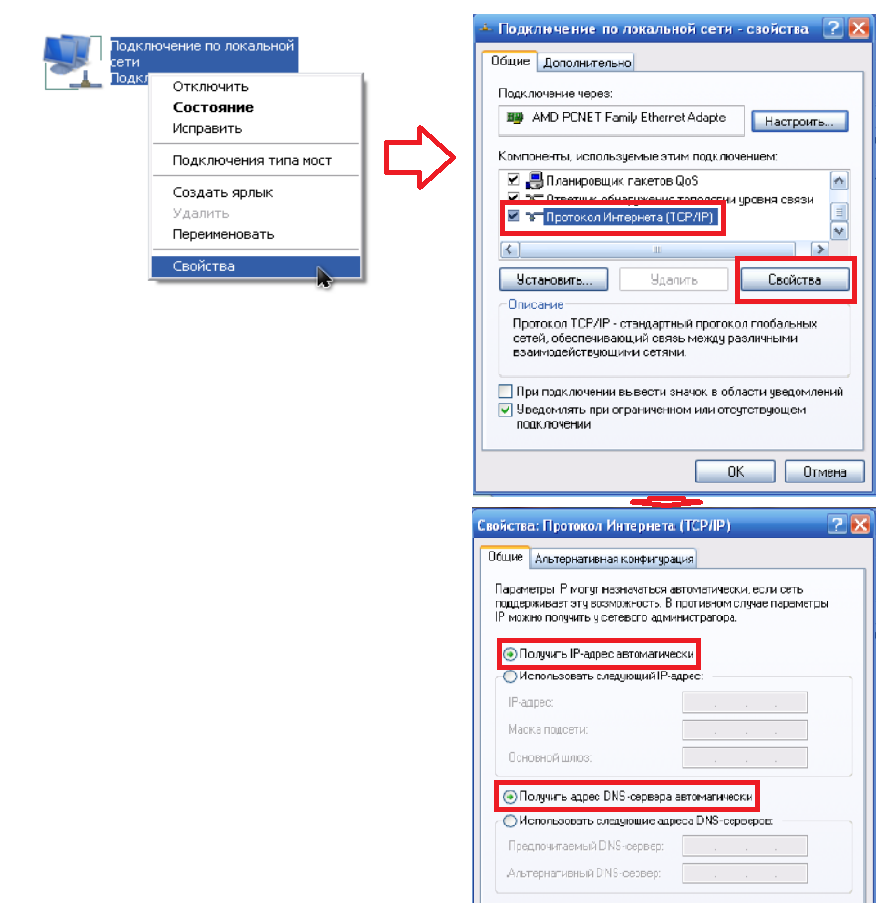
Для обеспечения безопасности вашего роутера D-Link DIR-300 AD1 необходимо настроить аутентификацию доступа к устройству.
Для этого зайдите в веб-интерфейс роутера, введите логин и пароль (по умолчанию admin/admin).
| Параметр | Значение |
|---|---|
| Логин | admin |
| Пароль | admin |
После успешной аутентификации вы сможете настроить остальные параметры роутера.
Настройка интернет-подключения
Для настройки интернет-подключения на роутере D-Link DIR-300 AD1 для Ростелеком, перейдите во вкладку «Сеть» в веб-интерфейсе роутера. Нажмите кнопку «WAN» и выберите соединение типа PPPoE. Введите логин и пароль, предоставленные вашим интернет-провайдером. Нажмите «Сохранить» и «Применить» для применения настроек. Роутер должен успешно подключиться к интернету.
Настройка типа подключения к интернету
Для настройки роутера D-Link DIR-300 AD1 для Ростелеком необходимо указать тип подключения к интернету. В большинстве случаев провайдер предоставляет информацию о типе подключения, которую необходимо внести в настройки роутера.
Прежде всего, зайдите в административную панель роутера через веб-браузер, введя IP-адрес роутера (например, 192.168.0.1) и учетные данные администратора.
Далее найдите раздел настроек подключения к интернету. В зависимости от провайдера и используемого типа подключения (PPPoE, DHCP, Static IP и т.д.) выберите соответствующий пункт и внесите необходимые данные.
| Тип подключения | Описание |
|---|---|
| PPPoE | Введите логин и пароль, предоставленные вам провайдером. |
| DHCP | Вам необходимо указать, что IP-адрес роутера будет получен автоматически от провайдера. |
| Static IP | Укажите статический IP-адрес, маску подсети, шлюз и DNS-сервера, предоставленные провайдером. |
После внесения необходимых настроек, сохраните изменения и перезагрузите роутер. После перезагрузки убедитесь, что интернет-подключение работает корректно.
Ввод параметров сети Ростелеком

Для настройки роутера D-Link DIR-300 AD1 под услуги провайдера Ростелеком необходимо ввести следующие параметры:
- Тип соединения: PPPoE;
- Имя пользователя (логин): ваш логин от Ростелеком;
- Пароль: ваш пароль от Ростелеком;
- VLAN ID: 35;
- MTU: 1492;
- DNS-сервер: автоматически или указанный провайдером.
После ввода всех необходимых параметров, сохраните настройки и перезагрузите роутер для применения изменений.
Безопасность и настройка Wi-Fi
Для обеспечения безопасности сети Wi-Fi на роутере D-Link DIR-300 AD1, рекомендуется использовать WPA2-PSK шифрование и уникальный пароль. Для настройки Wi-Fi сети, войдите в веб-интерфейс роутера, выберите вкладку «Wireless», найдите раздел «Wireless Security» и установите режим шифрования WPA2-PSK. Затем создайте сложный пароль для доступа к сети, включая буквы, цифры и специальные символы.
Дополнительно рекомендуется скрыть название (SSID) вашей Wi-Fi сети, чтобы предотвратить несанкционированный доступ. Для этого перейдите в раздел «Wireless Settings» в веб-интерфейсе роутера и отключите опцию «Enable SSID Broadcast». Также стоит регулярно обновлять программное обеспечение роутера, чтобы закрывать возможные уязвимости и обеспечивать безопасность вашей сети.
