
Splashtop Personal представляет собой мощное приложение для удаленного доступа к компьютерам в локальной сети, которое обеспечивает удобство и безопасность при работе с удаленными устройствами.
С помощью Splashtop Personal пользователи имеют возможность легко управлять компьютером из любой точки мира, сохраняя при этом высокую скорость соединения и качество изображения.
Этот инновационный инструмент предоставляет широкие возможности для удаленного доступа к файлам, приложениям и рабочему столу, что делает процесс работы более эффективным и удобным.
Как настроить удаленный доступ:
1. Установите приложение Splashtop Personal на компьютер, к которому нужно получить удаленный доступ.
2. Запустите приложение и создайте учетную запись или войдите в уже существующую.
3. Затем установите приложение Splashtop Streamer на компьютер, с которого будет осуществляться удаленное подключение.
4. Запустите Splashtop Streamer, введите учетные данные и установите соединение.
5. Теперь вы можете получить доступ к удаленному компьютеру в локальной сети через приложение Splashtop Personal.
Скачайте Splashtop Personal
Для начала использования удаленного доступа к компьютеру в локальной сети с помощью Splashtop Personal, вам необходимо скачать и установить программу.
Вы можете скачать Splashtop Personal с официального сайта разработчика: https://www.splashtop.com/personal.
После скачивания программы, запустите установочный файл и следуйте инструкциям на экране для завершения установки.
Зарегистрируйтесь на официальном сайте
Для начала использования удаленного доступа к компьютеру в локальной сети через приложение Splashtop Personal необходимо зарегистрироваться на официальном сайте разработчика. Зайдите на сайт Splashtop, заполните регистрационную форму, укажите свой адрес электронной почты и создайте пароль. После успешной регистрации вы получите доступ к личному кабинету, где можно настроить удаленное подключение к компьютеру в сети.
Установите программу на компьютер
Для начала необходимо скачать программу Splashtop Personal на ваш компьютер. Перейдите на официальный сайт приложения и нажмите на кнопку «Скачать», чтобы загрузить установочный файл.
Запустите установочный файл и следуйте инструкциям мастера установки. При необходимости выберите папку для установки программы и подтвердите начало процесса установки. Подождите, пока программа будет установлена на ваш компьютер.
После завершения установки запустите программу Splashtop Personal и зарегистрируйтесь в ней, введя необходимую информацию. Теперь программу успешно установлено на вашем компьютере и вы готовы к использованию удаленного доступа к нему через локальную сеть.
Настройка удаленного доступа к компьютеру
Для настройки удаленного доступа к компьютеру в локальной сети через приложение Splashtop Personal, выполните следующие шаги:
- Установите приложение: Скачайте и установите Splashtop Personal на компьютер, к которому вы хотите получить удаленный доступ.
- Создайте учетную запись: Зарегистрируйтесь в приложении, чтобы создать аккаунт и установить подключение с другими устройствами.
- Войдите в аккаунт: После создания учетной записи войдите в нее на компьютере, к которому нужно подключиться удаленно.
- Настройте безопасность: Установите пароль и другие параметры безопасности для защиты доступа к вашему компьютеру.
- Подключение к удаленному компьютеру: Запустите Splashtop Personal на устройстве, с которого вы хотите получить доступ, и выберите ваш компьютер для удаленного подключения.
- Получите удаленный доступ: После успешного подключения вы сможете управлять компьютером из любой точки в вашей локальной сети через приложение Splashtop Personal.
Войдите в учетную запись Splashtop
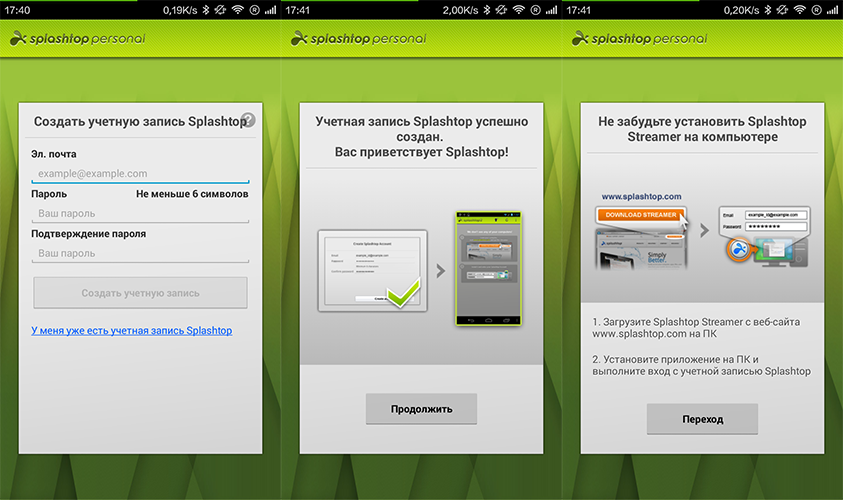
Для начала удаленного доступа к компьютеру в локальной сети через Splashtop Personal необходимо авторизоваться в своей учетной записи Splashtop. Для этого выполните следующие действия:
| 1. | Откройте приложение Splashtop на устройстве с которого планируете получить доступ к компьютеру. |
| 2. | Нажмите на кнопку «Войти» на экране приложения. |
| 3. | Введите адрес электронной почты, связанный с вашей учетной записью Splashtop, и пароль. |
| 4. | Нажмите «Войти», чтобы войти в свою учетную запись Splashtop. |
Выберите компьютер для удаленного доступа
Для установки удаленного доступа на компьютер в локальной сети с помощью Splashtop Personal, необходимо убедиться, что компьютер подключен к сети и включен. Затем установите Splashtop Streamer на компьютер, чтобы обеспечить надежный доступ к нему.
Выберите компьютер, к которому вы хотите получить удаленный доступ, и установите Splashtop Streamer, следуя инструкциям на официальном сайте Splashtop. После установки запустите Splashtop Streamer на выбранном компьютере и создайте учетную запись Splashtop, чтобы получить доступ к нему из любого другого устройства, где установлен Splashtop Personal.
Подключение к удаленному компьютеру в локальной сети
Для подключения к удаленному компьютеру в локальной сети с помощью Splashtop Personal, необходимо выполнить следующие шаги:
Шаг 1: Запустите приложение Splashtop Personal на вашем устройстве.
Шаг 2: Введите свой Splashtop аккаунт или создайте новый, если у вас его еще нет.
Шаг 3: Нажмите на кнопку «Добавить компьютер» и выберите «В локальной сети».
Шаг 4: Выберите компьютер, к которому хотите подключиться, из списка доступных устройств.
Шаг 5: Введите пароль для удаленного доступа к компьютеру, если требуется.
Шаг 6: Нажмите на кнопку «Подключиться» и начните использовать удаленный компьютер.
Теперь вы можете управлять удаленным компьютером в локальной сети с помощью Splashtop Personal.
Вводим учетные данные и пароль
Для удаленного доступа к компьютеру в локальной сети через Splashtop Personal необходимо правильно ввести учетные данные, предоставленные при регистрации. Пожалуйста, убедитесь, что вы вводите верный электронный адрес и пароль.
Примечание: Пароль чувствителен к регистру, поэтому важно убедиться, что вы вводите его правильно. Если возникают трудности с вводом пароля, рекомендуется использовать функцию «показать пароль», чтобы убедиться в правильности ввода.
После ввода учетных данных и пароля нажмите кнопку «Войти» для получения доступа к удаленному компьютеру в вашей локальной сети.
