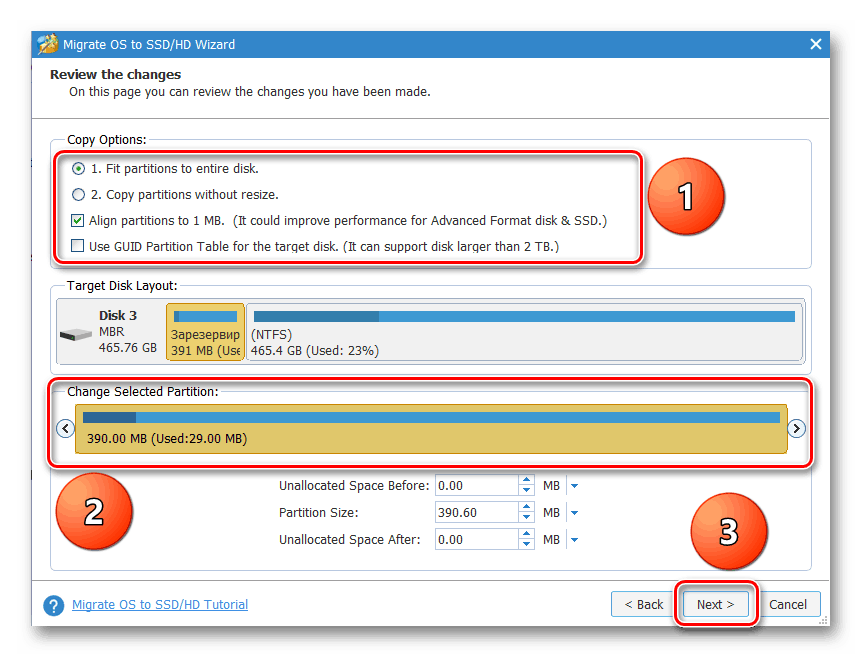
SSD-накопители стали неотъемлемой частью нашей повседневной жизни, обеспечивая высокую скорость чтения и записи данных. В случае необходимости обновления или замены старого SSD-диска на новый, возникает задача передачи данных с одного накопителя на другой без потерь или повреждений.
Для копирования данных с одного SSD на другой необходимо использовать специальные программы или переносные устройства. Это позволяет сделать процесс переноса быстрым и безопасным, сохраняя все файлы и настройки на новом накопителе. Подробные инструкции по копированию данных с SSD на SSD помогут вам осуществить эту задачу с легкостью и надежностью.
Перенос данных между SSD-дисками
Для успешного переноса данных с одного SSD-диска на другой вам понадобится следовать нескольким простым шагам.
- Первым шагом является подключение обоих SSD-дисков к компьютеру. Можно использовать специальные адаптеры или внешние корпуса для подключения дисков через интерфейс USB.
- После подключения откройте менеджер файлов и скопируйте данные с первого SSD-диска на ваш компьютер во временную папку.
- Теперь отключите первый SSD-диск и подключите второй SSD-диск к компьютеру.
- Скопируйте данные из временной папки на второй SSD-диск.
- После завершения копирования убедитесь, что все файлы были успешно скопированы и данные на новом SSD-диске доступны для использования.
Теперь у вас есть данные, перемещенные с одного SSD-диска на другой без потери информации. Успехов в использовании нового SSD-диска!
Подготовка к копированию данных
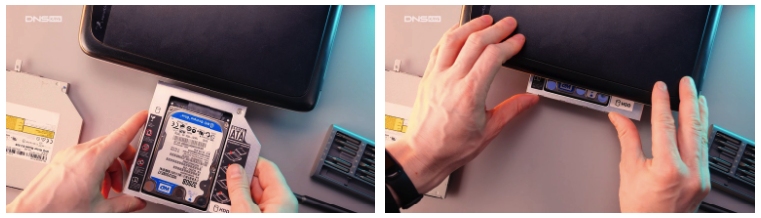
Перед копированием данных с одного SSD-диска на другой необходимо выполнить ряд подготовительных действий. Это позволит минимизировать риски потери информации и обеспечить успешный процесс копирования.
1. Подготовьте оба SSD-диска: убедитесь, что оба диска функционируют исправно и не имеют повреждений. Также удостоверьтесь, что на целевом SSD-диске достаточно места для копируемых данных.
2. Сделайте резервную копию: перед началом копирования рекомендуется создать резервную копию всех важных данных, которые будут скопированы на новый SSD-диск. В случае возникновения проблем вы сможете восстановить информацию из резервной копии.
3. Очистите и подготовьте исходный SSD: перед переносом данных рекомендуется очистить исходный SSD-диск от ненужных файлов и программ. Это поможет ускорить процесс копирования и избежать лишних ошибок.
4. Используйте специальное программное обеспечение: для копирования данных с SSD-диска на SSD-диск рекомендуется использовать специализированное программное обеспечение, которое обеспечит эффективный и безопасный процесс копирования.
Установка второго SSD-диска в компьютер
Для установки второго SSD-диска в компьютер вам потребуется следующее:
- Отвертка;
- Второй SSD-диск;
- Свободный SATA-кабель;
- Свободный SATA-порт на материнской плате;
- Свободное место в корпусе компьютера.
Последовательность установки SSD-диска:
- Отключите компьютер от сети и снимите боковую крышку корпуса;
- Найдите свободное место в корпусе для установки второго SSD-диска;
- Подключите новый SSD-диск к материнской плате с помощью SATA-кабеля. Убедитесь, что подключение выполнено правильно;
- Закрепите SSD-диск в корпусе с помощью винтов;
- Закройте крышку корпуса и подключите компьютер к электросети;
- Включите компьютер и проверьте, что второй SSD-диск определяется в BIOS.
После успешной установки второго SSD-диска вы сможете копировать данные с одного SSD на другой без каких-либо проблем.
Подключение нового SSD-диска к системе
Для подключения нового SSD-диска к вашей системе выполните следующие шаги:
1. Выключите компьютер: перед тем как подключать новый SSD-диск, убедитесь, что ваш компьютер выключен и отключен от электричества, чтобы избежать повреждения оборудования.
2. Откройте корпус: откройте корпус вашего компьютера, используя соответствующий инструмент. Найдите доступные разъемы для подключения SSD-диска.
3. Подключите SSD-диск: аккуратно вставьте новый SSD-диск в соответствующий разъем на материнской плате. Убедитесь, что диск твердо и правильно установлен.
4. Закройте корпус: после установки SSD-диска закройте корпус компьютера и убедитесь, что все крепления надежно зафиксированы.
5. Включите компьютер: подключите компьютер к источнику питания и включите его. После загрузки системы новый SSD-диск должен быть распознан и готов к использованию.
Выбор способа копирования
При копировании данных с одного SSD на другой SSD-диск важно выбрать подходящий способ, который обеспечит эффективную и безопасную передачу информации.
Существует несколько способов копирования данных, включая использование специализированных программ, командной строки или простого перетаскивания файлов. При выборе способа следует учитывать объем информации, скорость передачи, наличие дополнительных функций (например, возможность клонирования диска целиком) и удобство использования.
Также необходимо обратить внимание на возможность сохранения целостности данных, исключение возможности ошибок при копировании и возможность проверки результатов перед использованием нового диска.
Использование специального программного обеспечения
Для копирования данных с одного SSD на другой SSD-диск можно воспользоваться специализированным программным обеспечением. Эти программы обеспечивают удобный и безопасный способ клонирования всей информации с одного накопителя на другой, включая операционную систему, приложения и личные файлы.
Программное обеспечение для клонирования SSD-дисков обычно обладает интуитивно понятным интерфейсом, поддерживает различные типы SSD-накопителей и предлагает опции для настройки процесса копирования. С его помощью можно точно скопировать данные с исходного SSD на целевой без потерь информации или нарушений работы системы.
Выбор правильной программы для клонирования SSD-дисков может значительно упростить и ускорить процесс переноса данных, а также обеспечить сохранность информации и стабильную работу нового накопителя.
Копирование данных вручную через файловый менеджер
Если у вас есть два SSD-диска и вы хотите скопировать данные с одного на другой вручную через файловый менеджер, следуйте этим простым шагам:
| Шаг 1: | Подключите оба SSD-диска к компьютеру. |
| Шаг 2: | Откройте файловый менеджер вашей операционной системы (например, Проводник в Windows или Finder в macOS). |
| Шаг 3: | Найдите и выберите файлы или папки, которые вы хотите скопировать с первого SSD-диска. |
| Шаг 4: | Скопируйте выбранные файлы или папки, нажав на них правой кнопкой мыши и выбрав опцию «Копировать». |
| Шаг 5: | Перейдите к корневой директории второго SSD-диска и вставьте скопированные файлы или папки, выбрав опцию «Вставить». |
| Шаг 6: | Подождите, пока процесс копирования завершится. После этого данные будут успешно скопированы с одного SSD-диска на другой. |
Завершение процесса и проверка работы
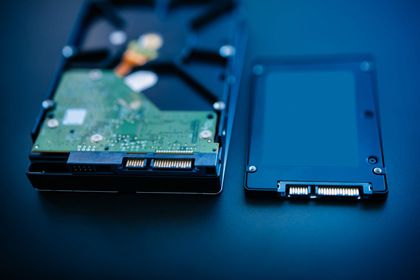
После завершения копирования данных с одного SSD на другой SSD-диск необходимо убедиться, что процесс был успешно выполнен и данные перенесены корректно. Для этого выполните следующие действия:
- Проверьте, что все файлы и папки с скопированными данными на новый SSD-диск присутствуют и доступны.
- Проверьте целостность скопированных данных с помощью специализированных программ для проверки целостности файлов. Убедитесь, что все файлы совпадают с оригиналами на исходном SSD.
- Запустите приложения или программы, которые использовались для работы с данными на предыдущем SSD-диске, и убедитесь, что все работает корректно.
- Проверьте скорость чтения и записи данных на новом SSD-диске, чтобы убедиться в его правильной работе и производительности после копирования.
После выполнения всех перечисленных шагов вы сможете быть уверены в том, что процесс копирования данных с одного SSD на другой SSD-диск завершился успешно и корректно.
Проверка доступности и целостности скопированных файлов
После завершения копирования данных с одного SSD на другой, необходимо провести проверку доступности и целостности скопированных файлов. Для этого рекомендуется выполнить следующие действия:
- Проверка наличия файлов: Проверьте, что все файлы и папки были скопированы успешно и отсутствуют ошибки в процессе переноса.
- Проверка целостности файлов: Для убедительности можно использовать соответствующие программы для проверки целостности данных, такие как Центральный контроль целостности данных (Data Integrity Check) или другие утилиты.
- Проверка доступности файлов: Убедитесь, что все скопированные файлы можно открыть и использовать на новом SSD-диске без проблем.
Проведение тщательной проверки поможет исключить возможные ошибки и проблемы при копировании данных, что обеспечит сохранность и доступность информации на новом накопителе.
