
Wi-Fi сеть компьютер-компьютер, или Ad-hoc, представляет собой мощный инструмент для установки временного соединения напрямую между двумя или более устройствами. Эта функция особенно полезна, когда нет доступа к обычной сети Wi-Fi или необходимо поделиться интернетом между несколькими устройствами.
В операционных системах Windows 10 и Windows 8 настроить Wi-Fi сеть компьютер-компьютер довольно просто. После соединения устройств в Ad-hoc сеть, они смогут обмениваться данными напрямую без необходимости использовать роутер или точку доступа Wi-Fi.
Подключение через Wi-Fi сеть компьютер-компьютер может быть полезным в различных ситуациях, будь то обмен файлами между устройствами, игровая сессия или другие задачи, требующие непосредственного соединения. В этой статье мы разберем, как создать и настроить Ad-hoc сеть в Windows 10 и Windows 8, чтобы расширить возможности вашей сетевой инфраструктуры.
Настройка Wi-Fi сети в Windows 10 и Windows 8
Для настройки Wi-Fi сети на компьютерах под управлением операционных систем Windows 10 и Windows 8, следуйте простым шагам:
1. Открытие настроек Wi-Fi: Нажмите правой кнопкой мыши на значок Wi-Fi в системном лотке и выберите «Открыть сетевые и интернет-настройки».
2. Подключение к сети: Выберите нужную сеть Wi-Fi из списка доступных и введите пароль (если требуется).
3. Настройка параметров: После подключения к сети, можно настроить параметры соединения, например, использовать статический или динамический IP-адрес.
4. Защита соединения: Для повышения безопасности соединения, рекомендуется включить шифрование и использовать сложный пароль.
5. Подключение к сети Ad-hoc: Если требуется установить прямое соединение между двумя компьютерами без точки доступа, можно создать сеть Ad-hoc.
Следуя этим простым шагам, вы сможете настроить Wi-Fi сеть на компьютерах Windows 10 и Windows 8 без лишних сложностей.
Установка Wi-Fi сети компьютер-компьютер на Windows 10

Для создания Wi-Fi сети компьютер-компьютер на устройствах под управлением Windows 10, выполните следующие шаги:
1. Откройте Параметры (Settings) на вашем компьютере.
2. Выберите раздел «Сеть и Интернет» (Network & Internet).
3. В левой части окна выберите «Мобильная горячая точка» (Mobile hotspot).
4. Включите «Мобильную горячую точку» (Mobile hotspot) с помощью переключателя.
5. Настройте параметры сети, такие как имя сети (SSID) и пароль.
6. Подключите другой компьютер к созданной Wi-Fi сети, используя указанное имя сети и пароль.
Теперь вы можете обмениваться данными между компьютерами через Wi-Fi сеть компьютер-компьютер на Windows 10.
Настройка Wi-Fi сети через панель управления
Для настройки Wi-Fi сети через панель управления в Windows 10 и Windows 8, выполните следующие шаги:
| 1. | Откройте Панель управления. |
| 2. | Выберите раздел «Сеть и интернет». |
| 3. | Перейдите в раздел «Центр управления сетями и общим доступом». |
| 4. | Нажмите на «Настроить новое соединение или сеть». |
| 5. | Выберите опцию «Настроить роутер или точку доступа». |
| 6. | Следуйте инструкциям мастера настройки для создания новой Wi-Fi сети. |
Использование командной строки для создания Wi-Fi сети

Для создания Wi-Fi сети на компьютере с Windows 10 или Windows 8 можно использовать командную строку. Для этого выполните следующие шаги:
| Шаг 1: | Откройте командную строку от имени администратора. Для этого щелкните правой кнопкой мыши на значок «Пуск» и выберите «Windows PowerShell (администратор)». |
| Шаг 2: | Введите следующую команду для создания новой Wi-Fi сети: netsh wlan set hostednetwork mode=allow ssid=ИМЯ_СЕТИ key=ПАРОЛЬ. |
| Шаг 3: | Далее запустите созданную сеть с помощью команды: netsh wlan start hostednetwork. |
| Шаг 4: | Проверьте, что сеть успешно создана, открыв панель управления и перейдя в раздел «Сеть и интернет» -> «Центр управления сетями и общим доступом». |
Теперь вы создали Wi-Fi сеть с использованием командной строки на компьютере с Windows 10 или Windows 8.
Настройка Ad-hoc сети на компьютерах с Windows 8 и Windows 10
Ad-hoc сеть позволяет установить прямое соединение между двумя или несколькими компьютерами без необходимости маршрутизатора или точки доступа. Для настройки Ad-hoc сети на компьютерах с Windows 8 и Windows 10 выполните следующие шаги:
- Откройте Панель управления: Нажмите правой кнопкой мыши на кнопке «Пуск» и выберите «Панель управления».
- Выберите «Сеть и Интернет»: В разделе «Сеть и Интернет» выберите «Центр управления сетями и общим доступом».
- Создайте новую сеть: В левой части экрана выберите «Создать новое подключение или сеть» и выберите «Настроить новое подключение или сеть».
- Выберите тип сети: Выберите «Настройка беспроводной сети компьютер-компьютер (ад-хок или шлюз)» и следуйте инструкциям мастера настройки.
- Настройте параметры сети: Укажите имя сети (SSID) и выберите тип шифрования и пароль (если необходимо).
- Подключитесь к созданной сети: На другом компьютере выберите созданную Ad-hoc сеть в списке доступных сетей и введите установленный пароль, если он был задан.
После выполнения этих шагов компьютеры должны успешно подключиться к Ad-hoc сети и обеспечить прямую передачу данных между собой без маршрутизатора или точки доступа.
Процесс создания Ad-hoc сети на Windows 8 через командную строку
Для создания Ad-hoc сети на Windows 8 через командную строку следуйте данным инструкциям:
- Откройте командную строку с правами администратора: нажмите Win+X, выберите «Командный строка (Администратор)».
- Введите команду «netsh wlan set hostednetwork mode=allow ssid=Название_сети key=Пароль» и нажмите Enter.
- Для запуска сети введите команду «netsh wlan start hostednetwork» и нажмите Enter.
- После создания сети можно подключаться к ней с других устройств.
Теперь у вас есть Ad-hoc сеть на Windows 8, созданная через командную строку.
Создание Ad-hoc сети на Windows 10 с использованием настроек сети
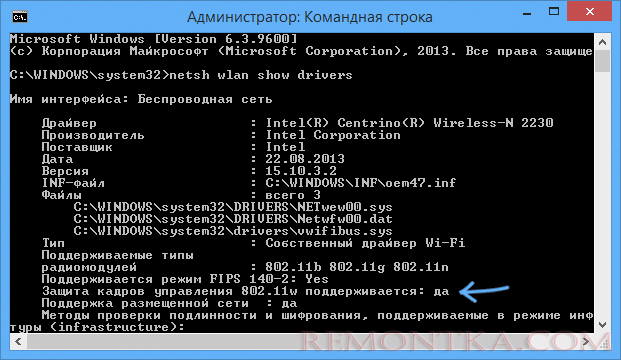
- Откройте «Параметры» (Settings) и выберите «Сеть и Интернет» (Network & Internet).
- Далее выберите «Мобильная горячая точка» (Mobile hotspot) в меню слева.
- На вкладке «Мобильная горячая точка» переключите «Разрешить другим устройствам использовать интернет» в положение «Вкл».
- Выберите «Изменить имени сети» и введите имя для вашей Ad-hoc сети.
- Выберите «Изменить пароль» и установите пароль для доступа к вашей сети.
- Нажмите «Сохранить», чтобы завершить настройку Ad-hoc сети.
Теперь у вас создана Ad-hoc сеть на Windows 10, к которой другие устройства могут подключаться без использования маршрутизатора. Помните, что для подключения устройства к Ad-hoc сети оно должно находиться в пределах радиуса действия вашего компьютера.
