![How to Change Network Profile Type in Windows 11 [3 Ways]](https://www.partitionwizard.com/images/uploads/articles/2022/03/how-to-change-network-profile-type-win-11/how-to-change-network-profile-type-win-11-3.png "Как изменить тип профиля сети в Windows 11 - 3 способа")
Windows 11 предоставляет возможность настроить тип сетевого профиля, что позволяет пользователю лучше контролировать безопасность своего подключения к сети. В данной статье мы рассмотрим, как можно изменить тип профиля сети в Windows 11, используя различные методы.
Тип сетевого профиля определяет уровень доступности и видимости устройства на сети, а также устанавливает уровень безопасности соединения. По умолчанию, Windows 11 определяет тип сети автоматически, но пользователь всегда может изменить его вручную, если необходимо.
Изменение типа сетевого профиля в Windows 11 может быть полезным в различных сценариях, например, при настройке защищенного подключения к Wi-Fi или при настройке сетевых параметров для работы в офисе или дома.
Изменение типа сетевого профиля в Windows 11: руководство по действиям
| Способ | Описание |
|---|---|
| 1 | Через Параметры Windows |
| 2 | С помощью командной строки PowerShell |
| 3 | Изменение через Центр управления сетями и общим доступам |
Метод 1: Изменение типа сети через панель управления

Изменение типа сети в Windows 11 можно выполнить с помощью панели управления. Для этого следуйте этим шагам:
- Нажмите клавишу Win + X, чтобы открыть контекстное меню пуска, и выберите «Панель управления».
- В окне панели управления выберите «Центр управления сетями и общим доступом».
- На странице «Изменение параметров сети» найдите ваше подключение (например, Ethernet или Wi-Fi).
- Щелкните правой кнопкой мыши на выбранном подключении и выберите «Свойства».
- В открывшемся окне выберите вкладку «Сеть» и отметьте или снимите галочку «Это соединение используется с местной сетью» в зависимости от того, какой тип сети вы хотите установить (публичная или частная).
- Нажмите «ОК», чтобы сохранить изменения.
Теперь вы успешно изменили тип сети на вашем компьютере через панель управления. Убедитесь, что эти изменения соответствуют вашим потребностям сетевого соединения.
Шаг 1: Откройте панель управления Windows
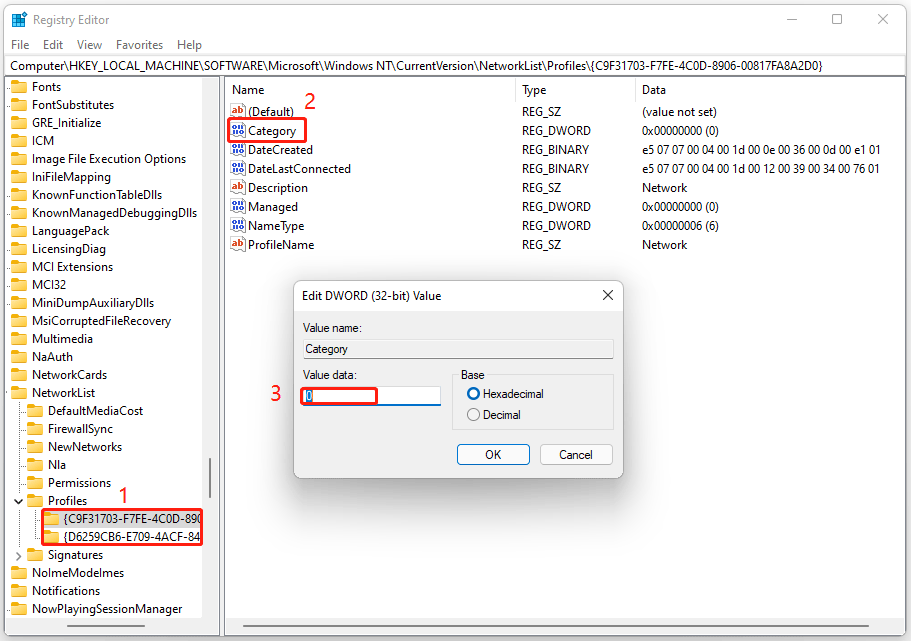
Для изменения типа сети на Windows 11, откройте панель управления, следуя этим простым шагам:
| 1. | Нажмите на кнопку «Пуск» в левом нижнем углу экрана. |
| 2. | В поисковой строке введите «Панель управления» и нажмите «Enter». |
| 3. | Выберите «Панель управления» из результатов поиска. |
Шаг 2: Выберите «Сеть и Интернет»
Чтобы изменить профиль сети в Windows 11, нажмите правой кнопкой мыши на значок сети в уведомлении области и выберите «Открыть центр сети и общих ресурсов».
Затем на боковой панели выберите «Сеть и Интернет».
Далее перейдите на секцию «Wi-Fi» или «Подключения Ethernet» в зависимости от типа сети, для которой вы хотите изменить профиль.
Метод 2: Изменение профиля через параметры системы
1. Нажмите правой кнопкой мыши на значок сети в панели задач и выберите «Открыть параметры сети и интернета».
2. В открывшемся окне параметров выберите «Сеть и интернет».
3. Прокрутите вниз и найдите раздел «Приватность» — здесь вы увидите тип вашей сети (Общественная, частная и т. д.).
4. Чтобы изменить тип сети, нажмите на ссылку «Изменить».
5. Выберите желаемый тип сети (частная или общественная) и нажмите «Да», чтобы сохранить изменения.
Шаг 1: Откройте параметры Windows
Для начала процесса изменения типа сетевого профиля в Windows 11 откройте главное меню, нажав на значок «Пуск» в левом нижнем углу экрана. Затем нажмите на значок «Настройки», который похож на шестеренку, чтобы открыть окно параметров операционной системы.
Шаг 2: Перейдите в раздел «Сеть и Интернет»
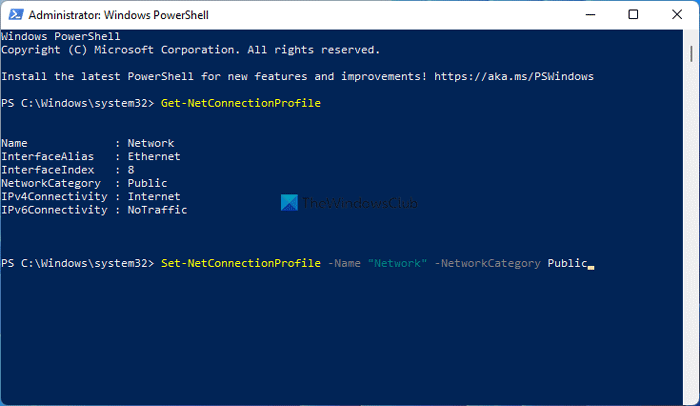
Для изменения типа сетевого профиля в Windows 11 откройте меню «Параметры» (нажмите Win + I) и перейдите в раздел «Сеть и Интернет».
- Щелкните на пункте «Wi-Fi» или «Ethernet» в левой части окна.
- Далее перейдите к разделу «Сеть» и найдите вашу подключенную сеть.
- Щелкните на ней правой кнопкой мыши и выберите «Свойства».
