
Windows Boot Manager – важная часть операционной системы Windows, отвечающая за загрузку компьютера. Однако иногда пользователи могут столкнуться с сообщением о блокировке этой функции текущей политикой безопасности.
Эта проблема может возникнуть из-за различных причин, таких как изменения в настройках групповой политики или наличие вирусов на компьютере. Важно понимать, что блокировка Windows Boot Manager может привести к невозможности загрузки операционной системы и потере данных.
Чтобы решить эту проблему, можно попробовать изменить настройки групповой политики, провести антивирусную проверку компьютера или использовать специализированные инструменты для восстановления загрузочной записи. В любом случае, рекомендуется обратиться за помощью к специалисту, чтобы избежать дополнительных проблем.
Windows Boot Manager

Windows Boot Manager может отображать список доступных операционных систем, установленных на компьютере, и предоставлять пользователю выбор, какую систему загружать.
Этот инструмент становится недоступным, если текущая политика безопасности блокирует его работу. В этом случае пользователь может столкнуться с сообщением об ошибке «Windows Boot Manager Blocked by the Current Security Policy».
Чтобы исправить данную проблему, необходимо изменить настройки безопасности, разрешив доступ к менеджеру загрузки Windows. Это можно сделать через средства управления безопасностью операционной системы.
Проблема с Блокировкой
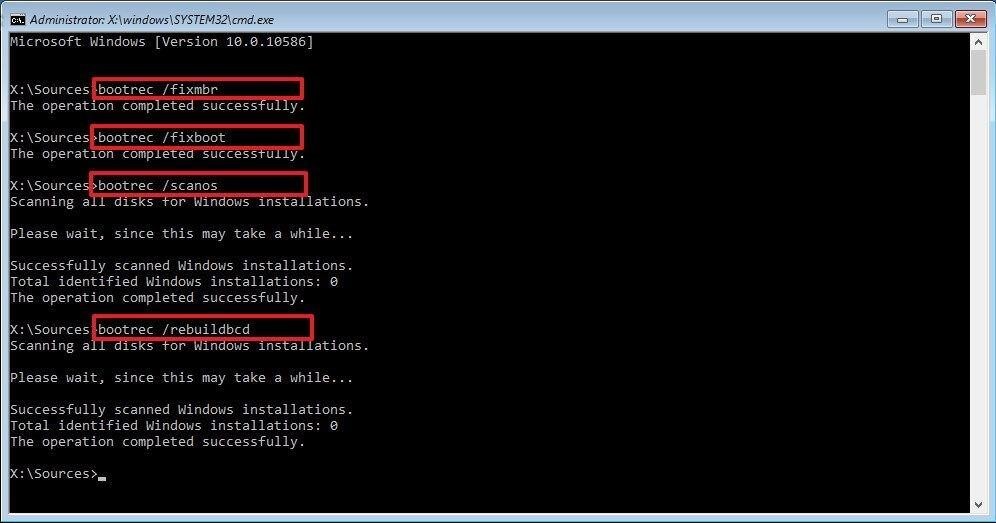
Проблема с блокировкой Windows Boot Manager возникает, когда текущая политика безопасности запрещает загрузку компьютера. Это может быть вызвано различными причинами, такими как изменения в настройках системы, вирусные атаки или проблемы с драйверами.
Чтобы решить эту проблему, можно попробовать восстановить последнюю рабочую конфигурацию системы, отключить Secure Boot в BIOS, выполнить проверку целостности системных файлов через команду sfc/scannow или запустить инструмент проверки и восстановления системы.
Если ничего из перечисленного не помогло, рекомендуется обратиться к специалисту по обслуживанию компьютеров для более детального анализа и решения проблемы.
Что такое Windows Boot Manager?
Причины блокировки Boot Manager:
1. Настройки BIOS/UEFI могут быть сконфигурированы таким образом, что блокируют загрузку через Windows Boot Manager.
2. Наличие вирусов или вредоносного ПО, которое изменяет или блокирует работу Boot Manager.
3. Ошибки в системных файлах или повреждение загрузочных записей могут привести к блокировке Boot Manager.
4. Некорректные настройки безопасности в Windows, которые блокируют работу Boot Manager.
5. Неправильно установленные обновления Windows могут вызвать проблемы с Boot Manager и его блокировку.
Текущая политика безопасности
Текущая политика безопасности играет важную роль в защите операционной системы Windows от различных угроз и атак. Она определяет правила и ограничения, управляющие доступом к системным ресурсам и функциям. Если Windows Boot Manager заблокирован текущей политикой безопасности, это может означать, что определенные параметры безопасности не соответствуют требованиям для запуска загрузчика. Необходимо внимательно изучить и настроить параметры безопасности, чтобы разрешить работу Windows Boot Manager и обеспечить безопасную загрузку операционной системы.
Понимание Политики Безопасности

Понимание политики безопасности важно для обеспечения безопасности компьютерной системы и предотвращения возможных уязвимостей. Для успешного функционирования Windows Boot Manager и других элементов системы необходимо соответствовать требованиям установленной политики безопасности.
При возникновении сообщения «Windows Boot Manager Blocked by the Current Security Policy», необходимо рассмотреть настройки политики безопасности и убедиться, что они не блокируют работу данного элемента загрузки системы.
Роль Политики Безопасности в Windows

Политика безопасности в операционной системе Windows играет важную роль в обеспечении защиты данных и системы от вредоносных атак и несанкционированного доступа.
Контроль доступа: Политика безопасности определяет, кто имеет доступ к каким ресурсам, файлам и приложениям на компьютере или в локальной сети.
Аудит безопасности: Политика безопасности позволяет вести журнал событий для мониторинга действий пользователей и возможных нарушений безопасности.
Шифрование данных: Благодаря политике безопасности можно настроить шифрование данных для защиты конфиденциальной информации.
Установка программ: Политика безопасности может ограничивать возможности установки приложений для предотвращения вредоносного программного обеспечения.
