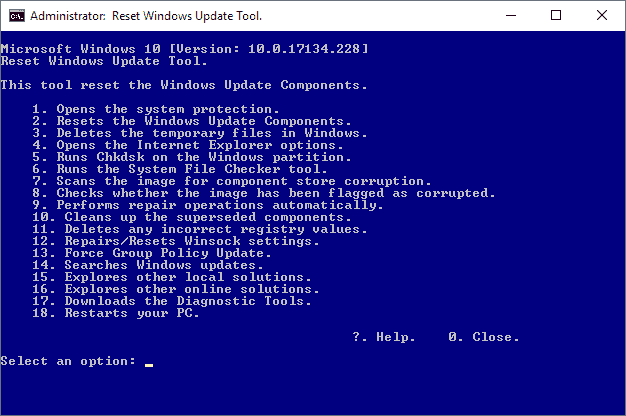
Reset Windows Update Agent – это удобное и эффективное средство для восстановления и очистки служб Windows Update на компьютере. При возникновении проблем с обновлениями Windows или если службы обновления перестали правильно функционировать, Reset Windows Update Agent может стать незаменимым инструментом для восстановления нормальной работы системы.
Данное программное решение позволяет автоматически проверить и исправить различные проблемы, связанные с обновлением Windows, обеспечивая стабильную и надежную работу операционной системы. Скачать Reset Windows Update Agent – значит получить возможность легко и быстро привести систему в порядок и избежать проблем с обновлениями в будущем.
Установив Reset Windows Update Agent на свой компьютер, вы сможете без лишних хлопот обновлять операционную систему, обеспечивая ее безопасность и стабильную работу. Этот инструмент может стать незаменимым помощником для всех пользователей Windows, желающих поддерживать свою систему в актуальном и безопасном состоянии.
Как скачать Reset Windows Update Agent?
Для скачивания Reset Windows Update Agent перейдите на официальный сайт Microsoft и найдите страницу с инструкциями по обновлению агента обновления Windows. На этой странице вы сможете скачать инструмент Reset Windows Update Agent, предназначенный для исправления проблем с обновлениями Windows.
Когда вы скачаете файл, выполните инструкции по его установке и запуску. После того, как Reset Windows Update Agent завершит свою работу, перезагрузите компьютер и убедитесь, что проблемы с обновлениями Windows были успешно устранены.
Как скачать Reset Windows Update Agent

Чтобы скачать Reset Windows Update Agent, выполните следующие шаги:
Шаг 1: Откройте официальный сайт Microsoft.
Шаг 2: Найдите страницу для загрузки Reset Windows Update Agent.
Шаг 3: Нажмите на ссылку для скачивания программы.
Шаг 4: Дождитесь завершения загрузки файла на ваш компьютер.
Шаг 5: Запустите установочный файл и следуйте инструкциям на экране для установки.
Получение программы Reset Windows Update Agent
| Название: | Reset Windows Update Agent |
| Версия: | Последняя версия |
| Официальный сайт: | https://www.thewindowsclub.com/reset-windows-update-component-to-fix-windows-update-problems |
| Лицензия: | Бесплатно |
Советы по скачиванию Reset Windows Update Agent
1. Перед скачиванием Reset Windows Update Agent обязательно убедитесь, что вы загружаете файл с официального и безопасного источника.
2. Проверьте совместимость версии Reset Windows Update Agent с операционной системой вашего устройства.
3. Перед запуском загруженного файла рекомендуется создать точку восстановления системы для возможности отката изменений, если что-то пойдет не так.
4. После скачивания Reset Windows Update Agent рекомендуется проверить файл на вирусы с помощью антивирусного программного обеспечения.
5. Следите за процессом скачивания и установки Reset Windows Update Agent, следуя инструкциям на экране, чтобы избежать ошибок и неполадок в работе системы.
Применение Reset Windows Update Agent в Windows
Для использования Reset Windows Update Agent выполните следующие шаги:
- Скачайте и запустите утилиту Reset Windows Update Agent.
- Нажмите кнопку «Next» для начала процесса восстановления служб Windows Update.
- Дождитесь завершения процесса и перезагрузите компьютер.
После выполнения этих шагов Windows Update Agent будет сброшен к начальным настройкам и проблемы с обновлениями могут быть устранены. Помните, что использование Reset Windows Update Agent может помочь в решении различных проблем с обновлением Windows и поддерживать вашу операционную систему в актуальном состоянии.
Шаги по использованию программы Reset Windows Update Agent

Программа Reset Windows Update Agent предназначена для исправления проблем с обновлением операционной системы Windows. Чтобы воспользоваться этой программой, следуйте указанным ниже шагам:
| Шаг 1: | Скачайте программу Reset Windows Update Agent с официального сайта разработчика и сохраните ее на вашем компьютере. |
| Шаг 2: | Запустите программу от имени администратора, чтобы иметь достаточные права доступа к системным файлам. |
| Шаг 3: | Выберите необходимые опции в программе, например, выполнение базового или расширенного сценария сброса параметров Windows Update. |
| Шаг 4: | Нажмите кнопку «Start» или «Run» для запуска процесса сброса и ожидайте завершения операции. |
| Шаг 5: | После завершения работы программы Reset Windows Update Agent перезапустите компьютер, чтобы изменения вступили в силу. |
Результаты работы Reset Windows Update Agent в системе Windows:
1. Очистка кеша и временных файлов: После работы Reset Windows Update Agent происходит очистка кеша Windows Update, удаление временных файлов и обновлений, что помогает исправить проблемы с обновлениями системы.
2. Восстановление служб Windows Update: Инструмент сбрасывает настройки служб и реестра, связанные с Windows Update, к исходным значениям, что может восстановить функциональность обновлений.
3. Исправление ошибок с обновлениями: Reset Windows Update Agent может исправить ошибки и проблемы связанные с установкой или загрузкой обновлений, помогая обновлять систему корректно.
4. Улучшение стабильности системы: После запуска инструмента система может стать более стабильной и работоспособной, поскольку проблемы, связанные с Windows Update, могут быть устранены.
Польза от использования Reset Windows Update Agent
| 1. | Восстановление поврежденных или поврежденных компонентов системы обновлений. |
| 2. | Устранение блокировок, вызванных неполадками в Windows Update. |
| 3. | Повышение стабильности работы Windows Update и улучшение процесса установки обновлений. |
| 4. | Решение проблем с поиском и установкой обновлений, ускорение процесса обновления системы. |
Улучшение производительности Windows с помощью Reset Windows Update Agent

Reset Windows Update Agent – это инструмент, который помогает исправить проблемы с обновлением Windows. С его помощью вы можете сбросить Windows Update Agent к стандартным параметрам, устранить ошибки и проблемы связанные с обновлениями.
Скачав и запустив Reset Windows Update Agent, вы сможете улучшить производительность и стабильность вашей операционной системы, обеспечивая безопасность и актуальность обновлений на вашем компьютере.
