Планы на обновление операционной системы с Windows 7 на Windows 10 неизбежно возникают у многих пользователей компьютеров. Одним из важных аспектов при смене ОС является перенос пользовательского профиля.
Перенос профиля с Windows 7 на Windows 10 может показаться сложной задачей, однако существуют несколько простых и бесплатных способов выполнить это действие.
В данной статье мы рассмотрим некоторые методы переноса профиля с Windows 7 на Windows 10, которые помогут вам сохранить ваши данные и настройки без особых хлопот.
Перенос профиля с Windows 7 на 10 бесплатно
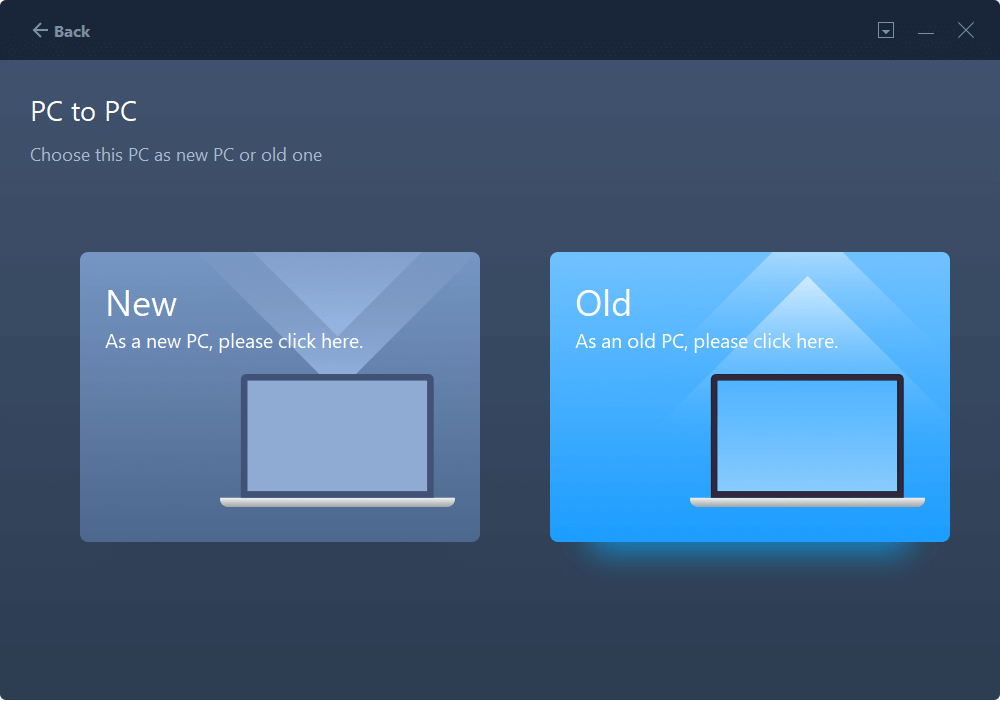
Перенос профиля пользователя с Windows 7 на Windows 10 можно осуществить без дополнительного программного обеспечения. Этот процесс позволяет сохранить настройки, данные и личные файлы пользователя, облегчая переход на новую операционную систему.
Резервное копирование данных

Прежде чем переносить профиль с Windows 7 на Windows 10, важно сделать резервные копии всех важных данных. Для этого можно воспользоваться встроенным средством резервного копирования Windows или специальными программами для создания бэкапов.
Шаги по созданию резервной копии данных:
- Выберите данные, которые необходимо сохранить.
- Выберите место для хранения резервной копии (внешний диск, облачное хранилище и т. д.).
- Запустите процесс создания резервной копии и дождитесь завершения процесса.
Важно убедиться в том, что резервная копия данных полностью завершилась без ошибок, чтобы в случае необходимости можно было восстановить важные файлы.
Использование облачного хранилища
Если у вас есть учетная запись в облачном сервисе, таком как Google Drive, OneDrive, Dropbox и т. д., вы можете скопировать профиль с Windows 7 на Windows 10, используя облачное хранилище. Для этого вам нужно сначала загрузить файлы профиля с Windows 7 на облачное хранилище, а затем скачать их на компьютер с Windows 10. Этот способ удобен, поскольку он позволяет сохранить профиль в безопасном месте и получить к нему доступ с любого устройства.
Перенос профиля
Перенос профиля пользователя с Windows 7 на Windows 10 может быть удобным способом сохранить все настройки и данные при обновлении операционной системы. Ниже приведены шаги для переноса профиля с Windows 7 на Windows 10:
- 1. Скопируйте все необходимые файлы и данные с профиля пользователя с Windows 7 на внешний накопитель или облачное хранилище.
- 2. Создайте новый профиль пользователя на Windows 10.
- 3. Скопируйте ранее сделанные резервные копии файлов из Windows 7 в новый профиль на Windows 10.
- 4. Перенесите настройки и данные, если необходимо, из резервной копии, чтобы восстановить обычную рабочую среду.
- 5. Проверьте работоспособность нового профиля на Windows 10, убедитесь, что данные и настройки перенесены правильно.
Использование инструмента Windows Easy Transfer
Windows Easy Transfer это инструмент, предназначенный для удобной передачи данных и настроек между компьютерами с операционными системами Windows. Для того чтобы воспользоваться этим инструментом при переносе профиля с Windows 7 на Windows 10, необходимо выполнить следующие шаги:
- Сначала на старом компьютере с Windows 7 запустите программу Windows Easy Transfer. Это можно сделать, например, через меню «Пуск» -> «Системные инструменты» -> «Перенос файлов и настроек».
- Далее выберите опцию «Перенести файлы через кабель» или «Перенести файлы через сеть», в зависимости от того, как будет осуществляться передача данных между компьютерами.
- Создайте резервную копию профиля и выберите данные, которые хотите перенести на новый компьютер с Windows 10.
- Завершите процесс создания резервной копии и подключите внешний накопитель или устройство для передачи данных к новому компьютеру с Windows 10.
- На новом компьютере с Windows 10 также запустите программу Windows Easy Transfer и выберите опцию «Открыть файл с резервной копией».
- Выберите созданную ранее резервную копию и дождитесь завершения процесса передачи данных.
- После завершения процесса вы сможете увидеть все данные и настройки, которые были перенесены с Windows 7 на Windows 10.
Использование инструмента Windows Easy Transfer делает процесс переноса профиля между различными компьютерами с Windows 7 и Windows 10 более удобным и безопасным.
