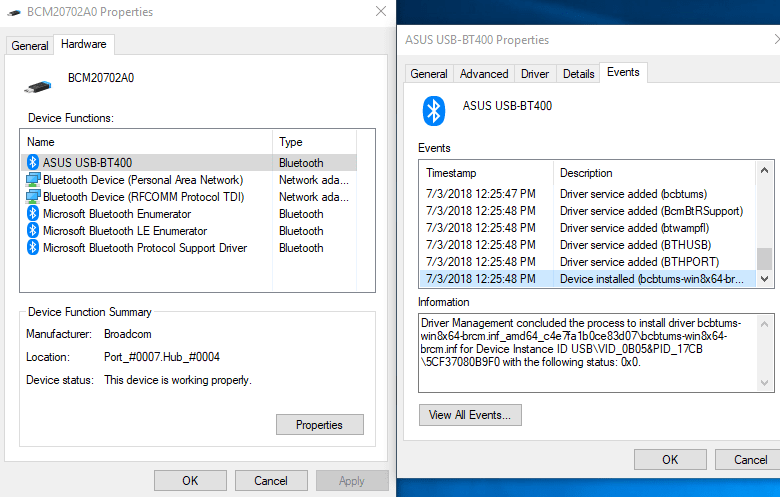
У многих пользователей Windows возникают проблемы с драйвером BCM20702A0, который отвечает за работу Bluetooth устройств. При установке или обновлении драйвера может возникнуть ошибка, что приводит к неработоспособности Bluetooth на компьютере.
Однако, есть способы решения этой проблемы! Мы подготовили подробную инструкцию, как исправить ошибку драйвера BCM20702A0 и вернуть Bluetooth к работе.
Не отчаивайтесь, ведь мы поможем вам быстро и без лишних хлопот разобраться с возникающей проблемой. Следуйте нашим рекомендациям, и ваши устройства снова начнут без проблем работать через Bluetooth!
Ошибка драйвера BCM20702A0 в Windows — Решено! [Виндоус windows]
Ошибка драйвера BCM20702A0 в Windows может быть вызвана различными причинами, от несовместимости программного обеспечения до повреждения самого драйвера. Чтобы решить эту проблему, выполните следующие шаги:
- Проверьте обновления Windows Update и убедитесь, что все патчи и исправления установлены.
- Скачайте и установите последнюю версию драйвера BCM20702A0 с официального сайта производителя устройства.
- Попробуйте обновить драйвер через Диспетчер устройств: нажмите правой кнопкой мыши на устройство с ошибкой, выберите «Обновить драйвер», затем выберите «Автоматический поиск обновленного ПО для драйверов».
- Перезагрузите компьютер и проверьте, устранилась ли проблема.
Если проблема с драйвером все еще не решена, обратитесь в техническую поддержку производителя устройства или попробуйте использовать универсальные драйверы, предлагаемые сторонними разработчиками.
Как исправить ошибку BCM20702A0
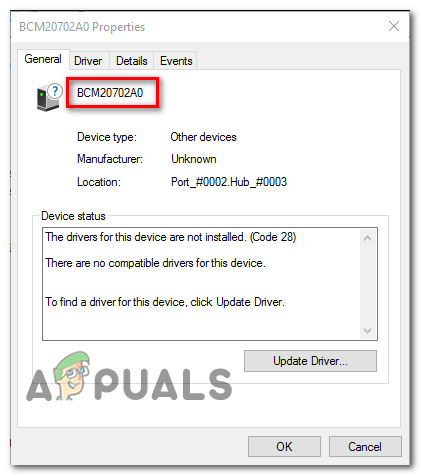
Ошибка драйвера BCM20702A0 может возникнуть из-за несовместимости или неправильной установки драйвера Bluetooth на вашем устройстве. Чтобы исправить эту ошибку, следуйте инструкциям ниже:
| Шаг 1: | Переустановите драйвер Bluetooth. Скачайте актуальную версию драйвера BCM20702A0 с официального сайта производителя вашего устройства или с сайта производителя чипсета Broadcom. |
| Шаг 2: | Удалите старый драйвер Bluetooth. Перейдите в «Устройства и принтеры», найдите устройство с ошибкой BCM20702A0, щелкните правой кнопкой мыши и выберите «Удалить». |
| Шаг 3: | Перезагрузите компьютер после удаления драйвера. Это поможет системе корректно установить новый драйвер при следующем запуске. |
| Шаг 4: | Установите актуальный драйвер BCM20702A0, следуя указаниям установщика. Убедитесь, что драйвер устанавливается на соответствующее устройство. |
| Шаг 5: | После установки нового драйвера выполните перезагрузку компьютера для применения изменений и проверьте, работает ли Bluetooth корректно без ошибки BCM20702A0. |
Следуя этим шагам, вы сможете исправить ошибку драйвера BCM20702A0 и вернуть работоспособность Bluetooth на вашем устройстве.
Проверка оборудования для Windows
Перед установкой драйвера BCM20702A0 на Windows необходимо убедиться, что оборудование соответствует требованиям. Во-первых, проверьте, поддерживает ли ваш компьютер или ноутбук данное устройство. Проверить это можно в диспетчере устройств, где должно быть упоминание BCM20702A0 в списке оборудования.
Во-вторых, убедитесь, что устройство подключено правильно к компьютеру. Попробуйте переподключить его или использовать другой порт USB.
Наконец, проверьте целостность самих устройств и кабелей. Иногда проблема может быть в поврежденном устройстве или кабеле.
Проверка устройства в Диспетчере устройств
Для начала решения проблемы с ошибкой драйвера BCM20702A0 в Windows необходимо проверить, обнаруживается ли устройство в Диспетчере устройств. Для этого выполните следующие действия:
- Нажмите комбинацию клавиш Win + X и выберите «Диспетчер устройств».
- В открывшемся окне найдите раздел «Другие устройства» или «Неизвестные устройства».
- Проверьте, присутствует ли там устройство с названием BCM20702A0.
- Если устройство обнаружено с ошибкой (с значком вопросительного знака или восклицательного знака), то приступайте к устранению этой проблемы.
Обновление драйверов через Windows Update
Чтобы обновить драйвер BCM20702A0 с помощью Windows Update, следуйте этим простым инструкциям:
| 1. | Откройте «Панель управления» и перейдите в раздел «Обновление и безопасность». |
| 2. | Нажмите на «Проверить наличие обновлений» и дождитесь завершения поиска обновлений. |
| 3. | Если система обнаружит доступные обновления, найдите драйвер BCM20702A0 в списке и установите его, следуя инструкциям на экране. |
| 4. | После завершения установки обновления перезагрузите компьютер для применения изменений. |
После выполнения этих шагов драйвер BCM20702A0 будет обновлен до последней версии, и ошибка, возникавшая в Windows, должна быть решена.
Установка драйвера BCM20702A
Для установки драйвера BCM20702A на вашем устройстве выполните следующие действия:
| 1. | Скачайте версию драйвера BCM20702A, подходящую для вашей операционной системы, с официального сайта производителя. |
| 2. | Распакуйте скачанный архив с драйвером в удобную для вас папку. |
| 3. | Откройте Диспетчер устройств (Device Manager) через Панель управления или через контекстное меню Пуск. |
| 4. | Перейдите в раздел «Устройства Bluetooth» и найдите устройство BCM20702A с восклицательным знаком, что указывает на отсутствие драйвера. |
| 5. | Щелкните правой кнопкой мыши на устройстве BCM20702A и выберите пункт «Обновить драйвер». |
| 6. | Укажите путь к распакованной папке с драйвером и дождитесь завершения процесса установки. |
| 7. | Перезагрузите компьютер, чтобы изменения вступили в силу. |
После выполнения этих шагов драйвер BCM20702A должен корректно установиться на вашем устройстве, и ошибка исчезнет.
Скачивание драйверов с официального сайта
Для решения проблемы с ошибкой драйвера BCM20702A0 в Windows необходимо скачать и установить соответствующий драйвер с официального сайта производителя устройства.
- Перейдите на официальный сайт производителя вашего устройства.
- Найдите раздел поддержки или загрузок драйверов.
- Выберите модель вашего устройства и операционную систему (Windows).
- Найдите драйвер для устройства BCM20702A0 и скачайте его на компьютер. Обычно скачивание представлено в виде ссылки для загрузки.
- Откройте скачанный файл и следуйте инструкциям установщика для установки драйвера.
- Перезагрузите компьютер после установки драйвера для его корректной работы.
Установка драйвера вручную через Диспетчер устройств
1. Запустите Диспетчер устройств, нажав Win + X и выбрав «Диспетчер устройств».
2. Найдите устройство BCM20702A0 в разделе «Устройства Bluetooth» или «Другие устройства» с значком в виде «вопросительного знака».
3. Щелкните правой кнопкой мыши на устройстве и выберите «Обновить драйвер».
4. Выберите «Обозреватель компьютера в поиске программного обеспечения» и указывайте путь к скачанному драйверу.
5. Дождитесь завершения установки и перезагрузите компьютер.
