
Windows 10 – это популярная операционная система, которая предлагает множество удобных приложений для повседневного использования. Однако, иногда возникают ситуации, когда приложение может начать работать некорректно или отказываться от запуска. В таких случаях может помочь сброс приложения до его начального состояния.
Сброс приложения в Windows 10 означает удаление всех его настроек и данных, возвращая его к первоначальным параметрам. Это может быть полезно, если приложение столкнулось с ошибками или перестало открываться. В данной статье мы рассмотрим как выполнить сброс приложения в Windows 10 шаг за шагом.
Сбросить приложение в Windows 10 можно без особых усилий, просто следуя определенным инструкциям. Этот процесс позволяет исправить многие проблемы с приложением и восстановить его работоспособность. Узнайте, как легко и быстро сбросить приложение в операционной системе Windows 10.
Сброс приложений Windows 10 [Виндоус windows]
Сброс приложений на компьютере с Windows 10 может быть полезным, если вы столкнулись с проблемами в работе приложения или хотите вернуть его к первоначальному состоянию. В этой статье рассмотрим, как выполнить сброс приложений в Windows 10.
Существует несколько способов сброса приложений в Windows 10. Один из них — через настройки операционной системы:
- Откройте меню «Параметры» (значок шестеренки) на компьютере.
- Выберите раздел «Приложения».
- Перейдите на вкладку «Приложения и функции».
- Найдите нужное приложение в списке и нажмите на него.
- Выберите «Расширенные параметры».
- Нажмите кнопку «Сброс».
После выполнения этих шагов приложение будет сброшено к стандартным настройкам. Этот способ подходит для большинства приложений в Windows 10.
Если у вас возникли серьезные проблемы с приложением или оно не отвечает на обычные методы сброса, вы можете воспользоваться специальной утилитой для сброса приложений в Windows 10. Например, с помощью PowerShell можно выполнить сброс приложений через командную строку.
Не забудьте создать точку восстановления системы перед сбросом приложения, чтобы в случае проблемы можно было быстро вернуть систему к предыдущему состоянию. Будьте аккуратны при сбросе приложений, так как все данные и настройки приложения будут удалены.
Сброс приложений Windows 10
Сброс приложений в Windows 10 может быть полезной процедурой, если приложение не работает должным образом или имеет проблемы с производительностью. Для сброса приложения нужно открыть «Настройки», затем выбрать «Приложения» и «Приложения и особенности», где можно выбрать нужное приложение и нажать на кнопку «Сброс». После этой операции приложение вернется к начальному состоянию, а все его данные будут удалены. Убедитесь, что у вас есть резервная копия данных перед выполнением сброса приложения.
Причины и необходимость сброса приложений в Windows 10
Сброс приложений в Windows 10 может потребоваться по ряду причин, включая:
| 1. | Решение проблем с работой приложения: |
| 2. | Устранение ошибок и сбоев в приложении: |
| 3. | Очистка кэша и временных файлов, улучшение производительности: |
| 4. | Обновление приложения до последней версии: |
Сброс приложений в Windows 10 помогает поддерживать стабильную и эффективную работу операционной системы, устраняя проблемы и обновляя приложения.
Почему стоит сбрасывать приложения?

Сброс приложения Windows 10 может помочь решить различные проблемы, возникающие при работе с приложениями. В некоторых случаях приложение может начать работать некорректно из-за ошибок в настройках или конфликтов с другими программами. Сброс приложения позволяет вернуть его к начальному состоянию, что может помочь исправить проблемы с производительностью и стабильностью работы.
Также сброс приложения может быть полезен, если вы хотите удалить все данные, сохраненные в нем, и начать использовать его заново. Это может пригодиться, если у вас возникли проблемы с данными или если вы хотите начать использовать приложение с чистого листа.
Кроме того, сброс приложений позволяет освободить место на диске, поскольку после сброса удаляются все временные файлы и кэш приложения, что может быть особенно полезно, если вы работаете на устройстве с ограниченным объемом памяти.
Какие проблемы решает сброс приложений?
Сброс приложений Windows 10 может помочь решить ряд проблем, с которыми могут столкнуться пользователи. Вот некоторые из основных проблем, которые может решить сброс приложений:
- Исправление неполадок: если приложение начало вести себя неустойчиво, работать медленно или вообще перестало открываться, сброс может помочь исправить эти проблемы.
- Очистка кеша и временных файлов: сброс приложения также позволяет удалить накопленные временные файлы и кеш, что может улучшить производительность приложения.
- Восстановление настроек: при сбросе приложение возвращается к начальному состоянию, что может помочь восстановить его работоспособность в случае возникновения проблем после обновлений или изменений настроек.
Сброс приложений Windows 10 следует использовать как один из методов устранения проблем с приложениями и улучшения их работы.
Методы и шаги
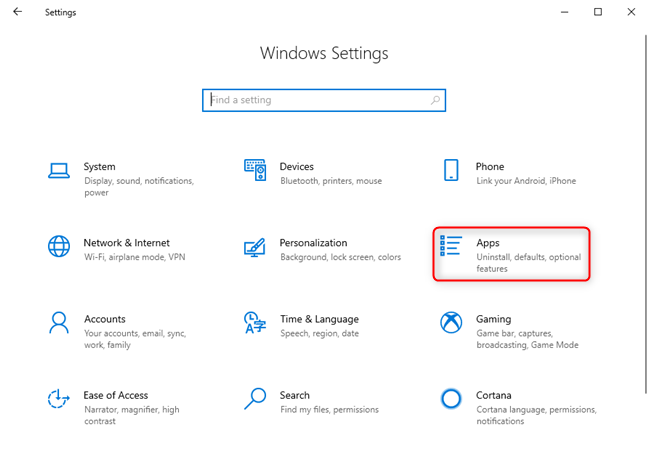
Существует несколько способов сброса приложений в Windows 10. Рассмотрим основные из них:
- Сброс приложения через Параметры Windows:
- Откройте «Параметры» (Win + I).
- Перейдите в раздел «Приложения».
- Выберите нужное приложение и нажмите на него.
- Нажмите на кнопку «Сбросить».
- Сброс приложения через PowerShell:
- Запустите PowerShell от имени администратора.
- Введите команду «Get-AppxPackage -allusers ИМЯ_ПРИЛОЖЕНИЯ | Reset-AppxPackage».
- Замените «ИМЯ_ПРИЛОЖЕНИЯ» на название приложения.
- Сброс приложения через командную строку:
- Запустите командную строку от имени администратора.
- Введите команду «Get-AppXPackage -AllUsers ИМЯ_ПРИЛОЖЕНИЯ | Foreach {Add-AppxPackage -DisableDevelopmentMode -Register «$($_.InstallLocation)\AppXManifest.xml»}».
- Замените «ИМЯ_ПРИЛОЖЕНИЯ» на название приложения.
Как выполнить сброс приложения в Windows 10?
Сброс приложения в Windows 10 может быть полезным в случае возникновения проблем с работой приложения или если вы хотите вернуть его к начальным настройкам. Чтобы выполнить сброс приложения, следуйте этим простым шагам:
1. Нажмите на значок «Параметры» в меню Пуск.
2. Выберите «Приложения» в открывшемся окне.
3. В списке установленных приложений найдите нужное вам приложение.
4. Нажмите на приложение и выберите «Дополнительные параметры».
5. Далее выберите «Сбросить» и подтвердите действие.
После выполнения этих шагов приложение будет сброшено к начальным настройкам, и, возможно, проблема, с которой вы столкнулись, будет устранена.
