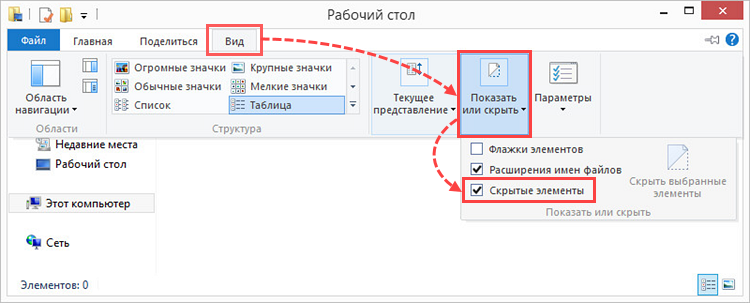
Windows 11 – это операционная система, которая может скрывать некоторые системные файлы и папки, чтобы предотвратить их случайное изменение или удаление. Однако, иногда вам может потребоваться доступ к этим скрытым объектам для решения определённых задач или проблем.
Узнать, как включить скрытые папки и файлы в Windows 11, может оказаться полезным для обнаружения важных данных или устранения проблем с системой. Следующие инструкции помогут вам включить отображение скрытых объектов на вашем компьютере с Windows 11.
Как включить скрытые папки и файлы в Windows 11
В Windows 11 скрытые папки и файлы помогают сохранить конфиденциальность и защитить систему от случайного удаления или изменения. Если вам нужно увидеть скрытые элементы, вот как это сделать:
- Откройте Проводник Windows.
- В верхнем меню выберите «Вид».
- Затем найдите и нажмите на «Параметры».
- Перейдите на вкладку «Вид».
- Отметьте галочку напротив «Показывать скрытые файлы, папки и диски».
- Нажмите «Применить» и затем «ОК» для сохранения изменений.
Теперь скрытые папки и файлы будут отображаться в Проводнике Windows, и вы сможете управлять ими по своему усмотрению.
Подробное руководство по отображению скрытых папок и файлов в Windows 11
В операционной системе Windows 11 могут быть скрытые файлы и папки, которые не отображаются по умолчанию в проводнике. Однако их можно легко отобразить, следуя этому руководству.
Отображение скрытых файлов и папок:
1. Откройте Проводник Windows.
2. Нажмите на вкладку «Вид» в верхней части окна.
3. В разделе «Параметры» найдите и щелкните на «Показывать скрытые элементы».
4. Теперь скрытые файлы и папки будут отображаться в проводнике.
Использование командной строки:
1. Запустите командную строку от имени администратора.
2. Введите команду «attrib -h -r -s /s /d путь_к_папке_или_файлу».
3. Нажмите «Enter».
4. Теперь скрытые файлы и папки будут отображаться.
Следуя этим простым шагам, вы сможете легко отобразить скрытые файлы и папки в Windows 11.
Открываем Панель управления
Для того чтобы открыть Панель управления в Windows 11, нужно выполнить следующие шаги:
- Нажмите на кнопку «Пуск» в нижнем левом углу экрана.
- Выберите «Настройки» из списка приложений.
- В открывшемся окне «Настройки» найдите раздел «Система» и нажмите на него.
- В меню «Система» выберите «Панель управления» с левой стороны экрана.
- Теперь вы находитесь в Панели управления и можете настраивать различные параметры операционной системы.
Нажимаем на кнопку «Пуск» в левом нижнем углу экрана
Чтобы открыть меню «Пуск», нажмите левой кнопкой мыши на иконку «Пуск» в левом нижнем углу экрана. Иконка «Пуск» обычно располагается в левом углу панели задач.
После нажатия на кнопку «Пуск» появится меню со списком установленных приложений, настройками и другими полезными функциями.
Шаг 1: Открыть «Панель управления»
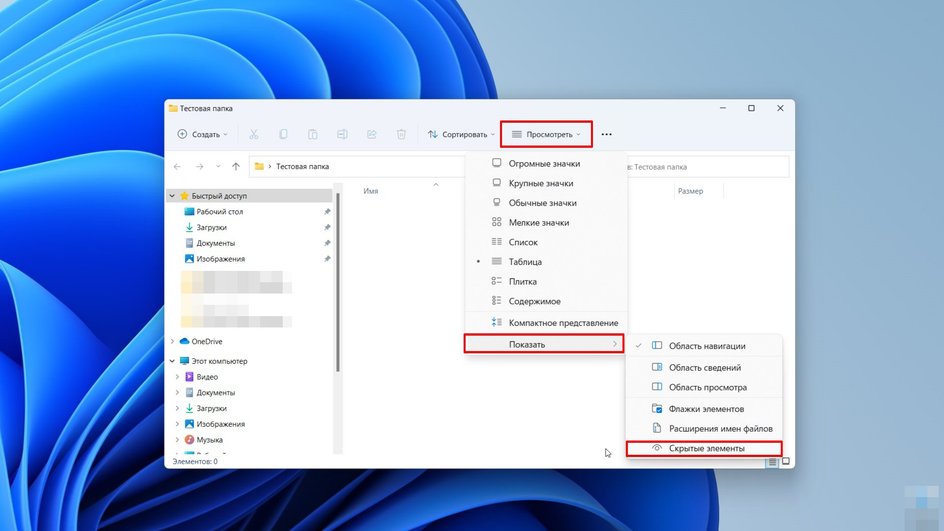
Для того чтобы включить отображение скрытых папок и файлов в Windows 11, первым шагом нужно открыть «Панель управления».
Для этого можно воспользоваться поиском. Нажмите на клавиатуре клавишу Win и начните печатать «Панель управления».
Найдите в результате поиска элемент «Панель управления» и кликните по нему, чтобы открыть.
Выбираем параметры отображения

1. Откройте любую папку на вашем компьютере.
2. Нажмите на кнопку «Вид» в верхнем меню.
3. Выберите «Параметры» из выпадающего списка.
4. Перейдите на вкладку «Просмотр».
5. Убедитесь, что в разделе «Управление папками» установлена галочка напротив «Показывать скрытые файлы, папки и диски».
6. Нажмите «Применить» и затем «ОК» для сохранения изменений.
В Панели управления выбираем категорию «Внешний вид и персонализация»
Чтобы отобразить скрытые папки и файлы в Windows 11, вам нужно перейти в Панель управления. Для этого откройте меню Пуск и введите «Панель управления» в строке поиска.
После открытия Панели управления найдите и выберите категорию «Внешний вид и персонализация».
Затем переходим в «Параметры папок»
После открытия проводника Windows 11 перейдите к вкладке «Вид» в верхней части окна.
Затем щелкните по значку «Параметры» и выберите «Изменить папку и параметры поиска».
Откроется окно «Параметры папок», где вам нужно перейти на вкладку «Вид».
Здесь вы найдете раздел «Скрытые файлы и папки», где можно выбрать опцию «Показывать скрытые файлы, папки или диски».
После этого нажмите «Применить» и «ОК», чтобы сохранить изменения.
Теперь скрытые папки и файлы будут отображаться в проводнике Windows 11.
Показываем скрытые элементы
Чтобы отобразить скрытые папки и файлы в Windows 11, выполните следующие шаги:
- Откройте Проводник Windows (Explorer).
- Выберите вкладку «Вид» в верхнем меню.
- В разделе «Параметры» найдите и нажмите на «Параметры».
- В открывшемся окне выберите вкладку «Вид».
- Прокрутите список параметров до раздела «Скрытые файлы и папки».
- Установите флажок напротив пункта «Показывать скрытые файлы, папки и диски».
- Нажмите «Применить» и затем «OK».
