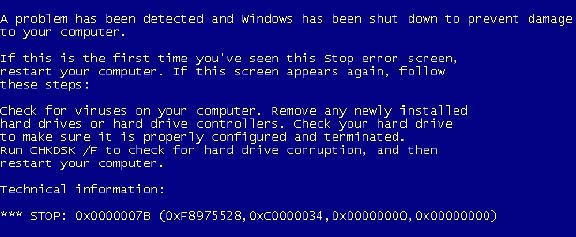
Ошибка 0x00000028 (или CORRUPTACCESSTOKEN) может вызвать синий экран смерти в Windows и привести к серьезным проблемам с работой компьютера. Эта ошибка связана с недопустимыми изменениями в системных файлах или реестре, что может привести к потере данных и сбоям в работе операционной системы.
Исправление ошибки 0x00000028 требует некоторых действий со стороны пользователя, включая сканирование системы на вирусы, обновление драйверов и исправление поврежденных файлов. В данной статье мы рассмотрим несколько методов решения этой проблемы, которые помогут восстановить стабильную работу вашего компьютера.
Необходимо следовать инструкциям и рекомендациям по устранению ошибки 0x00000028 в Windows, чтобы избежать дальнейших проблем с операционной системой и сохранить целостность ваших данных.
Как исправить код ошибки 0x00000028 в Windows: синий экран CORRUPT_ACCESS_TOKEN [Виндоус windows]
Один из возможных способов исправления кода ошибки 0x00000028 в Windows, который вызывает синий экран и указывает на проблему с CORRUPT_ACCESS_TOKEN, заключается в следующих шагах:
| Шаг 1: | Перезагрузите компьютер в безопасном режиме. |
| Шаг 2: | Откройте командную строку от имени администратора. |
| Шаг 3: | Введите команду «sfc /scannow» и нажмите Enter для запуска интегрированного инструмента проверки целостности системных файлов. |
| Шаг 4: | Дождитесь завершения процесса проверки и перезагрузите компьютер. |
| Шаг 5: | Проверьте наличие обновлений Windows и установите их, если доступны. |
| Шаг 6: | Запустите антивирусное сканирование для проверки системы на наличие вредоносных программ. |
| Шаг 7: | Проверьте драйвера устройств на наличие обновлений и установите их при необходимости. |
После выполнения этих шагов, перезагрузите компьютер и проверьте, если ошибка 0x00000028 больше не возникает на синем экране CORRUPT_ACCESS_TOKEN в Windows.
Понимание ошибки 0x00000028
Ошибка 0x00000028, также известная как синий экран смерти с кодом ошибки CORRUPTACCESSTOKEN, указывает на проблему с доступом к системному токену. Этот тип ошибки может возникнуть из-за повреждения системных файлов, конфликта драйверов или некорректных параметров реестра.
Когда вы сталкиваетесь с ошибкой 0x00000028, это может привести к непредвиденному завершению работы операционной системы Windows. Для устранения этой проблемы необходимо провести диагностику системы и принять соответствующие меры.
Чтобы исправить ошибку 0x00000028, следует попробовать такие действия, как запуск системного восстановления, обновление драйверов, проверка целостности системных файлов и очистка реестра. В некоторых случаях может потребоваться переустановка операционной системы.
| Код ошибки: | 0x00000028 |
| Тип ошибки: | CORRUPTACCESSTOKEN |
| Причины возникновения: | Повреждение системных файлов, конфликт драйверов, некорректные параметры реестра |
| Действия по исправлению: | Запуск системного восстановления, обновление драйверов, проверка системных файлов, очистка реестра, возможно переустановка ОС |
Причины возникновения ошибки 0x00000028 в Windows
Ошибка 0x00000028, также известная как «CORRUPTACCESSTOKEN», может возникать по разным причинам, включая:
- Неправильно устанавливающиеся обновления Windows.
- Конфликты в системных драйверах или программном обеспечении.
- Недостаточный доступ к системным файлам.
- Поврежденные или испорченные файлы в реестре Windows.
- Проблемы с аппаратным обеспечением, например, неисправная оперативная память.
- Вирусная активность или вредоносное программное обеспечение.
Некорректные обновления Windows

Некорректные обновления операционной системы Windows могут вызвать различные проблемы, включая ошибку 0x00000028. Это может произойти из-за неполадок в процессе загрузки и установки обновлений, а также из-за несовместимости с оборудованием или программным обеспечением. Для решения проблемы с ошибкой 0x00000028 важно следить за процессом обновления системы, проверять наличие новых исправлений от производителя, а также устанавливать только подходящие и рекомендованные обновления.
| Рекомендации для исправления проблемы с некорректными обновлениями: |
|---|
| 1. Проверьте наличие новых версий обновлений Windows и установите их. |
| 2. Перезагрузите компьютер после установки обновлений для корректной работы системы. |
| 3. Отключите временно антивирусное программное обеспечение перед обновлением Windows. |
| 4. Проверьте совместимость установленных программ и оборудования с обновлениями Windows. |
| 5. В случае возникновения ошибки 0x00000028 после установки обновлений, попробуйте откатиться к предыдущей версии системы или выполнить восстановление. |
Проблемы с драйверами устройств
Одной из распространенных причин возникновения ошибки 0x00000028 (CORRUPTACCESSTOKEN) на синем экране в Windows может быть проблема с драйверами устройств. Драйверы играют важную роль в работе операционной системы, поэтому их неисправность или несовместимость может привести к сбоям и критическим ошибкам.
Если у вас возникают проблемы с драйверами устройств, рекомендуется выполнить следующие действия:
1. Обновите драйвера: Периодически проверяйте обновления для драйверов устройств и устанавливайте их, чтобы исправить известные проблемы и улучшить стабильность работы системы.
2. Удалите ненужные драйвера: Иногда устаревшие или неиспользуемые драйвера могут вызывать конфликты и приводить к сбоям. Удалите ненужные драйвера, чтобы избежать возможных проблем.
3. Проверьте совместимость драйверов: При установке новых устройств убедитесь, что их драйверы совместимы с операционной системой. Несовместимые драйверы могут вызвать ошибки и сбои.
Проведение этих простых действий поможет избежать проблем с драйверами устройств и повысить стабильность работы вашей системы.
Решение проблемы на Windows
Для исправления кода ошибки 0x00000028 в Windows (синий экран CORRUPTACCESST0KEN), следуйте следующим шагам:
1. Перезагрузите компьютер в безопасном режиме.
2. Запустите программу проверки целостности системных файлов с помощью команды sfc /scannow.
3. Обновите все драйвера устройств, используя менеджер устройств Windows.
4. Проверьте жесткий диск на наличие ошибок с помощью утилиты проверки диска.
5. Выполните сканирование системы на вирусы и вредоносные программы.
6. Удалите недавно установленные программы или обновления, которые могут вызвать конфликт.
После выполнения этих шагов перезагрузите компьютер и проверьте, устранилась ли ошибка 0x00000028.
Проверка наличия обновлений Windows
Для исправления ошибки 0x00000028 в Windows, важно обновить операционную систему до последней версии. Для этого следуйте инструкциям:
1. Откройте Параметры Windows:
Нажмите на кнопку «Пуск» и выберите опцию «Параметры».
2. Перейдите в раздел «Обновление и безопасность»:
Выберите «Обновление и безопасность» и затем «Обновление Windows».
3. Проверьте наличие доступных обновлений:
Нажмите на кнопку «Проверить наличие обновлений» и дождитесь завершения процесса.
Примечание: Обновление Windows может занять некоторое время, убедитесь, что ваш компьютер подключен к интернету.
После завершения обновлений перезагрузите компьютер и проверьте, исправилась ли ошибка 0x00000028.
Запуск автоматического обновления

Чтобы избежать ошибки 0x00000028 в Windows, важно обеспечить регулярное обновление операционной системы. Для этого можно настроить автоматическое обновление через параметры Windows. Вот как это сделать:
| 1. | Откройте меню «Пуск» и выберите «Параметры». |
| 2. | Перейдите в раздел «Обновление и безопасность». |
| 3. | Нажмите на «Проверить наличие обновлений» для поиска доступных обновлений. |
| 4. | Выберите опцию «Настроить обновления» и установите автоматическое обновление. |
| 5. | Выберите частоту обновлений (например, ежедневное, еженедельное, ежемесячное). |
| 6. | Подтвердите выбранные настройки и дождитесь установки обновлений. |
Установка автоматического обновления позволит вашей операционной системе получать и устанавливать актуальные исправления и обновления, что может помочь предотвратить появление ошибок, включая 0x00000028, связанных с проблемами доступа к данным.
Установка обновлений в ручном режиме
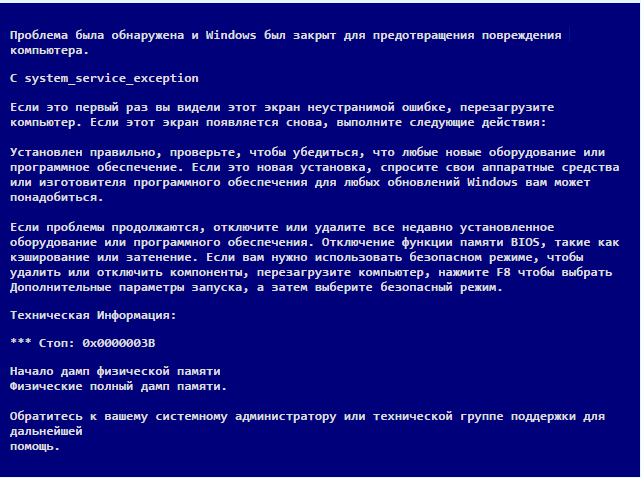
Для решения проблемы с кодом ошибки 0x00000028 в Windows, можно попробовать установить обновления в ручном режиме. Для этого выполните следующие шаги:
Шаг 1: Откройте Панель управления и выберите раздел «Windows Update».
Шаг 2: Нажмите на кнопку «Проверить наличие обновлений» и дождитесь завершения поиска.
Шаг 3: Если обнаружены доступные обновления, выберите их и нажмите «Установить».
Этот метод может помочь устранить ошибку 0x00000028 и повысить стабильность работы операционной системы Windows.
