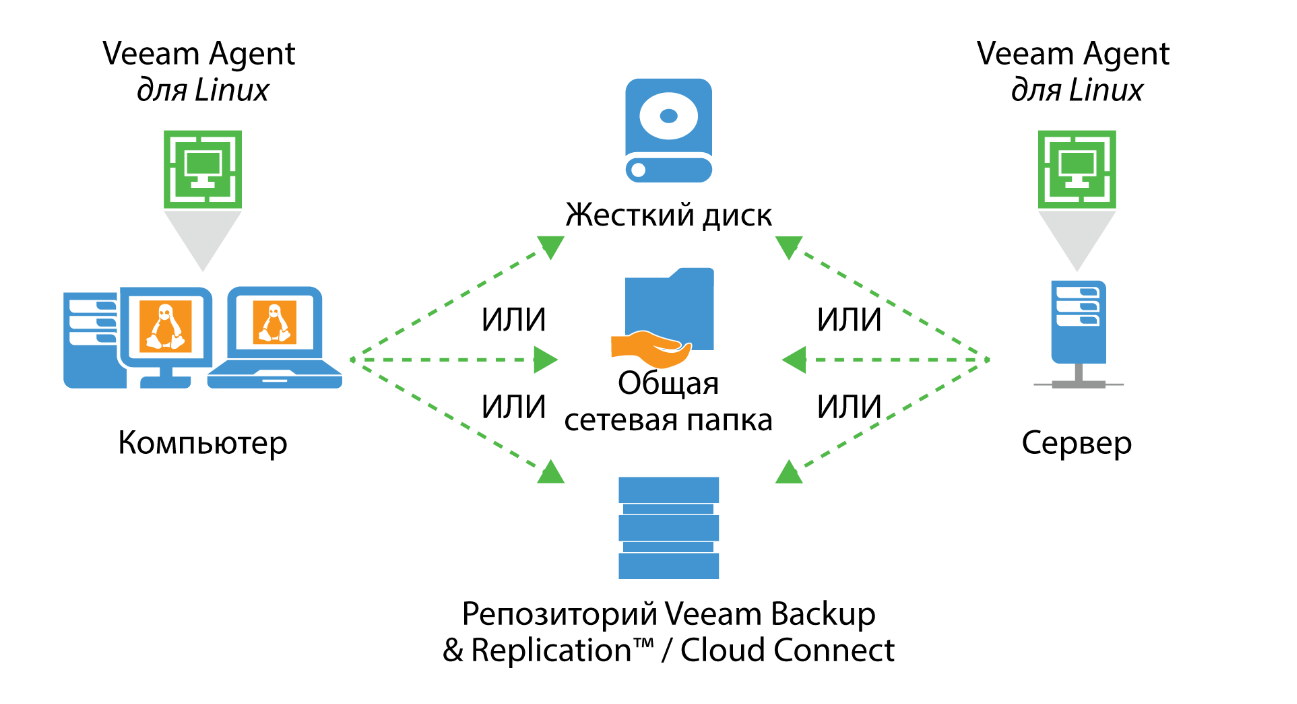
Важность регулярного создания резервных копий данных на компьютере с операционными системами Windows не подлежит сомнению. Они могут обеспечить защиту информации от потери или повреждения, а также ускорить процесс восстановления нормальной работы системы в случае неожиданных сбоев. В данной статье мы рассмотрим процесс установки и настройки Veeam Backup & Replication 9.5 для создания резервных копий Windows 7, 8, 8.1, 10, а также создание и настройку репозитория для хранения этих копий.
Одним из основных инструментов Veeam для резервного копирования Windows является Veeam Backup & Replication 9.5. С его помощью пользователям предоставляется широкий функционал по резервному копированию и восстановлению данных, включая возможность создания резервных копий как файлов и папок, так и всей системы в целом.
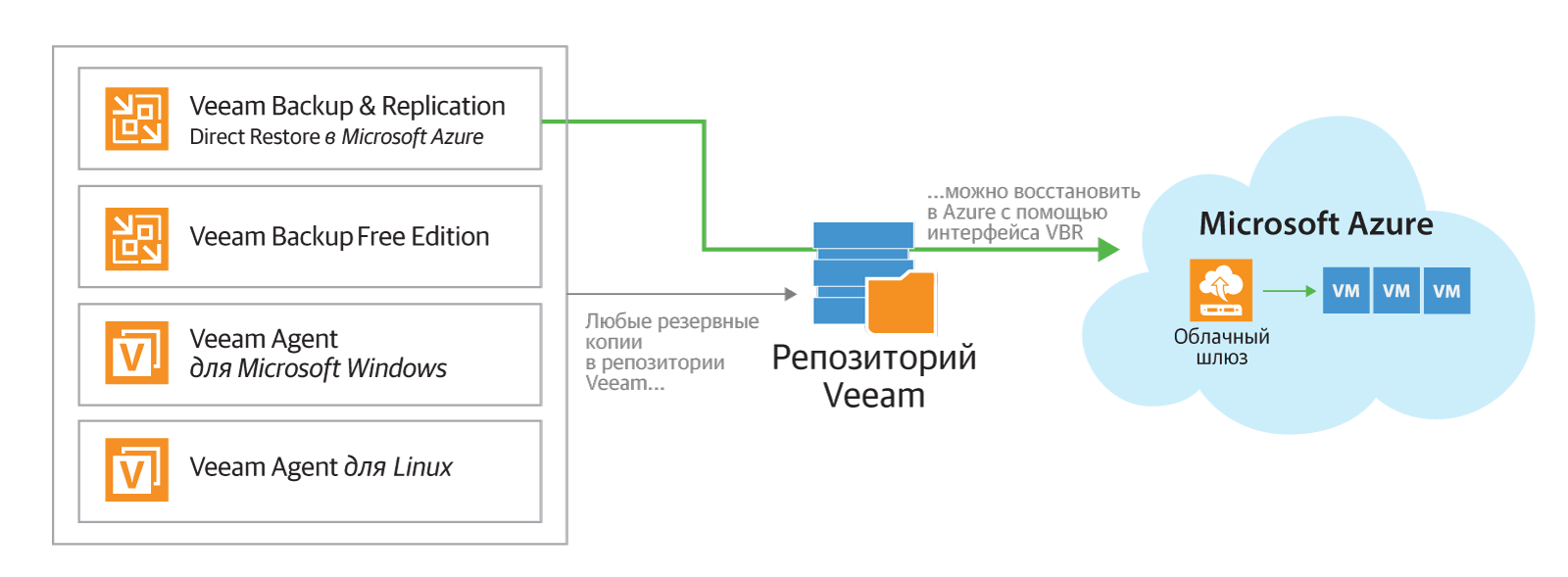
В процессе установки и настройки Veeam Backup & Replication 9.5 необходимо также учитывать использование Veeam Agent for Microsoft Windows, который обеспечивает защиту данных на уровне операционной системы. При этом создание и конфигурирование репозитория для хранения резервных копий играет важную роль, так как именно здесь данные будут храниться и готовы к восстановлению в случае необходимости.
Установка Veeam Backup & Replication 9.5 и создание репозитория
Для начала необходимо загрузить установочные файлы Veeam Backup & Replication 9.5 с официального сайта разработчика.
- Запустите установочный файл и следуйте инструкциям мастера установки.
- Во время установки укажите путь для установки программы.
- После установки откройте Veeam Backup & Replication и приступите к созданию нового репозитория.
- Выберите опцию «Создать новый репозиторий» и укажите местоположение для хранения резервных копий.
- Настройте параметры репозитория, такие как ограничения по объему и доступ к данным.
- После завершения настройки репозитория можно приступать к созданию задачи резервного копирования.
Установка Veeam Backup & Replication 9.5
Для начала установки Veeam Backup & Replication 9.5 необходимо загрузить установочный файл с официального сайта разработчика и запустить его на компьютере.
- Запустите установочный файл Veeam Backup & Replication 9.5.
- Выберите язык установки и нажмите «Далее».
- Ознакомьтесь с лицензионным соглашением, примите условия и нажмите «Далее».
- Выберите компоненты, которые вы хотите установить (Veeam Backup & Replication Server, Enterprise Manager, или консоль управления) и нажмите «Далее».
- Укажите путь для установки программы и нажмите «Далее».
- Выберите учетные данные для служб Veeam Backup & Replication и нажмите «Далее».
- Дождитесь завершения установки и нажмите «Готово».
После завершения установки Veeam Backup & Replication 9.5 готова к работе и может быть сконфигурирована для дальнейшего использования.
Загрузка установочного файла
Для начала процесса установки Veeam Backup & Replication 9.5 необходимо загрузить установочный файл с официального сайта разработчика. Перейдите на сайт www.veeam.com и зарегистрируйтесь или войдите в свой аккаунт, если у вас уже есть учетная запись.
На странице загрузки выберите необходимую версию продукта (Veeam Backup & Replication) и скачайте установочный файл на компьютер. Убедитесь, что загруженный файл соответствует архитектуре вашей операционной системы (32-битная или 64-битная).
После завершения загрузки установочного файла запустите его на компьютере и следуйте инструкциям мастера установки для установки Veeam Backup & Replication 9.5 на вашем устройстве.
Официальный сайт и регистрация
Перед тем как приступить к установке Veeam Backup & Replication 9.5, необходимо перейти на официальный сайт разработчика по ссылке veeam.com для скачивания установочного файла. На сайте также можно зарегистрировать аккаунт, который понадобится для получения лицензионного ключа и доступа к дополнительным ресурсам и обновлениям.
После регистрации следует войти в личный кабинет на сайте, чтобы получить доступ к необходимым разделам, включая загрузки программного обеспечения и документации, поддержку и сообщество пользователей. Здесь также можно оформить подписку на уведомления о новых версиях продуктов и других важных событиях.
Установка программного обеспечения
Для начала установки программного обеспечения Veeam Backup & Replication 9.5 необходимо загрузить установочный файл с официального сайта разработчика. После загрузки запустите установочный файл и следуйте инструкциям мастера установки.
При установке укажите необходимые параметры, такие как директорию установки, компоненты для установки, пароли доступа и т.д.
После завершения установки программное обеспечение будет готово к использованию и можно приступать к конфигурированию репозитория для хранения резервных копий.
Установочный мастер и следование инструкциям
После загрузки установочного пакета Veeam Backup & Replication 9.5, запустите установочный мастер.
Далее следуйте инструкциям мастера, выбирая необходимые параметры установки.
| 1. | Прочтите и принимайте лицензионное соглашение. |
| 2. | Выберите компоненты, которые вы хотите установить (Veeam Backup & Replication, Veeam Backup Enterprise Manager, Veeam ONE или Veeam Backup Catalog). |
| 3. | Укажите путь к установке программы. |
| 4. | Выберите, где будет размещаться конфигурационная база данных. |
Выбор опций и настройка параметров
Перед началом создания резервной копии необходимо выбрать опции и настроить параметры, чтобы обеспечить корректное выполнение процесса резервного копирования. В меню Veeam Backup & Replication 9.5 выберите необходимые опции, такие как тип резервной копии (полная, инкрементная, дифференциальная), расписание выполнения резервного копирования, параметры сжатия и шифрования данных, а также другие дополнительные настройки.
После выбора опций, убедитесь, что все параметры настроены в соответствии с требованиями вашей организации. Особое внимание следует уделить выбору репозитория для хранения резервных копий, правильному расписанию выполнения резервного копирования и настройке уровня сжатия и шифрования данных для обеспечения безопасности и эффективности процесса резервного копирования.
Создание и конфигурирование репозитория
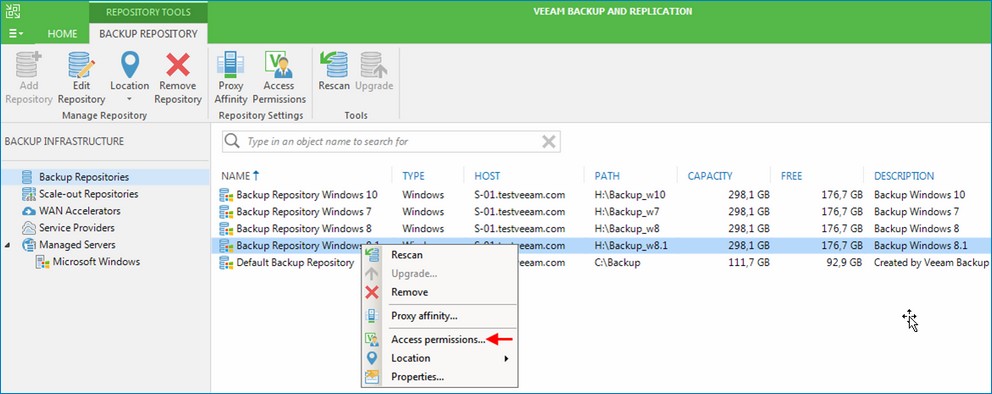
Для хранения резервных копий в Veeam Backup & Replication 9.5 необходимо создать и сконфигурировать репозиторий. Для этого выполните следующие шаги:
Шаг 1: Запустите Veeam Backup & Replication 9.5 и откройте раздел «Inventory» в левой части главного окна.
Шаг 2: Выберите «Backup Repositories» и нажмите «Add Repository» в верхнем меню.
Шаг 3: В появившемся окне укажите название для репозитория, выберите тип хранилища (локальное хранилище, сетевое хранилище или облако) и укажите путь к папке для хранения резервных копий.
Шаг 4: Укажите параметры хранилища, такие как ограничения по объему и доступ к хранилищу, а также настройки сжатия и шифрования.
Шаг 5: Нажмите «Next» и дождитесь завершения создания репозитория.
Теперь у вас есть настроенный репозиторий для хранения резервных копий в Veeam Backup & Replication 9.5.
Создание нового хранилища
Для начала создания нового хранилища резервных копий в Veeam Backup & Replication 9.5 следуйте инструкциям:
- Откройте консоль управления Veeam Backup & Replication 9.5
- Перейдите в раздел «Inventory» и выберите «Backup Repositories»
- Нажмите кнопку «Add Repository» для создания нового хранилища
- Выберите тип хранилища (loclal, shared, cloud) и введите необходимую информацию (размер, местоположение, учетные данные)
- Нажмите «Next» и укажите параметры доступа и настройки, подтвердите создание нового хранилища
- После завершения процесса, новое хранилище будет доступно для использования при создании резервных копий
