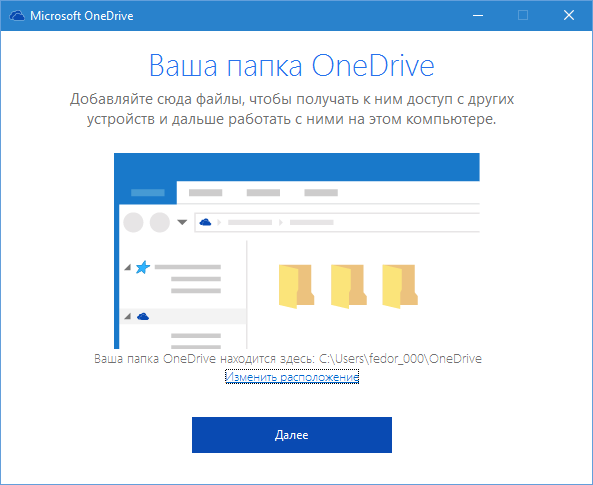
OneDrive — это сервис облачного хранения от компании Microsoft, который предоставляет возможность хранить файлы и документы в облаке для доступа к ним с любого устройства. Однако, по умолчанию папка OneDrive находится в определенном месте на диске, а что если вы хотите перенести ее в другое место на вашем компьютере?
Перемещение папки OneDrive в Windows 10 может быть полезным, если вы хотите изменить местоположение хранения данных, освободить место на системном диске или просто для удобства доступа к файлам. В этой статье мы рассмотрим, как перенести папку OneDrive на другой диск или в другую папку на вашем компьютере.
Следуя простым шагам и настройкам в Windows 10, вы сможете легко перенести папку OneDrive и продолжить пользоваться всеми преимуществами облачного хранения от Microsoft.
Инструкция по переносу папки OneDrive
Перенос папки OneDrive в Windows 10 может быть удобным способом организации данных на вашем компьютере. Для этого выполните следующие шаги:
- Откройте приложение OneDrive на вашем компьютере.
- Перейдите в настройки приложения, нажав на значок шестеренки в правом верхнем углу.
- Во вкладке «Счет» выберите «Переместить папку».
- Выберите новое местоположение для папки OneDrive на вашем компьютере и нажмите «ОК».
- Подтвердите свой выбор, нажав «Переместить».
После выполнения этих шагов папка OneDrive будет перемещена в новое место на вашем компьютере, что поможет вам организовать данные более удобным образом.
Процесс переноса
Переносим папку OneDrive на Windows 10 с помощью следующих шагов:
- Закройте OneDrive, если он запущен, нажав правой кнопкой мыши на иконке в системном лотке и выбрав «Выход».
- Откройте файловый менеджер и найдите текущее расположение папки OneDrive.
- Скопируйте папку OneDrive в новое местоположение, куда вы хотите ее переместить.
- Откройте OneDrive и войдите в учетную запись Microsoft.
- Выберите «Изменить папку» и укажите новое местоположение папки OneDrive.
- Дождитесь завершения процесса синхронизации.
После выполнения этих шагов папка OneDrive будет успешно перемещена на новое местоположение на вашем компьютере под управлением Windows 10.
Шаги переноса в Windows 10
Шаг 1: Откройте Проводник и найдите папку OneDrive, которую хотите переместить.
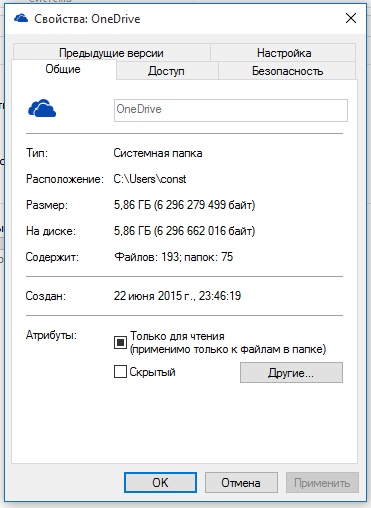
Шаг 2: Нажмите правой кнопкой мыши на папку OneDrive и выберите «Свойства».
Шаг 3: Перейдите на вкладку «Местоположение» и нажмите кнопку «Переместить».
Шаг 4: Выберите новое местоположение для папки OneDrive и нажмите «Выбрать папку».
Шаг 5: Подтвердите действие, выбрав «Да», а затем «ОК».
Шаг 6: OneDrive будет перемещен в новое местоположение, сохраняя все ранее загруженные файлы.
Создание новой папки

Для создания новой папки в OneDrive на Windows 10 выполните следующие шаги:
- Откройте проводник Windows.
- Перейдите в папку, куда хотите создать новую папку в OneDrive.
- Щелкните правой кнопкой мыши на пустом месте в этой папке.
- Выберите опцию «Создать» и затем «Папка».
- Введите название новой папки и нажмите Enter.
Теперь у вас создана новая папка в вашем OneDrive на Windows 10.
Настройка OneDrive
OneDrive предлагает различные настройки для удобного использования. Вы можете изменить расположение папки OneDrive на вашем компьютере, настроить синхронизацию файлов, выбрать файлы для загрузки и многое другое. Чтобы настроить OneDrive, откройте приложение и перейдите в раздел «Параметры». Здесь вы сможете настроить все необходимые опции, чтобы удовлетворить свои потребности в облачном хранении данных.
Настройка синхронизации
Чтобы перенести папку OneDrive в Windows 10, вам нужно настроить синхронизацию с помощью специальных параметров.
Шаг 1: Откройте приложение OneDrive и перейдите в раздел «Настройки».
Шаг 2: Выберите вкладку «Учетные записи» и нажмите «Выберите папки».
Шаг 3: Установите флажок напротив папки, которую вы хотите синхронизировать, и нажмите «ОК».
Шаг 4: После этого выбранная папка будет синхронизирована с вашим аккаунтом OneDrive в Windows 10.
Перемещение папки
Если вы хотите переместить папку OneDrive на Windows 10, вам следует выполнить несколько простых шагов. Для начала, откройте приложение OneDrive на вашем компьютере. Затем перейдите в настройки программы и выберите вкладку «Сохранение». Далее нажмите на кнопку «Переместить» и выберите новую папку назначения для OneDrive. После этого OneDrive начнет синхронизацию с новой папкой и все ваши файлы будут сохранены в новом месте. Не забудьте регулярно резервировать свои данные, чтобы избежать потери информации.
Проверка результатов
После перемещения папки OneDrive на вашем компьютере в новое местоположение, важно проверить результаты перемещения. Откройте приложение OneDrive и убедитесь, что все файлы и папки находятся на своем месте. Перейдите в новую папку OneDrive и проверьте, что все данные правильно скопированы. Также убедитесь, что синхронизация работает корректно и файлы обновляются как обычно.
