Windows 11 внес множество изменений в интерфейс и дизайн по сравнению с предыдущими версиями операционной системы от Microsoft. Однако, если у вас есть ностальгия по легендарному Windows XP и вы хотите привнести его дух в новую операционную систему, вы можете легко изменить внешний вид Windows 11, сделав его похожим на Windows XP. В этом руководстве мы расскажем вам, как осуществить эту трансформацию.
Вам не нужно быть профессиональным разработчиком или иметь специальные навыки в области настройки операционной системы для того, чтобы сделать Windows 11 похожим на Windows XP. С помощью нескольких простых шагов и инструментов вы сможете быстро и легко изменить стиль и элементы Windows 11, придав им атмосферу старого, но всеми любимого Windows XP.
Далее в этом руководстве мы подробно разберем, как изменить значки, цвета, шрифты, фоновые изображения и другие элементы Windows 11, чтобы добиться максимального сходства с Windows XP.
Как сделать Windows 11 похожей на Windows XP? Следуйте этому учебнику
Windows 11 имеет современный дизайн, но что если вы предпочитаете внешний вид Windows XP? Следуя этому учебнику, вы сможете превратить вашу систему Windows 11 в стиль Windows XP.
Шаг 1: Установите тему оформления Windows XP. Вам потребуется скачать и установить тему, которая эмулирует внешний вид Windows XP на Windows 11.
Шаг 2: Измените значки и курсор. Загрузите и установите набор значков и курсоров, которые соответствуют Windows XP. Это поможет создать более аутентичный вид.
Шаг 3: Настройте рабочий стол. Измените обои рабочего стола на стандартные обои Windows XP или найдите аналогичные изображения.
Следуя этим шагам, вы сможете превратить Windows 11 в Windows XP, сохраняя функциональность современной операционной системы.
Превращаем Windows 11 в Windows XP: пошаговая инструкция
Шаг 1: Загрузите тему Windows XP для Windows 11 с официальных источников.
Шаг 2: Установите тему, следуя инструкциям на экране.
Шаг 3: Скачайте и установите иконки Windows XP для полного изменения внешнего вида.
Шаг 4: Персонализируйте рабочий стол, измените обои и раскладку элементов по своему вкусу.
Шаг 5: Настройте звуки, курсор и другие атрибуты, чтобы создать ностальгическую атмосферу Windows XP.
Использование темы Luna XP
Для того чтобы сделать Windows 11 похожим на Windows XP, вам необходимо установить тему Luna XP. Эта тема предоставляет классический дизайн интерфейса Windows XP, включая иконки, цвета и стили окон. Чтобы установить тему Luna XP на Windows 11, следуйте инструкциям разработчика или скачайте тему с официального ресурса. После установки темы Luna XP перезагрузите компьютер, чтобы изменения вступили в силу. Теперь ваш Windows 11 будет выглядеть как классический Windows XP с помощью темы Luna XP.
Шаг 1: Загрузите тему Luna XP
Для того чтобы сделать Windows 11 похожим на Windows XP, первым шагом необходимо загрузить тему Luna XP. Эта тема добавит в вашем интерфейсе элементы стиля, характерные для Windows XP, такие как иконки, оконные рамки и цветовая гамма.
Найдите и загрузите тему Luna XP из надежного источника, предпочтительно с официальных сайтов или ресурсов по настройке Windows. Следуйте инструкциям по установке темы, чтобы изменения вступили в силу.
Шаг 2: Установите тему на Windows 11

Для того чтобы сделать Windows 11 похожим на Windows XP, вам потребуется установить специальную тему.
Шаг 1: Найдите и загрузите тему, которая имитирует классический интерфейс Windows XP.
Шаг 2: Разархивируйте архив с темой и скопируйте содержимое в папку с темами Windows.
Шаг 3: Откройте настройки Windows 11, найдите раздел «Персонализация» и выберите установленную тему.
После завершения этих шагов ваш Windows 11 будет выглядеть как Windows XP!
Шаг 3: Настройка цветов и шрифтов
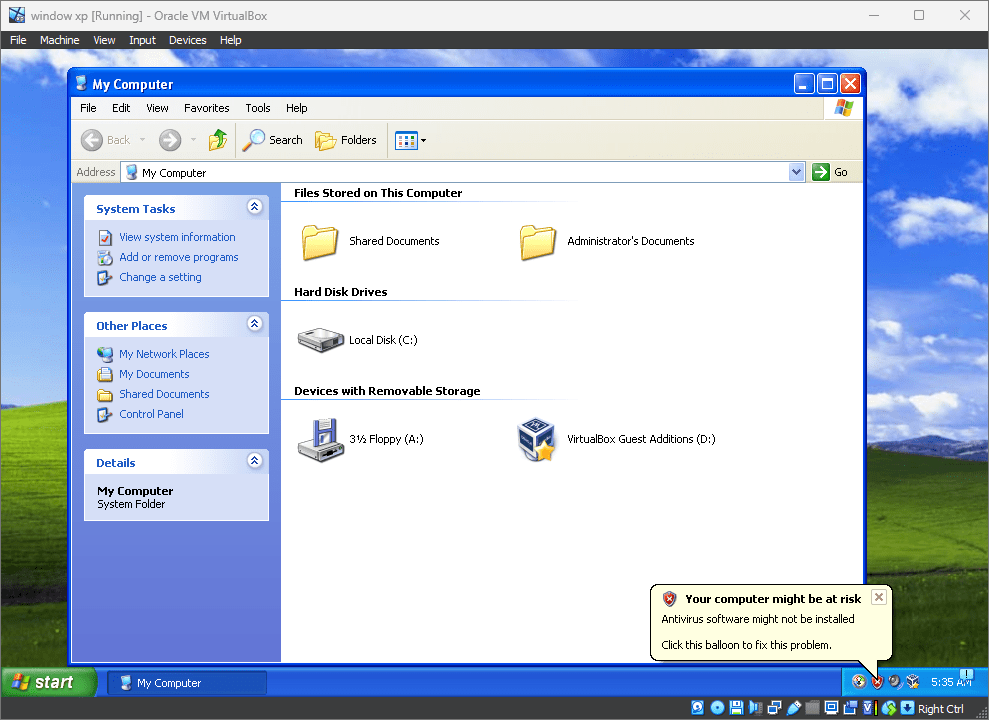
Сделайте ваш Windows 11 похожим на Windows XP, установив классическую цветовую схему и шрифты стандарта Windows XP. Для этого перейдите в настройки персонализации вашей системы.
1. Цвета и оформление: Выберите классическую цветовую схему, аналогичную Windows XP, используя палитру цветов и настраиваемые цветовые опции.
2. Шрифты: Измените системные шрифты на стандартные для Windows XP. Выберите шрифты, которые наиболее точно передают ощущение старомодного стиля Windows XP.
Сохраните изменения и наслаждайтесь новым внешним обликом Windows 11, который напоминает Windows XP.
Применение иконок из Windows XP
Иконки из Windows XP могут придать вашему Windows 11 старомодный и уютный вид. Чтобы применить иконки из Windows XP:
- Скачайте набор иконок Windows XP с интернета. Можно найти такие наборы на специализированных сайтах с иконками.
- Разархивируйте скачанный файл с иконками на вашем компьютере.
- Выберите иконку, которую вы хотите применить для конкретной папки или ярлыка на рабочем столе.
- Щелкните правой кнопкой мыши на папке или ярлыке, для которого вы хотите изменить иконку, затем выберите «Свойства».
- В открывшемся окне «Свойства» перейдите на вкладку «Ярлык» и нажмите кнопку «Изменить иконку».
- Найдите и выберите файл иконки из набора Windows XP, который вы скачали ранее.
- Нажмите «ОК» для сохранения изменений и применения новой иконки.
Теперь выбранная вами папка или ярлык будет иметь иконку из Windows XP, добавляя старый шарм новой операционной системе Windows 11.
Шаг 1: Загрузка иконок Windows XP
Первым шагом для того, чтобы сделать Windows 11 похожим на Windows XP, будет загрузка и установка иконок, характерных для Windows XP.
Для этого можно найти и скачать набор иконок Windows XP в интернете. Затем необходимо распаковать загруженный набор иконок и сохранить его в удобное место на вашем компьютере.
После того, как иконки будут скачаны и сохранены, вы сможете перейти к следующему шагу по изменению интерфейса Windows 11 под стиль Windows XP.
