
Один из распространенных недугов пользователей операционной системы Windows 8.1 – отсутствие звука. Эта проблема может вызывать серьезные неудобства и помехи в повседневном использовании компьютера. Несмотря на то, что причины появления этой неполадки могут быть разнообразны, существует ряд проверенных способов решения проблемы.
Основные причины отсутствия звука на Windows 8.1: неисправные аудиодрайверы, отключенные аудиоустройства, проблемы с аудиокодеками или звуковыми настройками. Это лишь малая часть возможных факторов, которые могут привести к невозможности воспроизведения звука на вашем устройстве.
Для решения проблемы с пропажей звука на Windows 8.1 следует провести ряд шагов. Первым делом стоит проверить исправность аудиоустройств и настроек звука. Далее, необходимо обновить драйвера аудио и убедиться в их правильной настройке. В случае, если указанные методы не принесут результата, рекомендуется обратиться к специалисту для более глубокой диагностики проблемы.
Пропал звук на Windows 8.1

Для устранения проблемы с звуком можно проверить настройки звука в панели управления. Убедитесь, что звук не отключен и громкость выставлена на нужном уровне. Также стоит проверить состояние аудиоустройств в диспетчере устройств.
Если проблема все еще не решена, попробуйте выполнить откат драйвера или обновить его до последней версии. Иногда проблемы со звуком могут быть вызваны проблемами с обновлениями операционной системы, в таком случае стоит искать обновления для Windows 8.1.
Если все вышеперечисленные методы не помогли, возможно проблема кроется в аппаратной неисправности звуковой карты. В этом случае стоит обратиться к специалисту для диагностики и ремонта оборудования.
Возможные причины проблемы
1. Неисправная аудио-карта или драйвер.
2. Заглушенный или поврежденный аудио-кабель.
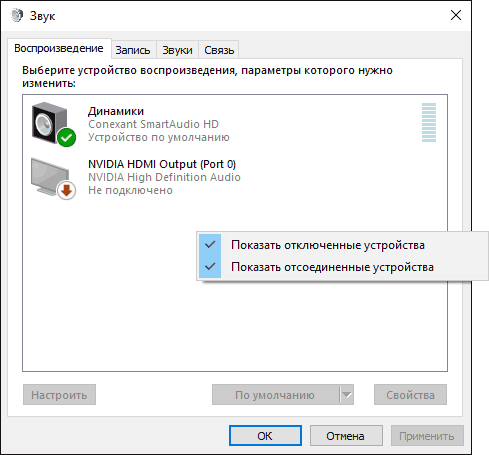
3. Отключенные аудио-устройства в настройках звука.
4. Программное обновление, которое повлияло на звуковые настройки.
5. Корректно установленное, но неправильно настроенное аудио-устройство.
6. Проблемы с обновлением операционной системы, что вызвало конфликт с аудио-драйверами.
Неисправные аудиодрайверы
Для устранения этой проблемы необходимо обновить аудиодрайверы. Это можно сделать вручную через Диспетчер устройств или с помощью специальных программ для автоматического обновления драйверов.
Отключенное аудиоустройство
Если звук исчез без видимых причин, возможно, аудиоустройство было отключено либо из-за неправильной конфигурации системы, либо случайно пользователем. Чтобы проверить статус аудиоустройства:
- Откройте «Панель управления» и перейдите в раздел «Устройства и звук».
- Выберите «Управление звуком» и найдите список доступных аудиоустройств.
- Проверьте, не было ли ваше аудиоустройство отключено. Если да, включите его.
После включения аудиоустройства проверьте звук на компьютере. Если проблема со звуком сохраняется, перейдите к следующему шагу по диагностике проблемы.
Проблемы с аудиоустройством в BIOS
Если у вас пропал звук на Windows 8.1 и все предыдущие методы не помогли, возможно, проблема кроется в настройках аудиоустройства в BIOS. В некоторых случаях аудиоустройство может быть отключено или неверно настроено в BIOS компьютера.
Для решения этой проблемы необходимо зайти в BIOS (обычно при включении компьютера нажимается клавиша Delete или F2), найти раздел, отвечающий за аудиоустройства, и убедиться, что они включены и настроены правильно. Проверьте также, не активирован ли режим «Quiet Boot» или «Fast Boot», что иногда блокирует работу аудиоустройств.
После внесения изменений в настройки BIOS сохраните их (обычно это делается нажатием клавиши F10) и перезагрузите компьютер. После этого проверьте работу звука на Windows 8.1. Если проблема была связана с настройками в BIOS, звук должен вернуться.
Способы решения проблемы
1. Проверьте громкость звука: Убедитесь, что громкость звука не установлена на минимальное значение и что звук не отключен.
3. Проверьте настройки звука в панели управления: Перейдите в панель управления, затем в раздел «Звук» и убедитесь, что выбран правильный аудиоустройство и установлены правильные параметры.
4. Обновите драйверы аудиоустройства: Попробуйте обновить драйвера для звуковой карты через менеджер устройств или с официального сайта производителя.
5. Проверьте подключенные аудиоустройства: Убедитесь, что аудиоустройства (наушники, колонки и т. д.) правильно подключены к компьютеру и работоспособны.
6. Используйте Утилиту поиска и устранения неполадок звука: В Windows 8.1 есть специальная утилита для поиска и исправления проблем со звуком, воспользуйтесь ею для поиска и решения проблемы.
Обновление аудиодрайверов
Часто проблемы со звуком на Windows 8.1 могут быть вызваны устаревшими или поврежденными аудиодрайверами. Для исправления этой проблемы необходимо обновить драйвера звука. Это можно сделать следующим образом:
| 1. | Перейдите в «Диспетчер устройств», нажав на клавиши Win + X и выбрав соответствующий пункт меню. |
| 2. | Найдите раздел «Звук, видео и игровые устройства» и разверните его, чтобы увидеть список устройств. |
| 3. | Выберите устройство звука, кликнув правой кнопкой мыши на нем, и выберите «Обновить драйвер». |
| 4. | Выберите «Автоматический поиск обновленного драйвера в Интернете» и дождитесь завершения процесса обновления. |
| 5. | Перезагрузите компьютер после завершения обновления драйверов. После этого проверьте работу звука. |
Проверка устройств воспроизведения
Для того чтобы исправить проблему отсутствия звука на Windows 8.1, первым делом необходимо проверить настройки и состояние устройств воспроизведения. Для этого следуйте инструкциям:
| Шаг | Действие |
| 1 | Нажмите правой кнопкой мыши на значок динамика в системном трее и выберите «Звуки». |
| 2 | Перейдите на вкладку «Воспроизведение» и убедитесь, что выбрано нужное устройство воспроизведения и оно находится включенным. |
| 3 | Проверьте уровень громкости: он не должен быть установлен на минимальное значение. |
| 4 | Попробуйте выбрать другое устройство воспроизведения в случае, если текущее не работает. |
