
Синий экран смерти (Blue Screen of Death, BSOD) с ошибкой pdcwatchdogtimeout может быть крайне раздражающим и приводить к потере данных и времени. Эта ошибка обычно возникает на операционной системе Windows 10 и может быть вызвана различными причинами.
BSOD с сообщением pdcwatchdogtimeout указывает на проблему с энергосберегающим режимом системы, что может привести к автоматическому перезапуску компьютера или зависанию. В данной статье мы рассмотрим методы исправления этой ошибки и возможные шаги для предотвращения ее возникновения в будущем.
Исправление BSOD pdc_watchdog_timeout на Windows 10
BSOD ошибка pdc_watchdog_timeout может возникать на компьютерах под управлением Windows 10 из-за различных причин, включая проблемы с драйверами, поврежденные файлы системы или несовместимость некоторых приложений. Для исправления этой ошибки, вам могут помочь следующие рекомендации:
- Обновите все драйвера на вашем компьютере до последних версий с официальных сайтов производителей.
- Запустите встроенный инструмент проверки целостности системных файлов командой
sfc /scannowв командной строке с правами администратора. - Проверьте ваш компьютер на наличие вредоносного ПО с помощью антивирусного сканера.
- Откатите недавно установленные обновления или приложения, которые могли вызвать ошибку.
- Попробуйте запустить систему в безопасном режиме и проверить, возникает ли ошибка в этом режиме.
Если ни один из вышеперечисленных способов не помог исправить ошибку pdc_watchdog_timeout, рекомендуется обратиться к специалисту или обратиться за помощью в службу поддержки Windows.
Причины возникновения и способы устранения ошибки BSOD pdc_watchdog_timeout

Для устранения данной ошибки следует обновить все драйвера устройств до последних версий с официального сайта производителя. Также рекомендуется проверить настройки энергосбережения в системе и отключить все режимы, связанные с энергосбережением, чтобы предотвратить возможные конфликты. В некоторых случаях может потребоваться выполнить проверку целостности системного файла с помощью инструмента sfc /scannow.
Установка последних обновлений
Для исправления ошибки BSOD pdcwatchdogtimeout на Windows 10 и обеспечения стабильности работы системы рекомендуется установить все последние обновления, выпущенные Microsoft.
Чтобы проверить наличие доступных обновлений, выполните следующие действия:
| 1. | Откройте настройки Windows 10. |
| 2. | Выберите «Обновление и безопасность». |
| 3. | Нажмите «Проверить наличие обновлений». |
| 4. | Установите все доступные обновления. |
После установки обновлений перезагрузите компьютер, чтобы изменения вступили в силу. Это может помочь в исправлении проблемы BSOD pdcwatchdogtimeout.
Проверка и обновление драйверов устройств
Один из основных источников ошибок BSOD может быть устаревший или повреждённый драйвер устройства. Для исправления проблемы pdc_watchdog_timeout необходимо провести следующие действия:
- Перейдите в «Диспетчер устройств», нажав Win + X и выбрав соответствующий пункт в меню.
- Пройдите по списку устройств и найдите устройства с жёлтым треугольником или восклицательным знаком. Эти знаки указывают на проблему с драйверами.
- Выберите устройство с проблемой и щёлкните правой кнопкой мыши, затем выберите «Обновить драйвер».
- Выберите «Автоматический поиск обновлений драйвера» и следуйте инструкциям на экране.
- Повторите процесс для всех устройств с проблемами.
После обновления всех драйверов перезагрузите компьютер и проверьте, исправилась ли ошибка BSOD pdc_watchdog_timeout.
Проверка и восстановление системных файлов

Для исправления ошибок BSOD pdcwatchdogtimeout на Windows 10 необходимо проверить целостность системных файлов. Это можно сделать с помощью встроенной утилиты проверки целостности системных файлов (SFC).
Чтобы запустить утилиту SFC, выполните следующие шаги:
- Откройте командную строку от имени администратора. Для этого нажмите Win + X, выберите «Командная строка (администратор)».
- Введите команду sfc /scannow и нажмите Enter. Утилита начнет сканирование системных файлов на наличие ошибок и автоматически исправит их, если таковые будут обнаружены.
- Дождитесь завершения процесса сканирования. Это может занять некоторое время, в зависимости от скорости вашего компьютера.
- После завершения сканирования перезагрузите компьютер. Проверьте, не появляется ли больше ошибок BSOD pdcwatchdogtimeout.
Проверка целостности системных файлов с помощью утилиты SFC может помочь решить множество проблем на вашей системе, включая ошибки синего экрана BSOD pdcwatchdogtimeout.
Дополнительные методы решения проблемы
Помимо основных методов исправления ошибки BSOD pdc_watchdog_timeout на Windows 10, существует несколько дополнительных способов, которые могут помочь устранить проблему:
1. Обновление BIOS:
Попробуйте обновить BIOS вашего устройства до последней версии. Устаревшая версия BIOS может быть причиной возникновения ошибки.
2. Проверка аппаратной неисправности:
Проведите диагностику аппаратного обеспечения компьютера, так как неисправности в нем также могут вызывать сбои и ошибки.
3. Переустановка операционной системы:
Если все остальные методы не привели к успеху, попробуйте переустановить операционную систему Windows 10, чтобы устранить возможные проблемы с установкой или настройками системы.
Проверка жесткого диска на наличие ошибок
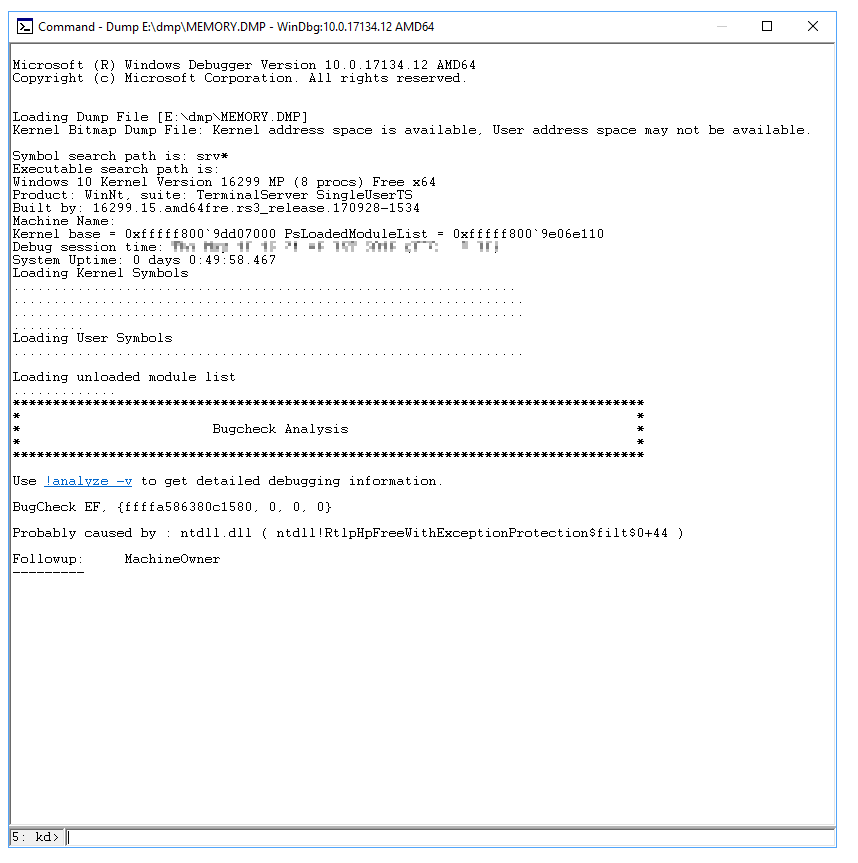
1. Откройте проводник Windows и найдите свой жесткий диск (обычно называется C:).
2. Нажмите правой кнопкой мыши на диск и выберите свойства.
3. Перейдите на вкладку «Инструменты» и нажмите на кнопку «Проверка».
4. В появившемся окне выберите «Проверить» и дождитесь завершения процесса сканирования.
5. Если при проверке будет обнаружена ошибка, система предложит вам исправить ее. Следуйте указаниям на экране.
После завершения проверки жесткого диска повторите рекомендации по исправлению BSOD pdcwatchdogtimeout. Если проблема остается, обратитесь за дополнительной помощью к специалисту.
