Если вы столкнулись с ситуацией, когда при попытке установить операционную систему Windows 7, 8 или Windows 10 на вашем ноутбуке вы обнаружили, что система не видит жесткий диск и требует драйвер для продолжения установки, не отчаивайтесь. Часто это может быть вызвано совместимостью оборудования или некорректными настройками BIOS.
Прежде всего, стоит убедиться, что ваш жесткий диск правильно подключен к материнской плате и работает исправно. После этого можно попробовать обновить или изменить настройки в BIOS, чтобы убедиться, что жесткий диск распознается корректно системой.
Если проблема сохраняется, возможно, вам потребуется драйвер для контроллера жесткого диска, который не встроен в базовую версию установочного диска Windows. Найдите подходящий драйвер на официальном сайте производителя вашего ноутбука и загрузите его на внешний носитель для последующей установки в процессе установки Windows.
Некорректное распознавание жесткого диска
При установке Windows 7, 8 или Windows 10 на ноутбук может возникнуть ситуация, когда операционная система не видит жесткий диск и требует драйвер. Это происходит из-за того, что система не распознает или некорректно определяет жесткий диск, что может быть вызвано как аппаратными проблемами, так и проблемами с драйверами.
Чтобы решить данную проблему, необходимо выполнить следующие действия:
- Перезагрузите компьютер и зайдите в BIOS (нажмите соответствующую клавишу при запуске компьютера, обычно это DEL, F2 или F12).
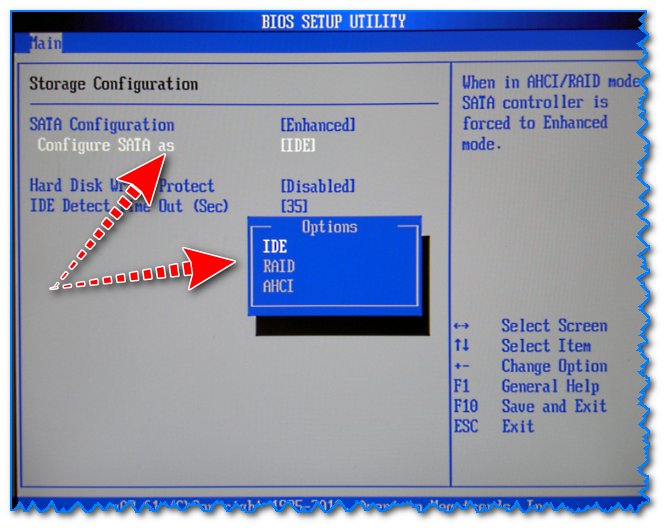
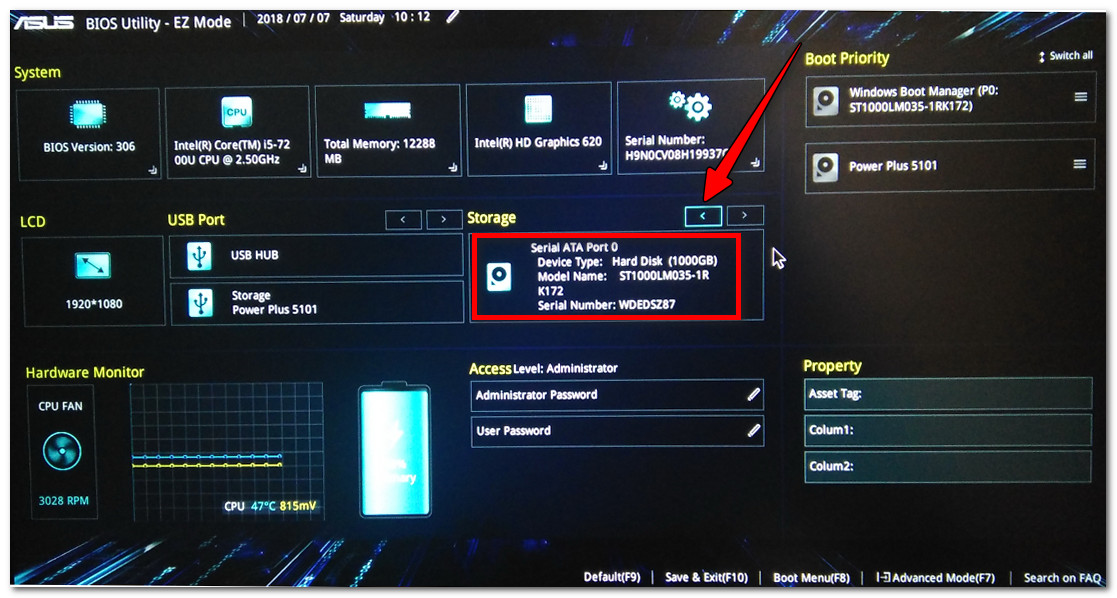
- Проверьте настройки BIOS, чтобы убедиться, что жесткий диск корректно определяется компьютером.
- Если жесткий диск не определяется, проверьте работоспособность и правильное подключение кабелей.
- Если жесткий диск работает исправно, возможно потребуется загрузить специальные драйверы для него.
- Скачайте необходимые драйверы с сайта производителя жесткого диска или ноутбука на другом компьютере и сохраните их на флеш-накопителе.
- Подключите флеш-накопитель к ноутбуку, при установке Windows выберите опцию «Установить драйвер» и указывайте путь к скачанным драйверам.
- Установите необходимые драйверы для жесткого диска и продолжите установку операционной системы.
После выполнения этих действий, Windows должна корректно распознать жесткий диск и продолжить установку без ошибок.
Windows 7 требует специальный драйвер
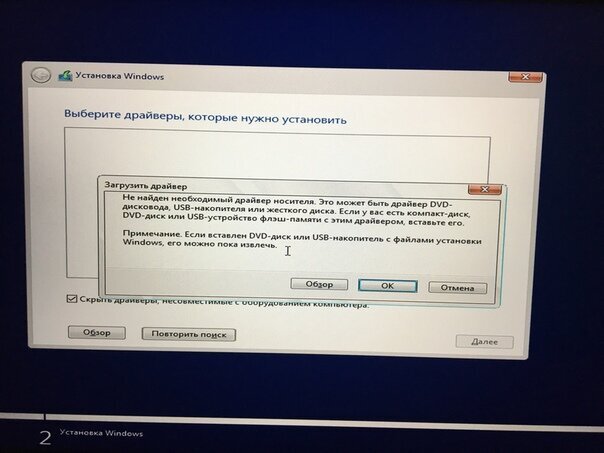
При установке операционной системы Windows 7 на новый ноутбук может возникнуть ситуация, когда система не распознает жесткий диск и требует драйвер для его подключения. Это связано с тем, что некоторые ноутбуки имеют новые контроллеры жесткого диска, неизвестные стандартной установке Windows 7.
Для решения этой проблемы необходимо скачать специальный драйвер для контроллера жесткого диска с официального сайта производителя ноутбука. Затем при установке Windows 7 выберите опцию «Загрузить драйвер» и укажите путь к скачанному файлу. После этого система сможет распознать жесткий диск и продолжить процесс установки.
Проблемы с установкой операционной системы

Одной из распространенных проблем при установке операционной системы Windows 7, 8 или Windows 10 на ноутбук может быть то, что система не видит жесткий диск и требует драйвер. Эта проблема может возникнуть из-за несовместимости драйверов с устанавливаемой операционной системой или из-за неправильной конфигурации BIOS.
Что делать в данной ситуации?
Для решения проблемы необходимо загрузить требуемый драйвер для жесткого диска с официального сайта производителя ноутбука. Затем при установке операционной системы укажите путь к загруженному драйверу, чтобы система смогла определить жесткий диск. Также возможно, что потребуется настроить параметры SATA в BIOS, чтобы обеспечить правильную работу жесткого диска.
Следуя этим шагам, вы сможете успешно установить операционную систему на свой ноутбук и избежать проблем с определением жесткого диска.
Неполадки с жестким диском под Windows 8
При установке операционной системы Windows 8 на ноутбук возможны ситуации, когда система не видит жесткий диск и запрашивает драйвера. Это может быть вызвано различными причинами, от наличия драйверов до конфликтов с оборудованием. Для решения данной проблемы можно предпринять следующие шаги:
- Убедитесь, что жесткий диск подключен правильно и работает исправно. Проверьте его подключение к материнской плате и в BIOS.
- Попробуйте перезагрузить ноутбук и зайти в BIOS. Проверьте, распознает ли BIOS жесткий диск.
- Если BIOS не видит жесткий диск, попробуйте обновить BIOS до последней версии.
- Если все вышеперечисленное не помогает, попробуйте скачать соответствующие драйвера с официального сайта производителя ноутбука и установить их.
- Помощь может оказать и установка стандартных драйверов SATA из состава установочного диска Windows.
Следуя этим рекомендациям, вы сможете решить проблему с нераспознаванием жесткого диска при установке Windows 8 на ноутбук.
Как найти и установить необходимый драйвер:
1. Определите модель жесткого диска в ноутбуке.
2. Перейдите на официальный сайт производителя жесткого диска.
3. На сайте найдите раздел поддержки или загрузки драйверов.
4. Введите модель жесткого диска и операционную систему (Windows 7, 8, или 10).
5. Скачайте соответствующий драйвер для вашего жесткого диска.
6. Сохраните файл драйвера на USB-накопителе или другом устройстве.
7. При установке Windows выберите опцию «Загрузить драйвер» и укажите путь к загруженному файлу.
8. Установите драйвер для жесткого диска и продолжите установку Windows.
Решение проблемы на Windows 10
Если при установке Windows 10 ноутбук не видит жесткий диск и запрашивает драйвер, для решения проблемы можно воспользоваться следующими шагами:
| 1. | Загрузите драйвер для контроллера SATA или RAID с официального сайта производителя ноутбука или материнской платы. |
| 2. | Скопируйте драйвер на флешку или другое съемное устройство. |
| 3. | При установке Windows 10 нажмите кнопку «Загрузка драйвера» или «Установка драйвера» и выберите нужный файл с драйвером. |
| 4. | Продолжайте установку Windows 10 после успешной загрузки драйвера. |
Эти шаги помогут решить проблему невидимости жесткого диска при установке Windows 10 на ноутбук.
Поиск правильного драйвера для HDD
Если при установке Windows 7, 8 или Windows 10 ноутбук не видит жесткий диск и требует драйвер, то в первую очередь необходимо найти правильный драйвер для жесткого диска (HDD).
1. Воспользуйтесь официальным сайтом производителя ноутбука или материнской платы для поиска подходящего драйвера. Обычно на сайте есть раздел поддержки, где можно найти необходимые драйверы.
2. Если вы не можете найти драйвер на сайте производителя, можно воспользоваться инструментами для автоматического поиска и установки драйверов, такими как DriverPack Solution или Snappy Driver Installer.
3. После установки драйвера перезагрузите ноутбук и повторите процесс установки Windows. Теперь система должна успешно распознать жесткий диск.
