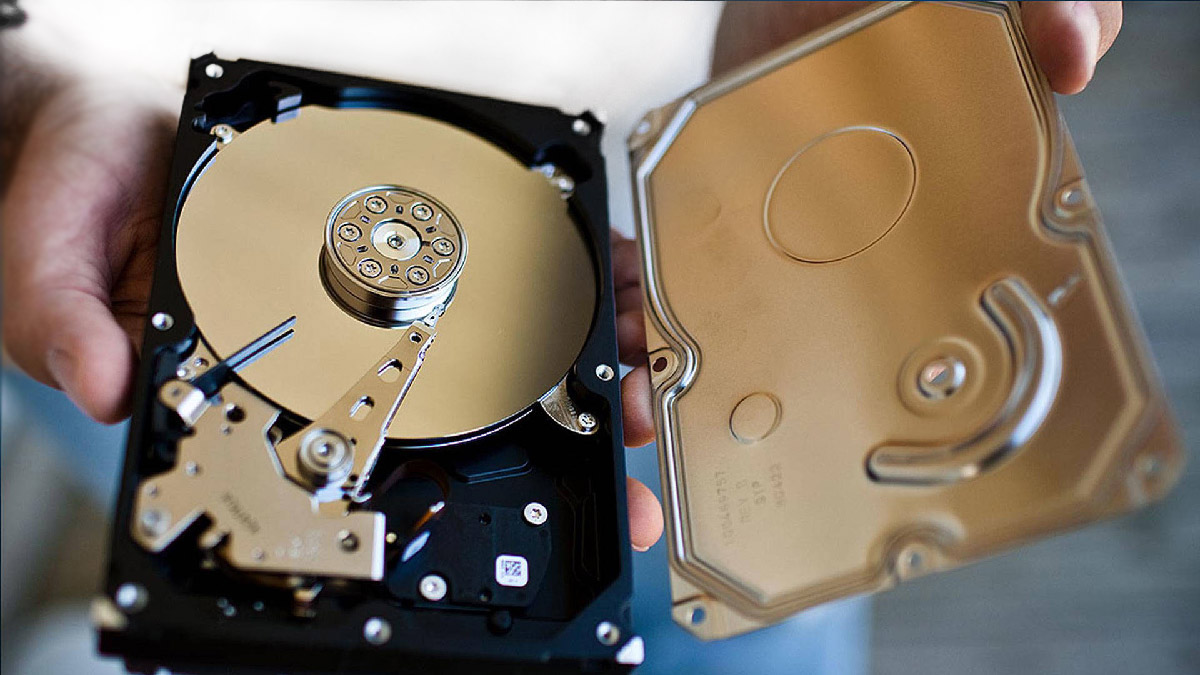
Жесткий диск – это одно из ключевых устройств компьютера, на котором хранятся все документы, программы и операционная система. Важно знать, как сделать жесткий диск загрузочным, чтобы иметь возможность установить операционную систему или восстановить данные при необходимости.
Для этого необходимо использовать специальные утилиты, которые позволяют создать загрузочный диск или USB-накопитель с образом операционной системы. Такой диск позволит запустить компьютер с него и выполнить необходимые операции.
В данной статье рассмотрим основные способы и инструменты для создания загрузочного диска и процесса установки операционной системы на жесткий диск. Следуйте инструкциям и ваш жесткий диск будет загрузочным в несколько простых шагов.
Как сделать жесткий диск загрузочным
Для того чтобы сделать жесткий диск загрузочным, вам понадобится специальное программное обеспечение. Убедитесь, что у вас есть установочный диск операционной системы Windows или создайте загрузочный USB-накопитель с помощью программы Rufus. Загрузите компьютер с этого накопителя и выберите опцию установки.
В процессе установки выберите жесткий диск, который вы хотите сделать загрузочным, и следуйте инструкциям на экране. После завершения установки операционной системы ваш жесткий диск будет загрузочным и готов к использованию. Помните, что при этом все данные на диске будут удалены, поэтому сделайте резервную копию важных файлов перед началом процесса.
Подготовка к изменениям
Перед тем, как делать жесткий диск загрузочным, необходимо выполнить несколько важных шагов подготовки. Они помогут избежать потери данных и обеспечат корректное выполнение процедуры.
| 1. | Создайте резервную копию всех важных данных, хранящихся на жестком диске. Это позволит восстановить информацию в случае возникновения проблем в процессе установки загрузочной системы. |
| 2. | Убедитесь, что ваш компьютер полностью отключен от питания, прежде чем приступать к работе по изменению конфигурации жесткого диска. |
| 3. | Ознакомьтесь с инструкцией по созданию загрузочного диска или флеш-накопителя, который понадобится для записи загрузочных файлов. |
Проверка свободного места на диске
Прежде чем делать жесткий диск загрузочным, необходимо проверить свободное место на нем, чтобы убедиться, что хватит места для создания образа системы.
Для этого выполните следующие шаги:
- Откройте проводник Windows и найдите диск, который вы хотите сделать загрузочным.
- Щелкните правой кнопкой мыши на диске и выберите пункт «Свойства».
- В открывшемся окне увидите информацию о диске, в том числе о доступном свободном месте.
- Убедитесь, что свободное место на диске достаточно для создания загрузочного образа, который может занимать несколько гигабайт.
После того как вы удостоверитесь, что на вашем диске достаточно места, можно приступать к процессу создания загрузочного диска.
Резервное копирование данных
Почему важно резервное копирование данных?
Регулярное создание резервных копий поможет восстановить информацию в случае потери или повреждения основного хранилища данных. Также резервные копии могут пригодиться при переустановке операционной системы или обновлении компьютера.
Совет: Используйте надежные носители для хранения резервных копий и следите за их актуальностью.
Форматирование жесткого диска
Шаг 1: Подключите жесткий диск к компьютеру.
Шаг 2: Откройте диспетчер дисков или другую утилиту для работы с дисками.
Шаг 3: Выберите жесткий диск, который нужно отформатировать.
Шаг 4: Нажмите кнопку «Форматировать» и выберите необходимые параметры форматирования, такие как файловая система и размер кластера.
Шаг 5: Подтвердите начало процесса форматирования.
Пожалуйста, обратите внимание, что форматирование жесткого диска удалит все данные с него, поэтому предварительно сделайте резервные копии важной информации.
Выбор программы для форматирования

Шаги по форматированию диска
1. Выбор диска: Подключите внешний жесткий диск к компьютеру, который вы хотите сделать загрузочным.
2. Открытие дисковой утилиты: Запустите программу дисковой утилиты на вашем компьютере. Программа может быть названа «Дисковая утилита» на Mac или «Диспетчер дисков» на Windows.
3. Выбор диска для форматирования: Выберите внешний жесткий диск из списка дисков, который вы видите в дисковой утилите.
4. Форматирование диска: Нажмите на кнопку «Форматировать» и выберите желаемый формат файловой системы. Рекомендуется выбирать формат FAT32 или exFAT для обеспечения совместимости с различными устройствами.
5. Подтверждение форматирования: Подтвердите начало форматирования диска. После этого все данные на диске будут удалены, так что убедитесь, что у вас есть копия важных файлов.
Установка операционной системы на новом разделе
Шаг 1: Загрузите компьютер с загрузочного USB-накопителя или диска с установочным образом операционной системы.
Шаг 2: Выберите язык установки и нажмите «Установка». Процесс загрузки начнется.
Шаг 3: В разделе выбора диска и разделов выберите новый раздел, который вы создали на жестком диске.
Шаг 4: Следуйте инструкциям установщика операционной системы, выбирая настройки и параметры для установки.
Шаг 5: После завершения процесса установки перезагрузите компьютер и выберите новый раздел в меню загрузки для запуска установленной операционной системы.
Создание загрузочного диска с операционной системой
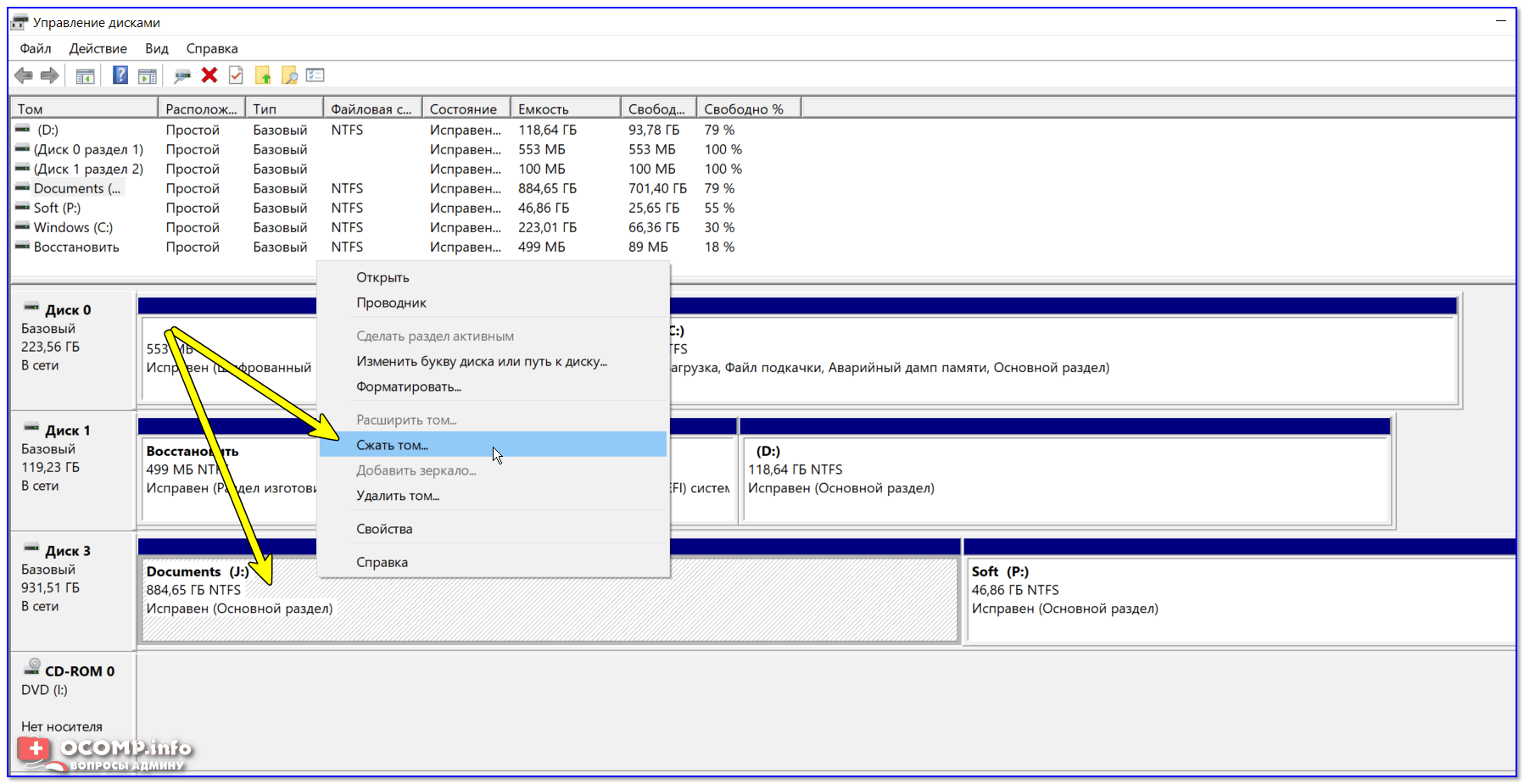
Шаги создания загрузочного диска:
- Скачайте необходимый ISO-образ операционной системы с официального сайта.
- Скачайте и установите программу для записи образа, такую как Rufus или BalenaEtcher.
- Запустите программу и выберите соответствующий ISO-образ операционной системы.
- Выберите целевой диск (USB-накопитель или DVD-ROM) для записи образа.
- Нажмите кнопку «Записать» и дождитесь завершения процесса записи.
После завершения записи образа на диск у вас будет загрузочный диск с операционной системой, который можно использовать для восстановления системы или установки новой ОС.
