Одной из часто встречающихся проблем у пользователей ноутбуков с операционной системой Windows 10 является исчезновение значка батареи из системного лотка. Этот значок не только отображает текущий уровень заряда аккумулятора, но и позволяет быстро получить к нему доступ основной информацией о батарее.
Однако, иногда пользователи сталкиваются с ситуацией, когда значок батареи исчезает из системного лотка и необходимость в нем возникает постоянно. Это может вызвать раздражение и неудобства, особенно если требуется отслеживать уровень заряда аккумулятора.
В данной статье мы рассмотрим возможные причины и способы решения проблемы исчезновения значка батареи на ноутбуке с Windows 10, чтобы помочь вам быстро вернуть его на место и избежать дальнейших неудобств.
Как восстановить значок батареи на ноутбуке с Windows 10
Если вы обнаружили, что значок батареи исчез из панели задач в Windows 10, не беспокойтесь, есть несколько способов вернуть его на место.
1. Перезагрузка системы: попробуйте перезапустить ноутбук, это может иногда решить проблему и вернуть значок батареи.
2. Восстановление значка через настройки: откройте «Параметры» (Settings), затем выберите «Система» (System) и «Уведомления и действия» (Notifications & actions). В разделе «Выбранные иконки» (Select which icons appear on the taskbar) убедитесь, что опция «Показывать значок батареи на панели задач» (Always show all icons in the notification area) активирована.
3. Восстановление значка через реестр: откройте редактор реестра, нажав клавиши Win + R, введите «regedit» и нажмите Enter. Пройдите по пути HKEY_CURRENT_USER\Software\Classes\Local Settings\Software\Microsoft\Windows\CurrentVersion\TrayNotify и найдите ключ «IconStreams» и «PastIconsStream». Удалите их, затем перезапустите Эксплорер с помощью Диспетчера задач (Ctrl + Shift + Esc) и значок батареи должен вернуться.
Следуя этим способам, вы сможете восстановить и увидеть значок батареи на панели задач в Windows 10 без дополнительных проблем.
Проблема отсутствия значка батареи
Отсутствие значка батареи на ноутбуке с Windows 10 может быть вызвано различными проблемами, начиная от неполадок в драйверах и настроек системы. Вот несколько способов решения данной проблемы:
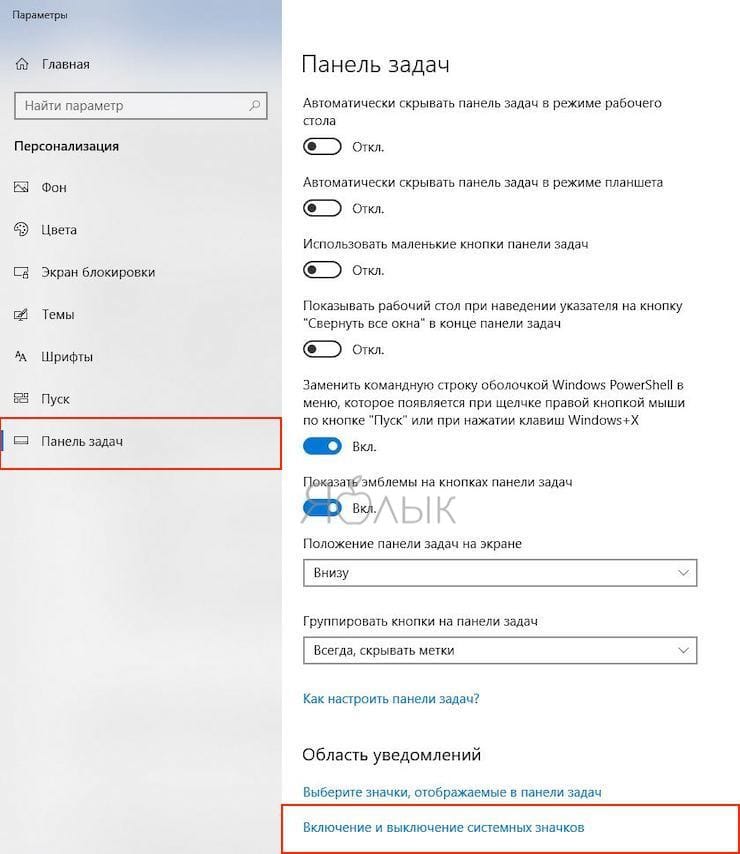
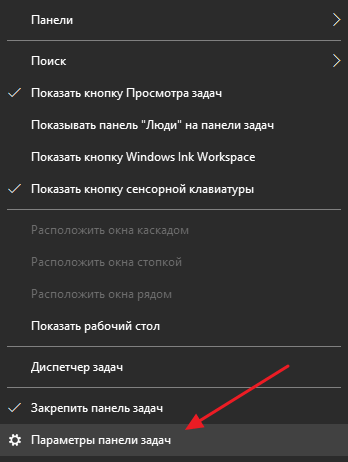
- Проверьте настройки панели задач и убедитесь, что значок батареи не скрыт. Нажмите правой кнопкой мыши на панели задач и выберите «Настройки панели задач», затем убедитесь, что опция «Выберите, какие значки отображать в поле уведомлений» включена для значка батареи.
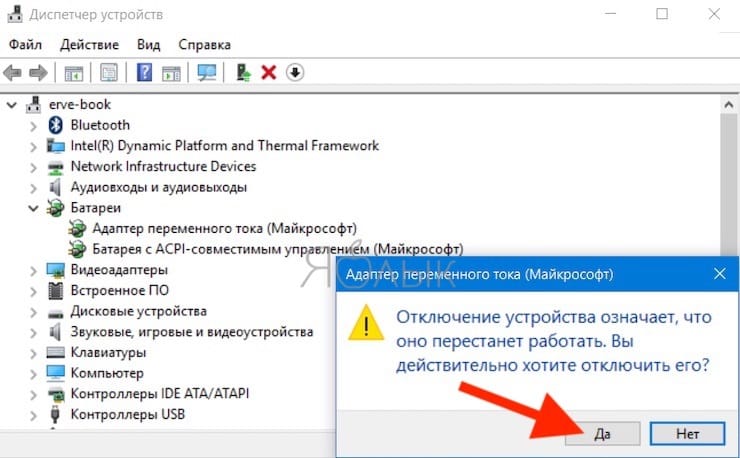
- Обновите драйвера для батареи. Перейдите в Диспетчер устройств, найдите раздел «Батареи» и обновите драйверы для устройства.
- Выполните перезапуск Windows Explorer. Откройте Диспетчер задач (Ctrl + Shift + Esc), найдите процесс «Windows Explorer», нажмите на него правой кнопкой мыши и выберите «Перезапустить».
- Проверьте наличие обновлений для Windows 10. Некоторые обновления могут исправить проблемы с отображением значка батареи.
Если указанные методы не помогли, может потребоваться обратиться к специалистам по поддержке или сервисному центру для более подробной диагностики и устранения неполадок на вашем ноутбуке.
Проверка наличия значка в системном трее
Для начала проверьте, не скрыт ли значок батареи в системном трее. Чтобы убедиться, что значок не просто скрыт, нажмите на стрелку вверх направо на панели задач.
В появившемся списке должен быть значок батареи. Если его нет, перейдите к следующему шагу.
Проверьте настройки системного трея, возможно, значок батареи был отключен. Для этого кликните правой кнопкой мыши на пустом месте на панели задач и выберите «Настроить уведомления» или «Настроить иконки системного трея».
В появившемся окне отметьте, чтобы значок батареи отображался в системном трее. Сохраните изменения и проверьте, появился ли значок.
Если после всех шагов значок батареи все еще отсутствует, возможно, вам стоит перезагрузить компьютер или выполнить обновление драйверов.
Перезагрузка Windows Explorer
Если значок батареи и другие системные значки исчезли с панели задач, возможно, поможет перезагрузка Windows Explorer. Для этого нажмите комбинацию клавиш Ctrl + Shift + Esc, чтобы открыть диспетчер задач. В разделе «Процессы» найдите процесс Windows Explorer, щелкните на него правой кнопкой мыши и выберите «Завершить задачу». Затем нажмите «Файл» в верхнем левом углу диспетчера задач и выберите «Запустить новую задачу». Введите «explorer.exe» в окне «Запустить» и нажмите «OK». Windows Explorer будет перезагружен, и, возможно, это поможет восстановить пропавшие значки на панели задач.
Переключение режима питания
Для этого необходимо нажать на значок батареи в системном лотке и выбрать нужный режим из списка. Также можно настроить параметры каждого режима для более точной настройки энергопотребления устройства.
Другой способ — использовать панель управления питанием. Для этого необходимо зайти в «Параметры» — «Система» — «Питание и Сон» и выбрать желаемый режим питания.
Таким образом, переключение режима питания на ноутбуке с Windows 10 является простым и эффективным способом управления энергопотреблением устройства.
Восстановление значка батареи через настройки

Если значок батареи исчез из панели задач Windows 10, можно попробовать восстановить его через настройки системы. Следуйте инструкциям ниже:
- Щелкните правой кнопкой мыши на пустой области панели задач и выберите «Настроить панель задач».
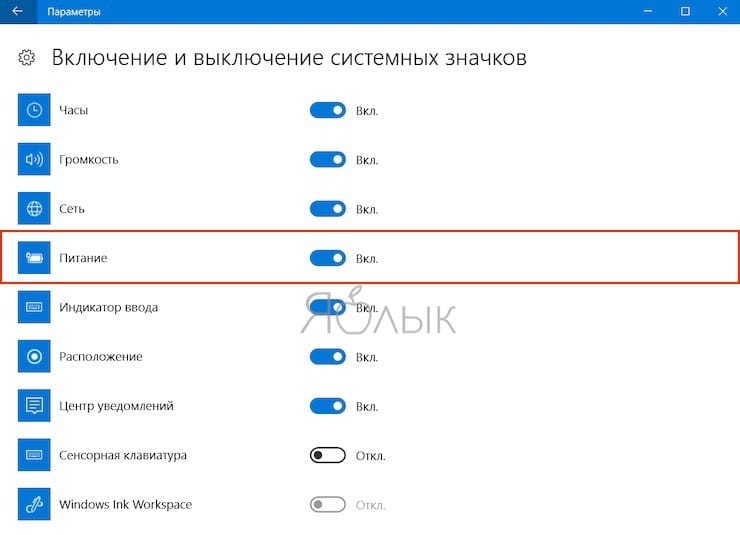
- В разделе «Область уведомлений» найдите «Выбор элементов, отображаемых на панели задач» и кликните на этот текст.
- На следующей странице найдите «Батарея» и убедитесь, что установлена опция «Включено».
- Если опция была выключена, смените ее на «Включено» и сохраните изменения.
- Закройте настройки и значок батареи должен появиться в панели задач Windows 10.
После выполнения этих шагов значок батареи должен вернуться на панель задач и отображать актуальный уровень заряда вашего ноутбука.
Параметры питания
Для настройки параметров питания в Windows 10 и восстановления отображения значка батареи следуйте инструкциям:
- Нажмите правой кнопкой мыши на значок батареи (или отсутствующее место) в панели задач.
- Выберите «Параметры питания».
- Откроется окно «Параметры питания и спящий режим».
- Настройте необходимые параметры питания, включая отображение значка батареи.
- Сохраните изменения, нажав кнопку «Применить».
После выполнения этих действий значок батареи должен вернуться на панель задач, если пропал из-за настроек питания.
