![Восстановление системных файлов Windows. [ sfc scannow ]](https://vellisa.ru/wp-content/uploads/2019/02/2-2.png "Методика восстановления системных файлов операционной системы Windows при помощи инструмента sfc scannow")
Системные файлы операционной системы Windows играют важнейшую роль в обеспечении стабильной работы компьютера. Однако со временем они могут подвергаться различным повреждениям, что приводит к нестабильной работе системы и сбоям. Для восстановления целостности этих файлов в Windows предусмотрена специальная утилита под названием sfc scannow.
Команда sfc (System File Checker) позволяет сканировать системные файлы, определять поврежденные или измененные компоненты и восстанавливать их до оригинального состояния. Этот процесс помогает устранить возможные проблемы с системными файлами и повысить стабильность работы операционной системы.
Процедура запуска sfc scannow не требует специальных навыков и может быть выполнена даже начинающим пользователем. В данной статье мы рассмотрим, как использовать данную утилиту для восстановления системных файлов Windows и предотвращения возможных сбоев.
Проблемы с Windows: Восстановление системных файлов
Команда sfc scannow позволяет проверить целостность системных файлов и восстановить поврежденные или отсутствующие компоненты. Чтобы воспользоваться этой командой, необходимо запустить командную строку от имени администратора и ввести sfc /scannow. Программа начнет сканирование и автоматически исправит обнаруженные проблемы.
Восстановление системных файлов с помощью sfc scannow является одним из основных способов исправления ошибок и обеспечения стабильной работы операционной системы. Рекомендуется выполнять данную процедуру регулярно для предотвращения возможных проблем с Windows.
Что такое sfc /scannow и зачем он нужен
Команда sfc /scannow запускает процесс сканирования и восстановления системных файлов. Эта команда помогает исправить различные проблемы, такие как сбои в работе приложений, падение производительности или ошибки запуска системы.
С помощью sfc /scannow можно обнаружить поврежденные файлы системы, исправить их и восстановить стабильную работу операционной системы Windows.
Почему важно проверять целостность системных файлов
Проверка целостности системных файлов позволяет обнаружить и исправить потенциальные повреждения и ошибки в этих файлах. Команда sfc/scannow позволяет провести сканирование системных файлов и восстановить их в исходное состояние при необходимости.
Проведение проверки целостности системных файлов регулярно является одним из способов поддержания стабильной работы операционной системы Windows. Это помогает предотвратить серьезные проблемы и сбои, сохраняя работоспособность вашего компьютера.
Как работает команда sfc /scannow под Windows
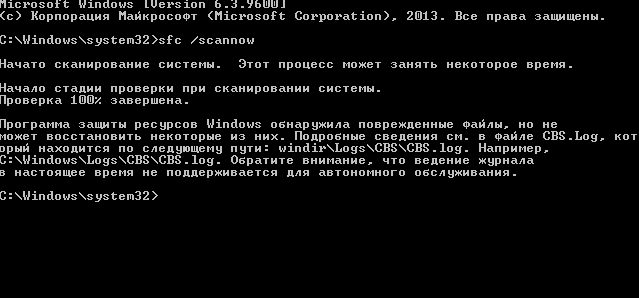
Команда sfc /scannow представляет собой инструмент проверки целостности системных файлов на компьютере под управлением операционной системы Windows. При запуске данной команды, система начинает сканировать все основные системные файлы для выявления любых изменений или повреждений.
Если команда обнаруживает какие-либо проблемы, она автоматически пытается восстановить поврежденные файлы с использованием копий целостных файлов из скрытой папки %WinDir%\System32\dllcache. По завершении процедуры проверки и восстановления, пользователю будет предоставлен отчет о результатах выполнения команды.
Как запустить sfc /scannow на компьютере
Для запуска инструмента проверки целостности системных файлов (sfc /scannow) на компьютере под управлением Windows следуйте инструкциям:
| 1. | Откройте командную строку с правами администратора. Для этого нажмите Win + X, затем выберите «Командная строка (администратор)». |
| 2. | В открывшемся окне командной строки введите команду sfc /scannow и нажмите Enter. |
| 3. | Дождитесь завершения процесса сканирования. Это может занять некоторое время, пожалуйста, не прерывайте процесс. |
| 4. | После завершения сканирования, получите результаты работы инструмента сообщением о наличии или отсутствии поврежденных системных файлов. |
Шаги для запуска sfc /scannow через командную строку
Чтобы восстановить системные файлы Windows с помощью командной строки, следуйте этим шагам:
- Запустите командную строку от имени администратора: Нажмите Win + X, выберите «Windows PowerShell (администратор)», введите команду «sfc /scannow» и нажмите Enter.
- Дождитесь завершения сканирования: Команда начнет сканирование системных файлов и попытается восстановить поврежденные файлы.
- Подождите завершения процесса: Это может занять некоторое время, поэтому подождите, пока процесс завершится, и следуйте инструкциям, если восстановление потребует вмешательства.
После завершения процесса сканирования ваши системные файлы Windows должны быть восстановлены и ваша операционная система должна работать более стабильно.
Альтернативные способы запустить sfc /scannow на Windows
1. Запуск через Панель управления: Откройте Панель управления, выберите «Административные инструменты», затем «Службы». Найдите службу «Модуль обслуживания Windows (WMI)» и запустите ее.
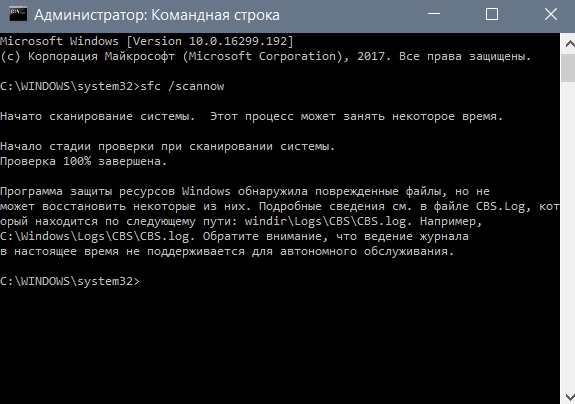
2. Запуск через командную строку (cmd.exe): Откройте командную строку от имени администратора и выполните команду «sfc /scannow».
3. Использование утилиты DISM (Deployment Image Servicing and Management): Запустите командную строку от имени администратора и выполните команду «DISM /Online /Cleanup-Image /RestoreHealth».
4. Запуск с помощью установочного диска Windows: Подключите установочный диск Windows, откройте командную строку в режиме восстановления и выполните команду «sfc /scannow».
Результаты и решения после запуска sfc /scannow
После завершения сканирования системных файлов с помощью утилиты sfc /scannow вы увидите результаты действий, выполненных программой. Это может быть одно из трех основных сообщений:
- «Windows не нашел нарушений целостности файлов» — это означает, что система не обнаружила никаких проблем с системными файлами и все работает корректно.
- «Windows нашел нарушения целостности файлов и успешно восстановил их» — в этом случае sfc /scannow обнаружила проблемы с системными файлами и успешно восстановила поврежденные или испорченные файлы. После этого рекомендуется повторно запустить утилиту для дополнительной проверки.
- «Windows нашел нарушения целостности файлов, но не смог восстановить некоторые из них» — если программа не смогла восстановить все поврежденные файлы, это может быть связано с тем, что файлы были слишком сильно повреждены. В этом случае рекомендуется обратиться к специалисту по восстановлению данных или попробовать выполнить восстановление системы.
После получения любого из этих сообщений рекомендуется перезагрузить компьютер для завершения процесса и убедиться, что система работает корректно.
Что делать, если sfc /scannow не устранил проблему
Если выполнение команды sfc /scannow не удалось исправить ошибки в системных файлах Windows, следует попробовать следующие шаги:
1. Запустить команду DISM: Попробуйте выполнить команду Deployment Image Servicing and Management (DISM) для восстановления поврежденных образов Windows. Для этого введите в командной строке следующую команду: dism /online /cleanup-image /restorehealth
2. Перезагрузить компьютер в безопасном режиме: Попробуйте запустить команду sfc /scannow в безопасном режиме Windows. Для этого перезагрузите компьютер и нажмите клавишу F8 перед загрузкой операционной системы.
3. Создать новый учетную запись пользователя: Иногда проблемы с исполнением sfc /scannow связаны с поврежденным профилем пользователя. Создайте новую учетную запись пользователя и повторно выполните команду.
Если перечисленные выше методы не помогли решить проблему, возможно, вам потребуется обратиться к специалисту или провести более глубокий анализ состояния системы.
