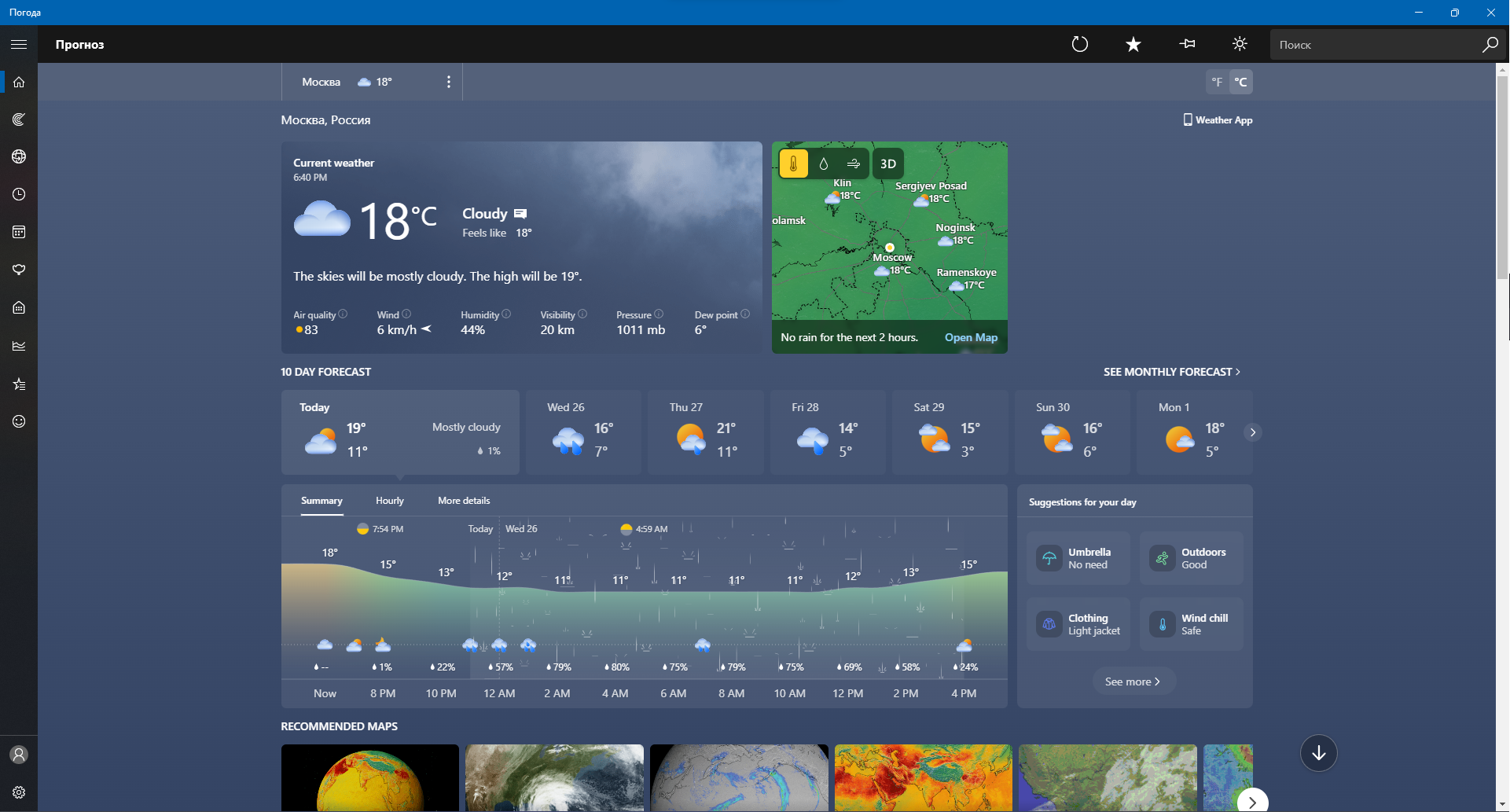
Windows 11 представляет новый инструмент, который поможет пользователям всегда быть в курсе текущей погоды. Погода – это удобный виджет, который отображает прогноз погоды на сегодня и несколько следующих дней.
С помощью этого виджета пользователи могут легко узнать температуру, влажность, скорость ветра и другие показатели погоды для выбранного местоположения. Встроенная карта погоды позволяет визуально оценить текущие условия и изменения климата в реальном времени.
Полный прогноз погоды в Windows 11
Windows 11 предоставляет удобный и точный прогноз погоды прямо на вашем рабочем столе. С помощью встроенного приложения «Погода» вы можете отслеживать текущую температуру, погодные условия и прогноз на несколько дней вперед.
| Дата | Температура | Погодные условия |
| Понедельник | 25°C | Ясно |
| Вторник | 28°C | Солнечно |
| Среда | 22°C | Облачно |
С использованием данных от погодных служб, приложение «Погода» в Windows 11 обеспечит вас актуальной информацией о погоде, помогая подготовиться к тому, что вас ожидает на улице.
Актуальные данные о погоде в ОС Windows 11
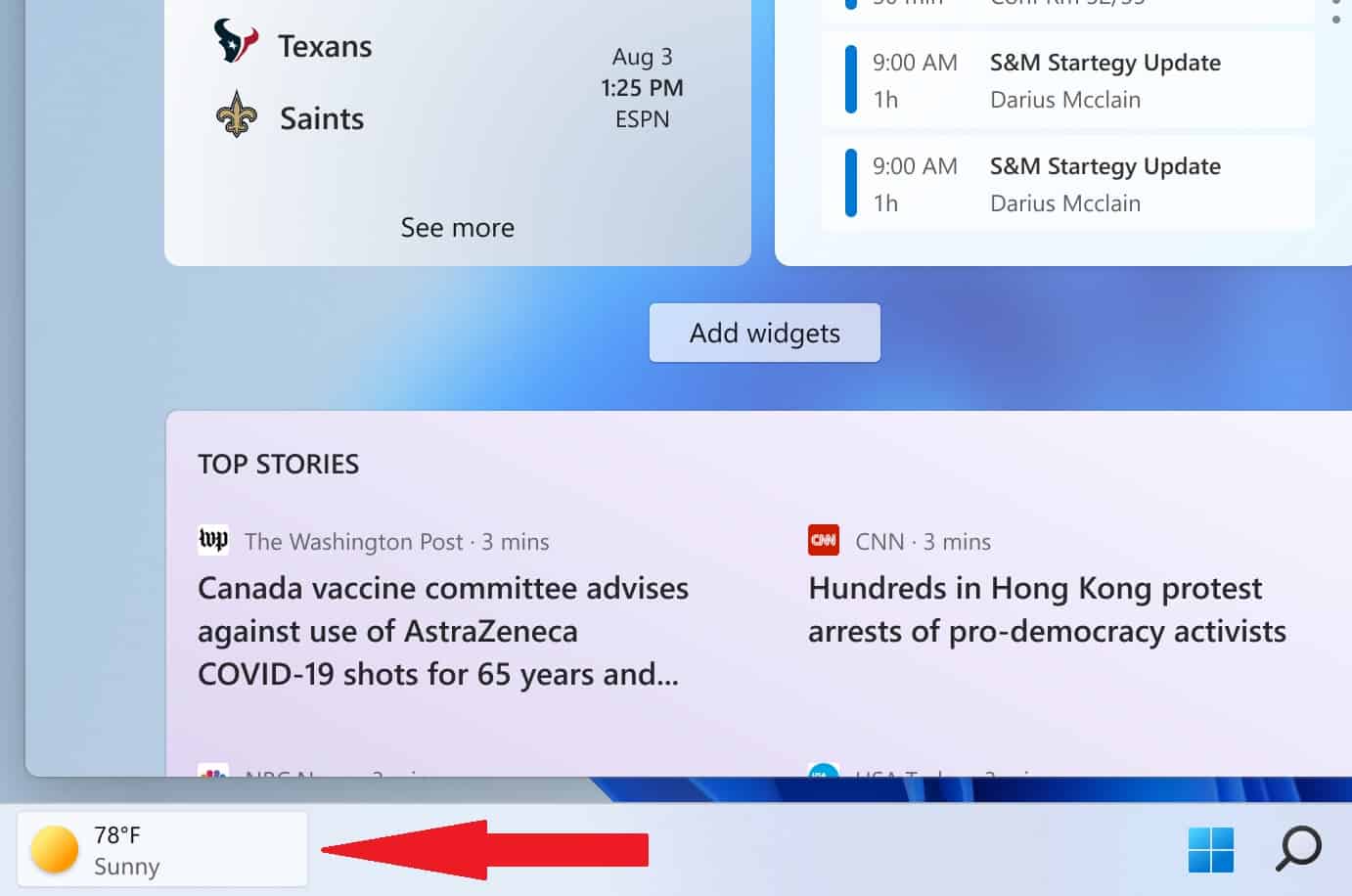
В Windows 11 пользователи могут получить актуальную информацию о погоде прямо на рабочем столе. Для этого достаточно открыть виджеты и выбрать погодный виджет, который укажет на текущую температуру, облачность, скорость ветра и прогноз на ближайшие дни.
Погодные данные предоставляются через специальное приложение, которое автоматически обновляет информацию. Пользователи могут настроить уведомления о смене погоды или изменении температуры, чтобы быть в курсе последних изменений в погоде.
| Дата | Температура | Облачность | Скорость ветра |
|---|---|---|---|
| Понедельник | +23°C | Переменная | 5 м/с |
| Вторник | +25°C | Ясно | 4 м/с |
| Среда | +22°C | Облачно | 6 м/с |
Как узнать текущую погоду в Windows 11?
В Windows 11 можно легко узнать текущую погоду, просто открыв окно «Погода». Для этого выполните следующие шаги:
| 1. | Нажмите на значок времени в правом нижнем углу панели задач. |
| 2. | В раскрывшейся панели выберите раздел «Погода». |
| 3. | В открывшемся окне вы увидите текущую погоду: температуру, облачность, скорость ветра и другие погодные данные. |
Теперь вы всегда будете в курсе текущих погодных условий прямо из панели задач Windows 11!
Прогноз погоды на неделю в Windows 11
В Windows 11 доступно удобное приложение, позволяющее получить прогноз погоды на неделю. С его помощью вы можете быстро узнать информацию о погоде на ближайшие дни, чтобы быть готовым к любым изменениям.
Приложение отображает данные о температуре, облачности, вероятности осадков и других погодных условиях. Вы также можете просматривать подробную информацию о каждом дне недели, чтобы планировать свои дела соответственно.
Благодаря удобному интерфейсу приложения в Windows 11, вы всегда будете в курсе текущей погоды и сможете адаптировать свои планы к изменяющимся погодным условиям на следующую неделю.
Дополнительные функции погоды в Windows 11
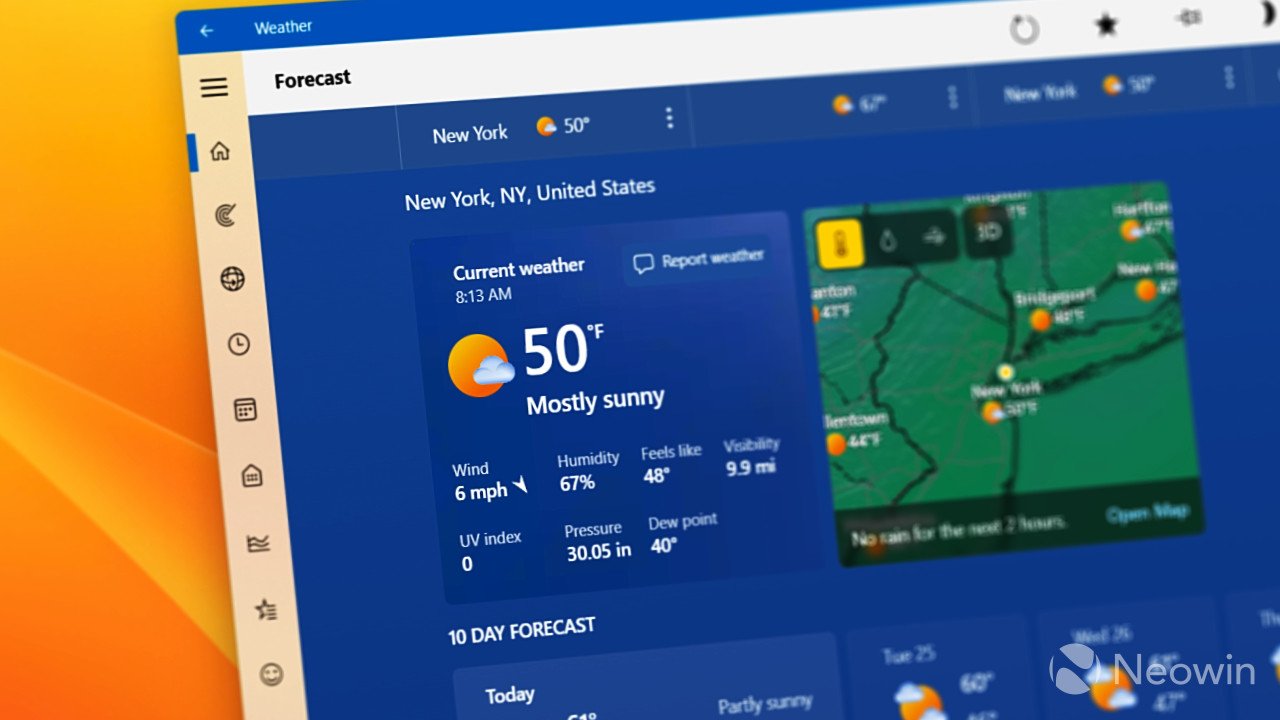
Windows 11 предлагает не только базовую информацию о погоде, но и ряд дополнительных функций для удобства пользователей. Благодаря интеграции с приложением «Карта» и «Календарь», можно получить более подробную информацию о погоде в конкретном регионе и на определенный день. Настройки погоды позволяют выбрать единицы измерения, настройки уведомлений о погоде, а также добавить местоположения для отслеживания погоды в разных регионах.
Установка избранных локаций для просмотра погоды
Для удобства пользователей Windows 11 предлагает возможность добавления избранных локаций для просмотра погоды. Чтобы добавить новую локацию, достаточно нажать на значок погоды в панели задач и ввести название интересующего нас города или региона в строку поиска. После выбора локации она будет автоматически добавлена в список избранных.
Теперь можно легко переключаться между различными локациями, чтобы быть в курсе актуальной погоды. Для удаления избранной локации просто наведите курсор на нее и выберите опцию удаления. Это удобное и быстрое решение для тех, кто хочет быть в курсе погодных условий в разных частях мира.
Отображение уровня влажности и скорости ветра в Windows 11
Приложение Погода в Windows 11 предоставляет пользователям возможность отслеживать не только температуру, но и уровень влажности и скорость ветра в выбранных местах.
Уровень влажности позволяет оценить количество водяного пара в воздухе. Это важный показатель для понимания комфортных условий окружающей среды. В приложении Погода можно узнать, насколько влажно в данный момент находится выбранное место.
Скорость ветра также является важным параметром. Она указывает на силу движения воздуха и может влиять на ощущение температуры. В Windows 11 можно легко оценить скорость ветра в выбранном месте и подготовиться к изменениям погоды.
Настройка виджета погоды в Windows 11
В Windows 11 у вас есть возможность добавить виджет погоды, чтобы всегда быть в курсе текущих погодных условий. Чтобы настроить виджет погоды, выполните следующие шаги:
| 1. | Нажмите правой кнопкой мыши на пустом месте рабочего стола или на панели задач и выберите «Добавить виджет». |
| 2. | Выберите виджет «Погода» из списка доступных виджетов. |
| 3. | Укажите ваше местоположение, чтобы виджет погоды отображал данные для вашего региона. |
| 4. | Для дополнительных настроек виджета погоды нажмите на значок шестеренки в углу виджета и настройте параметры отображения. |
Теперь виджет погоды будет отображаться на вашем рабочем столе Windows 11, и вы всегда будете в курсе текущей погоды без необходимости открывать дополнительные приложения.
Изменение единиц измерения температуры в погодном виджете
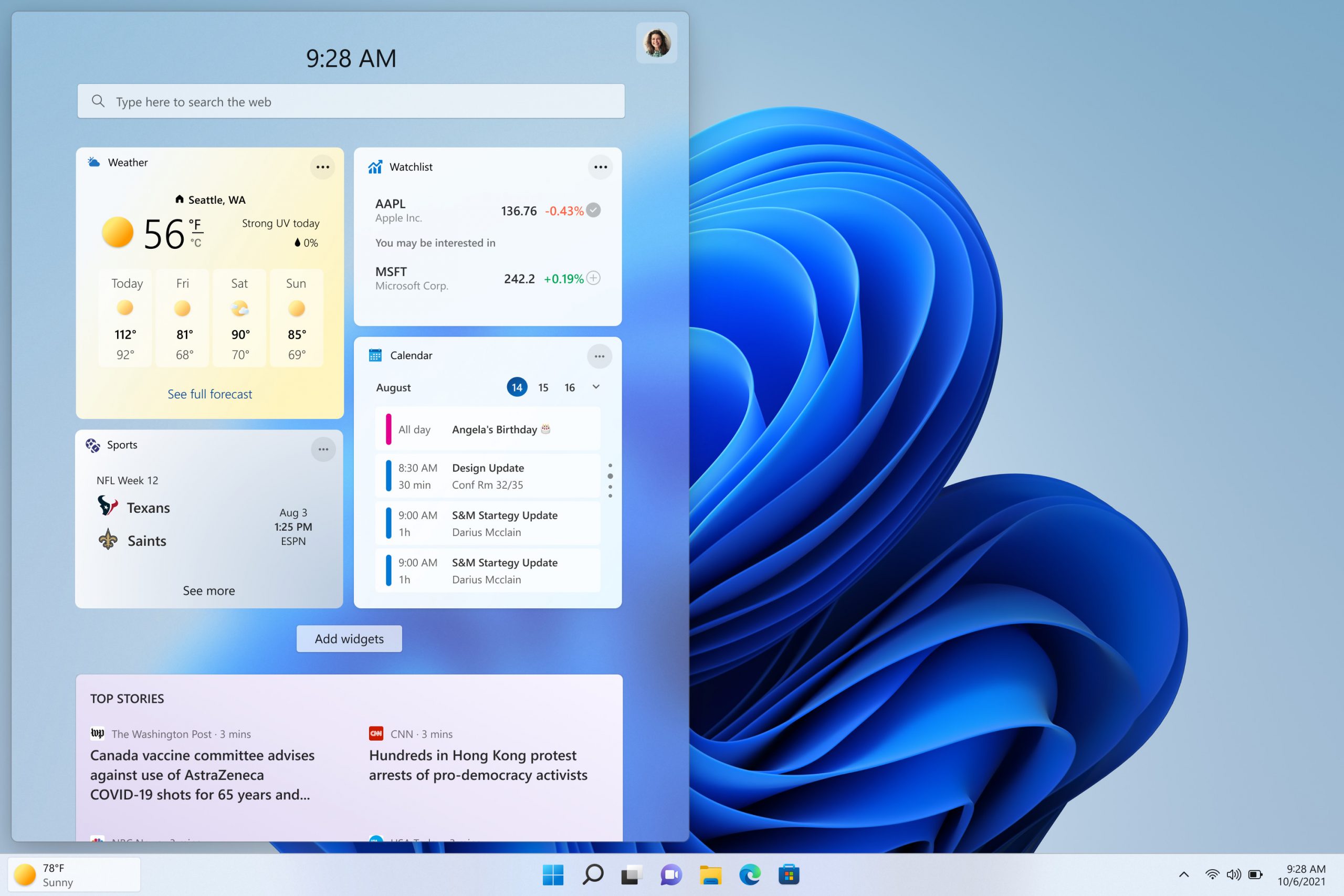
Погодный виджет в Windows 11 позволяет выбрать удобные единицы измерения температуры: Цельсия или Фаренгейта.
Шаги:
1. Откройте погодное приложение на рабочем столе Windows 11.
2. В правом верхнем углу вы увидите значок шестеренки. Нажмите на него.
3. Выберите «Настройки».
4. В разделе «Единицы измерения» смените опцию «Температура» на предпочтительную: Цельсия или Фаренгейта.
После этого температура в вашем погодном виджете будет отображаться в выбранных единицах измерения.
