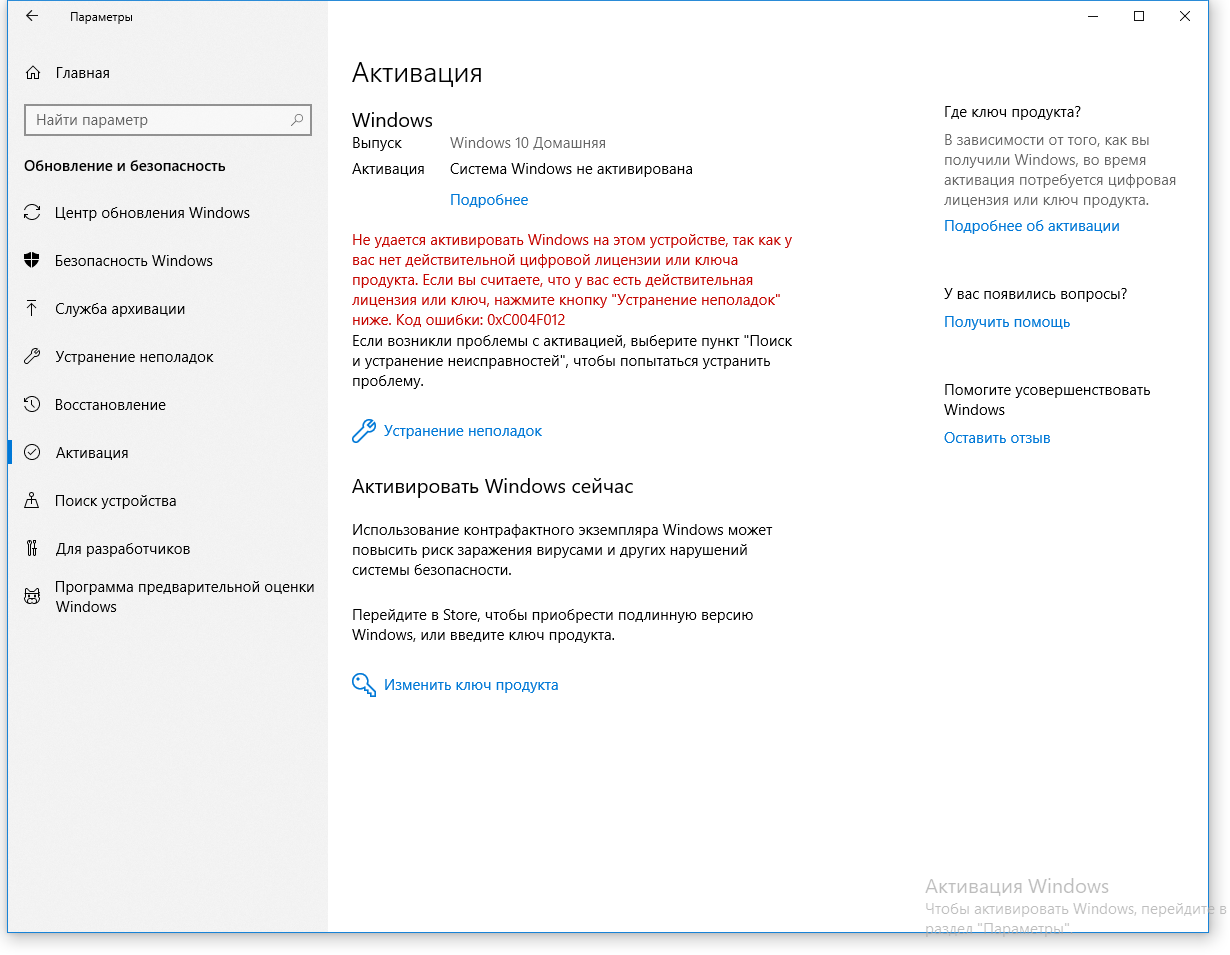
Ошибка активации 0xC004F012 в Windows 10 может вызвать множество неудобств для пользователей, ограничивая доступ к некоторым функциям и возможностям операционной системы. В этой статье мы рассмотрим возможные причины появления этой ошибки и предложим методы ее исправления.
Одной из причин возникновения ошибки активации 0xC004F012 может быть неверно введенный лицензионный ключ или его просроченность. В таком случае следует перепроверить ключ активации и удостовериться, что он корректен. Также возможно, что проблема связана с неправильной установкой системы или наличием конфликтующего программного обеспечения.
Для исправления ошибки активации 0xC004F012 в Windows 10 можно попробовать несколько методов, включая обновление операционной системы, проверку наличия вирусов и malware, а также выполнение диагностики с помощью утилиты «Средство проверки системы». При повторном возникновении ошибки стоит обратиться в службу поддержки Microsoft для получения дополнительной помощи.
Ключевые шаги по устранению ошибки активации 0xC004F012 в операционной системе Windows 10

Ошибка активации 0xC004F012 может возникнуть из-за различных причин, от проблем с ключом активации до неполадок в системе. Чтобы исправить данную ошибку, следуйте этим ключевым шагам:
- Проверьте ключ активации: убедитесь, что вы используете правильный ключ активации для вашей копии Windows 10.
- Перезагрузите компьютер: попробуйте перезагрузить систему, иногда это может помочь в устранении ошибок активации.
- Проверьте интернет-соединение: убедитесь, что у вас есть стабильное интернет-соединение, так как активация требует доступа в Интернет.
- Примените инструмент устранения неполадок активации: Windows 10 имеет встроенный инструмент для устранения ошибок активации. Запустите его и следуйте инструкциям.
- Обратитесь в службу поддержки Microsoft: если все вышеперечисленные шаги не помогли, обратитесь в службу поддержки Microsoft для получения дополнительной помощи.
Следуя этим шагам, вы сможете исправить ошибку активации 0xC004F012 и успешно активировать вашу операционную систему Windows 10.
Очистка временных файлов и кеша активации
Очистка временных файлов и кеша активации может помочь решить ошибку активации 0xC004F012 в Windows 10. Вот как это сделать:
- Нажмите Win + R, чтобы открыть окно «Выполнить».
- Введите команду «cleanmgr» и нажмите Enter.
- Выберите диск, на котором установлена Windows, и нажмите «OK».
- Отметьте «Временные файлы» и любые другие элементы, которые вы хотите очистить, затем нажмите «OK».
- Подтвердите удаление файлов.
После очистки временных файлов перезагрузите компьютер и попробуйте активировать Windows 10 снова.
Удаление временных файлов из папки SoftwareDistribution
1. Нажмите Win + R для открытия окна «Выполнить».
2. Введите команду «services.msc» и нажмите Enter.
3. Найдите службу Windows Update, щелкните правой кнопкой мыши и выберите «Остановить».
4. Откройте проводник и перейдите по следующему пути: C:\Windows\SoftwareDistribution.
5. Удалите все содержимое папки SoftwareDistribution.
6. Вернитесь к окну служб, найдите службу Windows Update и нажмите правой кнопкой мыши, чтобы запустить службу снова.
После выполнения этих действий, попробуйте снова активировать Windows 10. Это может помочь исправить ошибку активации 0xC004F012.
Проверка соединения с серверами активации Microsoft
Для успешной активации Windows 10 необходимо проверить соединение с серверами активации Microsoft. Для этого выполните следующие действия:
| 1. Проверьте интернет-соединение: Убедитесь, что у вас есть стабильное подключение к Интернету и нет проблем с доступом к внешним ресурсам. |
| 2. Проверьте наличие блокировок: Убедитесь, что ваш антивирус или брандмауэр не блокируют доступ программе активации к серверам Microsoft. Отключите временно защиту и повторите попытку активации. |
| 3. Проверьте настройки прокси-сервера: Если вы используете прокси-сервер для доступа в Интернет, убедитесь, что он настроен правильно и не блокирует доступ программе активации к серверам Microsoft. |
Проверка доступности службы активации Windows
Перед попыткой активации Windows 10 убедитесь, что служба активации на вашем компьютере функционирует правильно. Для этого выполните следующие шаги:
| 1. | Откройте «Управление службами» (нажмите сочетание клавиш Win + R, введите services.msc и нажмите Enter). |
| 2. | Найдите службу «Службы активации Windows» в списке служб. |
| 3. | Убедитесь, что статус службы «Службы активации Windows» установлен на «Запущено». |
| 4. | Если статус службы отличается, щелкните правой кнопкой мыши на службе и выберите «Запустить». |
| 5. | После запуска службы попробуйте активировать Windows 10 повторно. |
Переустановка ключа активации Windows 10
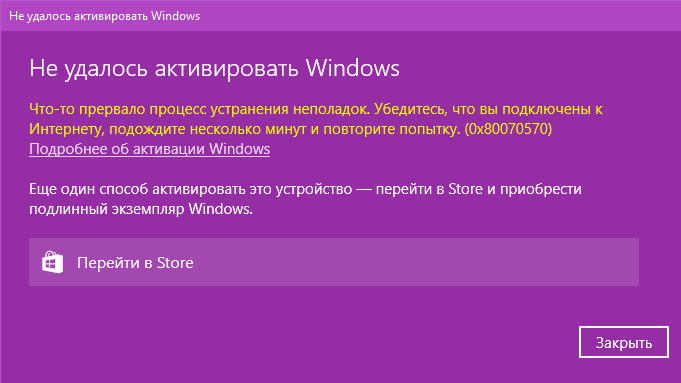
Если у вас возникла ошибка активации 0xC004F012 в Windows 10, попробуйте переустановить ключ активации. Для этого нужно выполнить следующие действия:
- Откройте «Параметры» (Settings) Windows 10.
- Перейдите в раздел «Обновление и безопасность» (Update & Security).
- Выберите «Активация» (Activation) в боковом меню.
- Нажмите на кнопку «Изменить ключ продукта» (Change product key).
- Введите новый ключ активации и нажмите «Далее» (Next).
- Подтвердите действие и дождитесь завершения процесса активации.
После переустановки ключа активации Windows 10 ошибка 0xC004F012 должна быть исправлена, и система будет успешно активирована.
Использование командной строки для активации системы
Если возникает ошибка активации 0xC004F012 в Windows 10, можно попробовать активировать систему с помощью командной строки. Для этого необходимо запустить командную строку от имени администратора. Для этого:
- Нажмите клавиши Win + X и выберите «Командная строка (администратор)».
- Введите команду slmgr.vbs /ipk ваш_ключ_продукта и нажмите Enter. Вместо «ваш_ключ_продукта» вставьте ключ вашей лицензии.
- Затем введите команду slmgr.vbs /ato и нажмите Enter для запуска активации.
После выполнения этих шагов система должна успешно активироваться, и ошибка 0xC004F012 должна быть устранена.
