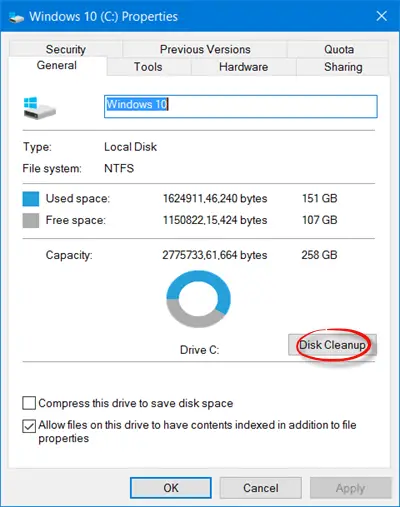
Утилита «Очистка диска» (Disk Cleanup) является важным инструментом для освобождения места на жестком диске и улучшения производительности операционной системы Windows. Однако иногда пользователи могут столкнуться с проблемой, когда данная утилита отсутствует в свойствах диска.
Это может быть вызвано различными причинами, включая потеря ярлыка или неправильную настройку системы. В данной статье мы рассмотрим несколько способов исправления данной проблемы и вернем утилиту «Очистка диска» в работоспособное состояние.
Следуйте нашим инструкциям, чтобы узнать, как восстановить утилиту «Очистка диска» на вашем компьютере с операционной системой Windows 10 или 11 и продолжить регулярно очищать диск от ненужных файлов для оптимальной работы системы.
Как исправить отсутствие утилиты Очистка диска в свойствах диска Windows 10/11
Если вы столкнулись с проблемой, когда у вас отсутствует опция “Очистка диска” в свойствах диска на Windows 10 или 11, можно попробовать следующие способы для ее восстановления:
- Проверьте наличие утилиты в системе: А поиском в Поисковой строке Windows введите «cleanmgr» и нажмите Enter. Если утилита установлена, она должна запуститься.
- Убедитесь, что утилита “Очистка диска” включена в системе: Откройте “Панель управления” > “Программы и компоненты” > “Включение или отключение компонентов Windows”. Убедитесь, что “Очистка диска” отмечена.
- Запустите командную строку от имени администратора: Нажмите Win + X и выберите “Командная строка (администратор)”. Введите команду “sfc /scannow” для проверки целостности системных файлов.
- Выполните очистку диска вручную: Если все остальные способы не помогли, можно выполнить очистку диска вручную. Для этого зайдите в “Этот компьютер”, выберите диск, который хотите очистить, нажмите правой кнопкой мыши и выберите “Свойства”. На вкладке “Общее” нажмите “Очистить диск”.
- Обновите Windows: Иногда проблемы с отображением утилиты “Очистка диска” могут быть связаны с ошибками в системе. Проверьте наличие обновлений Windows и установите их, если доступны.
Восстановление функции Disk Cleanup в Windows 10/11
Если вы обнаружили, что опция «Очистка диска» (Disk Cleanup) отсутствует в свойствах вашего диска в Windows 10 или 11, вам может потребоваться выполнить некоторые действия для её восстановления. Вот несколько методов, с помощью которых вы можете вернуть эту функцию:
| 1. | Применить инструмент через Командную строку: |
Откройте Командную строку от имени администратора и выполните команду: cleanmgr | |
| 2. | Использовать PowerShell: |
Запустите PowerShell от имени администратора и введите команду: start-process cleanmgr | |
| 3. | Создать ярлык: |
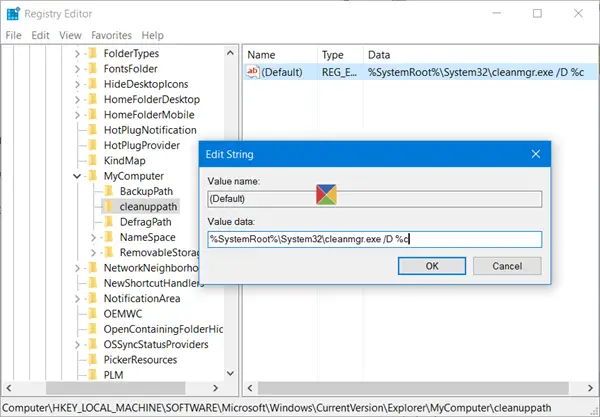
| Создайте ярлык, указав путь к исполняемому файлу «cleanmgr.exe» и аргумент «/d диск:», где «диск:» — буква вашего диска. |
Выберите подходящий метод и восстановите функцию «Очистка диска» на вашем компьютере под управлением Windows 10 или 11.
Проверка наличия ошибок
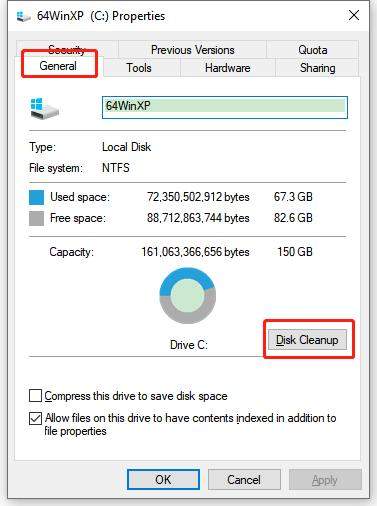
Перед тем как приступить к восстановлению отсутствующего инструмента «Очистка диска» в свойствах диска, рекомендуется выполнить проверку наличия системных ошибок на вашем компьютере. Ошибки в файловой системе могут быть причиной проблемы с отображением «Очистка диска» в меню свойств диска. Для выполнения проверки наличия ошибок, выполните следующие шаги:
- Щелкните правой кнопкой мыши на диске, у которого отсутствует инструмент «Очистка диска».
- Выберите пункт «Свойства» из контекстного меню.
- Перейдите на вкладку «Инструменты».
- В разделе «Ошибки» нажмите кнопку «Проверить».
- Дождитесь завершения проверки на наличие ошибок и исправьте их, если таковые будут найдены.
После вышеуказанных действий убедитесь, что инструмент «Очистка диска» появился в меню свойств диска. Если проблема сохраняется, продолжите выполнение следующих шагов по восстановлению отсутствующего инструмента.
Проверка доступности утилиты
Прежде чем пытаться исправить пропажу Disk Cleanup в свойствах диска, необходимо убедиться, что утилита действительно отсутствует. Для этого следует выполнить следующие шаги:
| 1. | Откройте проводник и выберите нужный диск, щелкнув правой кнопкой мыши по соответствующему диску (например, «C:»). |
| 2. | Выберите пункт «Свойства» из контекстного меню. |
| 3. | Проверьте наличие вкладки «Общие» в окне свойств диска. Если утилита Disk Cleanup отсутствует, приступайте к исправлению проблемы. |
Проверка наличия системных обновлений
Для устранения проблемы с отсутствием «Очистки диска» в свойствах диска в Windows 10/11 рекомендуется проверить наличие системных обновлений. Для этого откройте настройки Windows, затем перейдите в раздел «Обновление и безопасность». Нажмите на кнопку «Поиск обновлений» и дождитесь завершения процесса поиска и установки обновлений.
Восстановление службы Disk Cleanup
Если служба Disk Cleanup отсутствует в свойствах диска Windows 10/11, вам следует выполнить следующие шаги для ее восстановления:
- Откройте «Панель управления» и перейдите в раздел «Программы».
- Выберите «Включение или отключение компонентов Windows».
- Убедитесь, что флажок напротив «Служба очистки диска» установлен.
- Нажмите «ОК» и дождитесь завершения процесса восстановления службы Disk Cleanup.
Теперь после завершения этих шагов служба Disk Cleanup должна быть доступна в свойствах вашего диска Windows 10/11.
Восстановление через командную строку
1. Запустите командную строку от имени администратора.
2. Введите следующую команду и нажмите Enter:
DISM.exe /Online /Cleanup-image /Restorehealth
3. Дождитесь завершения процесса восстановления. Это может занять некоторое время.
4. После завершения выполните следующую команду и нажмите Enter:
sfc /scannow
5. После завершения сканирования закройте командную строку и перезапустите компьютер.
