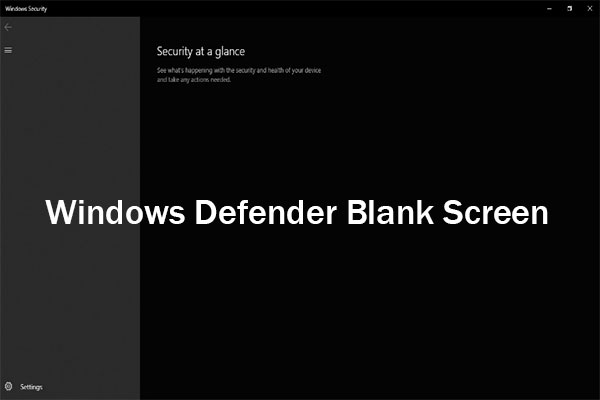
Windows Defender — это встроенный антивирусный программный продукт в операционной системе Windows, который защищает ваш компьютер от различных угроз. Однако иногда пользователи сталкиваются с проблемой, когда Windows Defender отображает пустой экран, в котором нет видимых опций или функций.
Это может быть вызвано различными причинами, такими как несовместимость с другими программами антивирусной защиты, наличие вредоносных программ на компьютере или ошибкой в самом приложении Windows Defender.
К счастью, существует несколько способов решить эту проблему. В данной статье мы рассмотрим несколько шагов, которые помогут вам восстановить нормальное функционирование Windows Defender и вернуть защиту вашему компьютеру.
Windows Defender показывает пустой экран — как решить?
Если Windows Defender показывает пустой экран, возможно, проблема заключается в нескольких обновлениях, которые могли повредить программу. Для решения этой проблемы попробуйте выполнить следующие действия:
1. Перезапустите службы Windows Security. Для этого перейдите в «Управление службами» и найдите «Windows Defender Antivirus Service». Перезапустите эту службу.
2. Проверьте наличие обновлений для Windows Defender. Зайдите в настройки Windows Security и убедитесь, что у вас установлены последние обновления.
3. Попробуйте выполнить сканирование системы на вирусы и вредоносное программное обеспечение с помощью другого антивирусного программного обеспечения, чтобы убедиться, что ваш компьютер не заражен.
4. Если проблема не решается, попробуйте переустановить Windows Defender. Для этого откройте Панель управления, выберите «Программы и компоненты» и найдите Windows Defender в списке программ. Выберите «Удалить» и затем переустановите программу с официального сайта Microsoft.
Следуя этим шагам, вы сможете устранить проблему с пустым экраном в Windows Defender и снова обеспечить защиту вашему компьютеру.
Проблема с Windows Defender
Для решения проблемы с пустым экраном Windows Defender, вам может потребоваться выполнить ряд действий. Начните с проверки обновлений Windows Defender и установите все доступные обновления. Попробуйте также выполнить сканирование системы на вирусы и вредоносные программы с помощью других антивирусных программ, чтобы исключить наличие вредоносных элементов.
Если проблема с Windows Defender не решена, попробуйте отключить временно другие антивирусные программы и перезагрузите систему. Также можно попробовать выполнить переустановку Windows Defender или воспользоваться инструментом отладки интегрированных систем Windows.
| Важно: | Перед выполнением каких-либо действий с Windows Defender, убедитесь, что у вас есть резервная копия данных и системы, чтобы избежать потери информации. |
Появление пустого экрана

Пустой экран Windows Defender может возникнуть по нескольким причинам:
- Наличие вредоносного программного обеспечения, блокирующего работу Windows Defender;
- Неполадки в системе или конфликты с другими программами;
- Обновления Windows Defender, требующие перезагрузки системы.
Чтобы решить проблему пустого экрана Windows Defender, рекомендуется выполнить следующие действия:
- Проверить систему на наличие вредоносных программ с помощью сторонних антивирусных программ;
- Выполнить обновление Windows Defender и перезагрузить систему;
- Отключить временно другие антивирусные программы, если они могут быть причиной конфликта.
Если проблема сохраняется, рекомендуется обратиться за помощью к специалисту или в службу поддержки Microsoft.
Проверка обновлений
Для того чтобы устранить проблему пустого экрана в Windows Defender, важно проверить наличие обновлений для этого приложения. Для этого откройте Windows Defender, затем нажмите на значок «Настройки» и выберите «Обновление и защита». Далее нажмите на «Проверить обновления» и дождитесь завершения процесса. После установки всех обновлений перезагрузите компьютер и проверьте, не появился ли экран снова.
Отключение и включение Windows Defender

Если вы хотите отключить Windows Defender временно, выполните следующие шаги:
- Откройте «Параметры» (Settings) в Windows.
- Выберите «Обновление и безопасность» (Update & Security).
- Перейдите на вкладку «Защита от вредоносного ПО» (Windows Security).
- Нажмите на «Открыть центр защиты от вредоносного ПО» (Open Windows Security).
- Обратите внимание на статус защиты. Если Windows Defender работает, нажмите на «Временно отключить защиту от вредоносного ПО» (Turn off protection).
Чтобы включить Windows Defender снова:
- Откройте «Параметры» (Settings) в Windows.
- Выберите «Обновление и безопасность» (Update & Security).
- Перейдите на вкладку «Защита от вредоносного ПО» (Windows Security).
- Нажмите на «Открыть центр защиты от вредоносного ПО» (Open Windows Security).
- Перейдите на вкладку «Вирусная и угрозовая защита» (Virus & threat protection).
- Нажмите на «Откл. или Вкл. Windows Defender» (Start now).
Решение проблемы с пустым экраном Windows Defender:
Шаг 1: Перезапустите компьютер, чтобы устранить временные сбои в работе Windows Defender.
Шаг 2: Обновите базы данных вирусов и системные файлы Windows Defender через Центр обновления Windows.
Шаг 3: Проверьте наличие вредоносных программ с помощью других антивирусных программ, чтобы исключить проблемы с Windows Defender.
Шаг 4: Переустановите Windows Defender, чтобы исправить возможные повреждения программы.
Шаг 5: Свяжитесь с службой поддержки Microsoft, если проблема сохраняется после выполнения вышеуказанных действий.
Проверка наличия вредоносных программ
Чтобы проверить наличие вредоносных программ на вашем компьютере, следуйте этим шагам:
- Запустите Windows Defender, открыв его через Панель управления или Поиск Windows.
- Перейдите в раздел «Обзор» или «Мои угрозы», где будет возможность провести проверку компьютера на вирусы.
- Выберите тип проверки: «Быстрая проверка» для быстрой проверки основных системных файлов или «Полная проверка» для более глубокого сканирования всего компьютера.
- Начните процесс сканирования, дождитесь завершения и просмотрите отчёт о результатах проверки.
Если обнаружены вредоносные программы, следуйте рекомендациям Windows Defender для удаления или карантина вредоносных файлов.
Использование дополнительных антивирусных программ
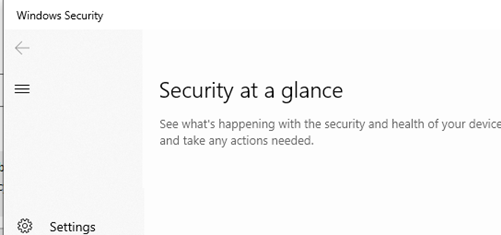
- Avast Antivirus: Этот антивирус предлагает широкий спектр функций, таких как антивирусная защита, защита от рансомвара, защита от фишинга и другие.
- AVG Antivirus: Этот антивирус предлагает сильную защиту от вредоносных программ и вредоносных сайтов.
- Kaspersky Antivirus: Этот антивирус известен своей высокой степенью обнаружения и защиты от вредоносных угроз.
Использование дополнительных антивирусных программ поможет усилить защиту вашей системы и обезопасить ее от различных угроз. Однако, важно помнить, что использование нескольких антивирусных программ одновременно может привести к конфликтам и снизить общую защиту. Поэтому, перед установкой дополнительных программ, убедитесь, что они совместимы с Windows Defender или отключите защиту Windows Defender.
Проверка наличия обновлений операционной системы
Для того чтобы убедиться, что ваша операционная система Windows имеет все последние обновления, выполните следующие шаги:
- Откройте Настройки Windows: Нажмите на значок «Пуск» и выберите «Настройки» (шестеренка).
- Выберите Обновление и безопасность: В открывшемся окне настройки выберите «Обновление и безопасность».
- Проверьте наличие обновлений: Нажмите на кнопку «Проверить наличие обновлений», чтобы система начала поиск доступных обновлений.
- Установите обновления: Если обнаружены новые обновления, следуйте инструкциям на экране, чтобы установить их на ваш компьютер.
После завершения обновления операционная система будет обновлена до последней версии, что поможет предотвратить проблемы с Windows Defender и обеспечит безопасность вашего устройства.
