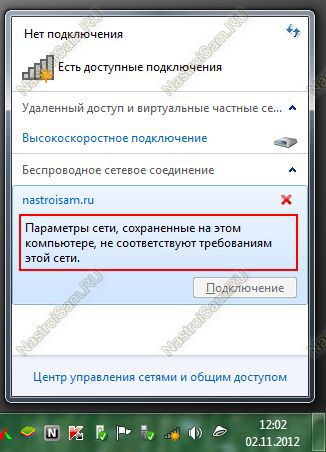
Внезапно возникла ошибка с параметрами сети на вашем компьютере? Не паникуйте, такие проблемы могут возникнуть по разным причинам. Но важно знать, что это не конец света и ситуацию можно исправить.
Если вы видите предупреждение, что параметры сети не соответствуют требованиям, первым делом стоит проверить настройки сетевого подключения на вашем устройстве.
Далее потребуется провести ряд действий, чтобы вернуть все в рабочее состояние. В статье мы рассмотрим, что делать в случае возникновения подобной проблемы и как можно исправить параметры сети на вашем компьютере.
Решение проблемы неподходящих параметров сети

Для решения проблемы с параметрами сети, которые не соответствуют требованиям сети, следует выполнить следующие шаги:
| 1. Проверить параметры сети |
| Убедитесь, что адреса IP, маска подсети, шлюз по умолчанию и DNS-серверы настроены правильно. Проверьте, необходимо ли настроить прокси-сервер для доступа в Интернет. |
| 2. Перезагрузить сетевое устройство |
| Попробуйте перезагрузить маршрутизатор, коммутатор или другое сетевое устройство, чтобы обновить настройки сети. |
| 3. Обновить драйверы сетевой карты |
| Убедитесь, что драйверы сетевой карты на вашем компьютере обновлены до последней версии. Это может помочь исправить проблемы с подключением к сети. |
| 4. Сбросить параметры сети |
| В случае, если ничто не помогает, попробуйте сбросить параметры сети на компьютере и на сетевом устройстве до значений по умолчанию и повторно настроить их. |
Проверьте настройки сети на компьютере

Если параметры сети на этом компьютере не соответствуют требованиям сети, вам необходимо проверить их и внести соответствующие изменения. Вот несколько шагов, которые помогут вам это сделать:
- Проверьте наличие подключения к сети: Убедитесь, что ваш компьютер подключен к сети правильно. Проверьте кабеля, Wi-Fi соединение или другие типы подключения.
- Проверьте настройки сетевого адаптера: Проверьте параметры сетевого адаптера на вашем компьютере. Убедитесь, что они соответствуют требованиям сети.
- Проверьте настройки протоколов: Проверьте настройки протоколов TCP/IP, DNS и других сетевых протоколов на вашем компьютере. Убедитесь, что они правильно сконфигурированы.
- Перезапустите сетевое соединение: Попробуйте перезапустить сетевое соединение на вашем компьютере. Это может помочь восстановить связь с сетью.
- Проверьте настройки брандмауэра: Проверьте настройки брандмауэра на вашем компьютере. Убедитесь, что он не блокирует соединение с сетью.
После выполнения этих шагов внимательно проверьте, работает ли сетевое подключение корректно. Если проблема сохраняется, возможно, вам придется обратиться к специалисту по сетям для дальнейшей диагностики и исправления проблемы.
Проверка IP-адреса и маски подсети
Для устранения проблем с параметрами сети, необходимо внимательно проверить IP-адрес вашего компьютера и маску подсети. Неправильно настроенные параметры могут вызвать конфликт сети и привести к ошибкам подключения. Для проверки выполните следующие шаги:
- Откройте настройки сети на вашем компьютере.
- Проверьте, что IP-адрес компьютера находится в пределах диапазона сети и не конфликтует с другими устройствами.
- Убедитесь, что маска подсети установлена правильно и соответствует требованиям сети.
- Попробуйте перезапустить сетевое соединение после внесения изменений.
Если после проведения этих действий проблема сохраняется, обратитесь к администратору сети или провайдеру интернет-сервисов для получения дополнительной помощи.
Проверка наличия конфликтов IP-адресов
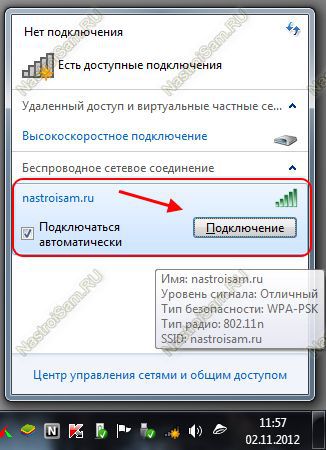
В случае сообщения о том, что параметры сети не соответствуют требованиям сети, возможно, возник конфликт IP-адресов. Для проверки наличия конфликтов IP-адресов выполните следующие шаги:
- Откройте командную строку, нажав Win + R, введите cmd и нажмите Enter.
- В командной строке введите команду ipconfig /all и нажмите Enter. Вы получите список сетевых адаптеров и их настроек.
- Проверьте, что IP-адрес вашего компьютера уникален в сети. Обратите внимание на поля IPv4-адрес и Маска подсети.
- Проверьте другие устройства в сети, чтобы исключить возможность дублирования IP-адресов.
- При необходимости измените IP-адрес вашего компьютера, чтобы избежать конфликтов.
После выполнения этих шагов проверьте подключение к сети. Если проблема сохраняется, обратитесь к администратору сети для дальнейшей диагностики и решения проблемы.
Обновите драйвера сетевых устройств
Одной из причин, почему параметры сети на вашем компьютере не соответствуют требованиям сети, может быть устаревший драйвер сетевого устройства. Драйверы обеспечивают связь между аппаратным обеспечением вашего компьютера и операционной системой, в том числе сетевыми устройствами.
Чтобы обновить драйверы сетевых устройств, следуйте этим шагам:
- Откройте Диспетчер устройств, нажав Win + X и выбрав «Диспетчер устройств».
- Найдите раздел «Сетевые адаптеры» и щелкните по нему, чтобы развернуть список устройств.
- Нажмите правой кнопкой мыши на сетевом адаптере, который вам нужно обновить, и выберите «Обновить драйвер».
- Выберите опцию «Автоматический поиск обновленного ПО драйвера».
- Если обновленный драйвер найден, установите его и перезагрузите компьютер.
После обновления драйверов сетевых устройств, повторно подключитесь к сети и проверьте, соответствуют ли параметры теперь требованиям вашей сети.
Поиск и установка новых версий драйверов
Для того чтобы исправить проблему с несоответствием параметров сети, необходимо обновить драйвера сетевых устройств. Для этого выполните следующие действия:
1. Откройте Диспетчер устройств, нажав Win + X и выбрав соответствующий пункт в меню.
2. В разделе «Сетевые адаптеры» найдите сетевые устройства, у которых возникла проблема.
3. Щелкните правой кнопкой мыши на устройстве и выберите «Обновить драйвер».
4. В появившемся окне выберите «Автоматический поиск обновленного ПО драйвера».
5. Дождитесь завершения процесса обновления. Если новая версия драйвера будет найдена, она будет установлена на вашем компьютере.
6. После завершения процесса обновления перезагрузите компьютер.
После выполнения этих шагов ваши сетевые устройства должны быть правильно сконфигурированы и не будут конфликтовать с параметрами сети.
Проверка актуальности прошивок сетевых устройств
Для обеспечения безопасности и надежности работы сети необходимо регулярно проверять актуальность прошивок сетевых устройств, таких как маршрутизаторы, коммутаторы, брандмауэры и прочее.
Актуализация прошивок позволяет исправлять уязвимости, улучшать производительность и добавлять новые функциональные возможности. Также обновление прошивок может включать исправления программных ошибок, которые могут повлиять на стабильность работы сетевого оборудования.
Чтобы проверить актуальность прошивок, необходимо посещать официальные веб-сайты производителей сетевых устройств и регулярно проверять доступность новых версий. Важно следить за рекомендациями и предупреждениями производителей относительно обновлений прошивок, так как некорректное обновление может привести к нежелательным последствиям.
Измените параметры сети в соответствии с требованиями
Если параметры сети на вашем компьютере не соответствуют требованиям сети, вам необходимо внести изменения для корректного подключения. Вот что можно сделать:
- Проверьте настройки IP-адреса и подсети. Убедитесь, что они соответствуют требованиям сети.
- Проверьте наличие конфликтов IP-адресов. Уникальные адреса в сети могут помочь избежать проблем с подключением.
- Убедитесь, что параметры DNS сервера указаны правильно. Они могут быть критическими для подключения к Интернету.
- Проверьте настройки шлюза по умолчанию. Они должны соответствовать требованиям сети.
После внесения изменений сохраните настройки и перезагрузите компьютер. После этого ваш компьютер должен успешно подключиться к сети.
Настройка сети вручную с указанием корректных параметров
Если параметры сети на данном компьютере не соответствуют требованиям сети, вам нужно вручную сконфигурировать сетевое подключение. Для этого выполните следующие шаги:
| Шаг 1: | Откройте настройки сети на вашем компьютере. |
| Шаг 2: | Выберите ручную настройку сети (Manual configuration). |
| Шаг 3: | Введите корректные параметры сети, такие как IP-адрес, маску подсети, шлюз и DNS-сервер. |
| Шаг 4: | Сохраните изменения и перезагрузите компьютер. |
После выполнения этих действий ваш компьютер должен быть правильно сконфигурирован для работы в данной сети. Если у вас остались проблемы с подключением, обратитесь к администратору сети или провайдеру интернет-услуг.
