Ноутбуки Lenovo популярны благодаря своей надежности и функциональности. Однако, как и любое другое устройство, они могут иногда сталкиваться с проблемами, которые могут потребовать восстановления системы.
Для того чтобы восстановить систему на ноутбуке Lenovo, вам понадобится образ восстановления, который содержит все необходимые файлы для восстановления операционной системы.
В этой статье мы рассмотрим, как создать образ восстановления для ноутбука Lenovo и как восстановить систему с его помощью. Следуя нашим инструкциям, вы сможете быстро и легко восстановить работоспособность вашего устройства.
Восстановление образа
Для восстановления образа на ноутбуке Lenovo, следуйте инструкциям ниже:
- Подключите внешний USB-накопитель с изображением восстановления к ноутбуку.
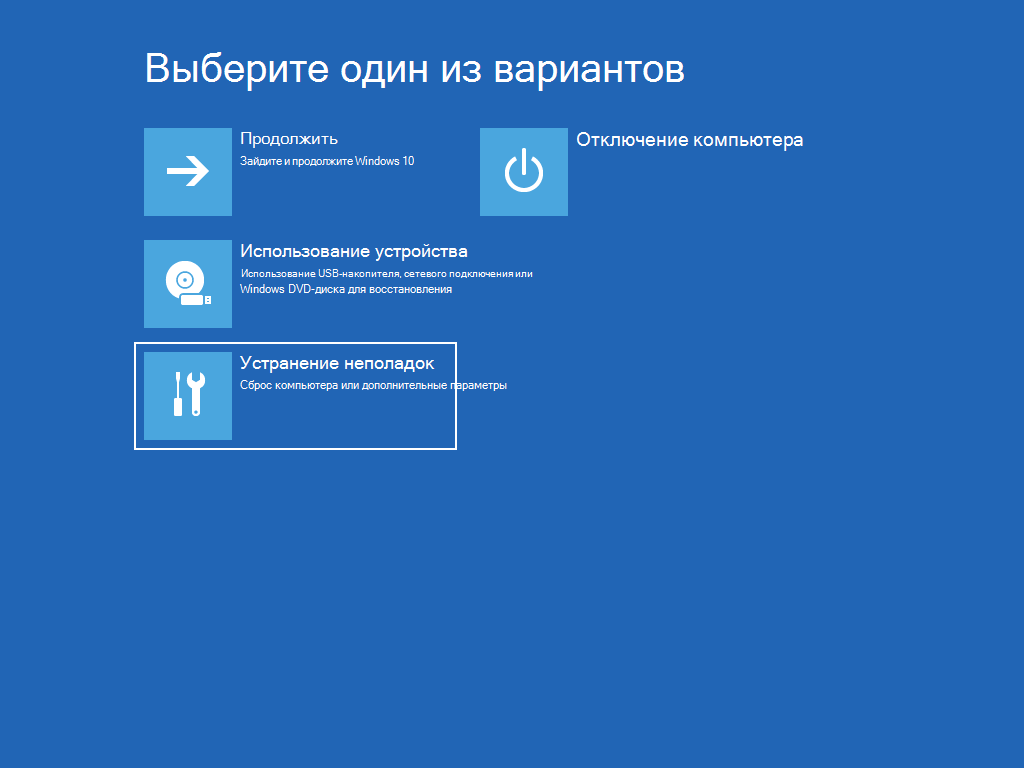
- Перезагрузите ноутбук и нажмите клавишу F12 или другую клавишу, указанную для входа в меню загрузки.
- Выберите опцию «Восстановление изображения» в меню загрузки.
- Следуйте указаниям по восстановлению образа с USB-накопителя.
- После завершения процесса восстановления перезагрузите ноутбук.
После выполнения этих действий ваш ноутбук Lenovo будет восстановлен с помощью образа, который был создан ранее.
Образ восстановления для ноутбука Lenovo
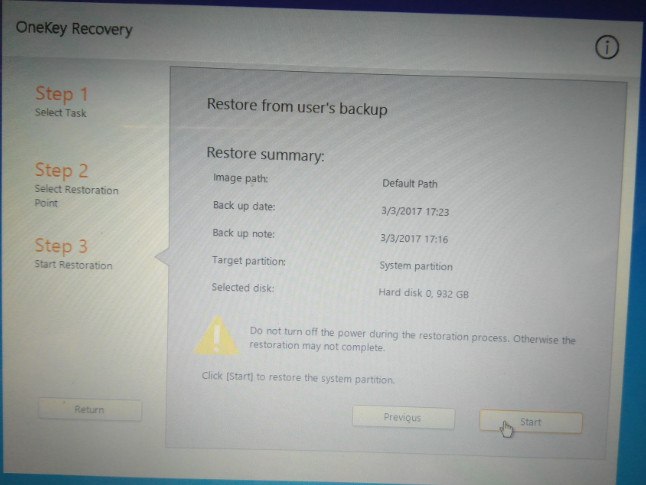
Для создания образа восстановления на ноутбуке Lenovo часто используется программа OneKey Recovery, предустановленная на большинстве моделей. Чтобы создать образ, необходимо следовать инструкциям программы, указать место сохранения файла образа и дождаться завершения процесса.
Помимо программы OneKey Recovery, образ восстановления можно создать с помощью сторонних программ, таких как Acronis True Image или Macrium Reflect. Эти программы позволяют создать точную копию диска ноутбука Lenovo, включая операционную систему, установленные программы и персональные данные.
Важно помнить, что образ восстановления должен быть создан сразу после покупки ноутбука и регулярно обновляться, чтобы содержать актуальные данные. Также необходимо хранить образ на отдельном носителе или в облачном хранилище, чтобы в случае поломки диска или потери данных можно было легко восстановить систему.
- Создавайте образ восстановления для ноутбука Lenovo сразу после покупки.
- Обновляйте образ регулярно, чтобы он содержал актуальные данные.
- Храните образ на отдельном носителе или в облачном хранилище для надежности и доступности.
Причины потери образа
Несовместимость системы восстановления: Некорректная установка программы для создания резервных копий, ошибки при восстановлении или неправильно выбранные параметры могут привести к потере образа системы.
Непредвиденные сбои в работе: Неожиданный сбой питания, аппаратные неисправности или программные ошибки могут привести к повреждению образа и его потере.
Вирусные атаки: Злонамеренное воздействие вирусов на файлы системы или на программы восстановления может привести к утере образа восстановления ноутбука Lenovo.
Преимущества восстановления
1. Быстрое и удобное восстановление операционной системы Lenovo ноутбука.
2. Возможность избежать переустановки Windows и потери личных данных.
3. Восстановление до заводских настроек, оптимизация работы устройства.
4. Увеличение производительности и стабильности работы ноутбука.
5. Обновление драйверов и программного обеспечения до актуальных версий.
Процесс восстановления
Для восстановления ноутбука Lenovo необходимо выполнить следующие шаги:
1. Создание резервной копии данных: Перед началом процесса восстановления рекомендуется создать резервную копию всех важных данных, чтобы избежать их потери.
2. Запуск процесса восстановления: Перезагрузите ноутбук и нажмите комбинацию клавиш, которая вызовет меню восстановления. Восстановление можно выполнить с помощью встроенного инструмента Lenovo OneKey Recovery.
3. Выбор опции восстановления: В меню восстановления выберите соответствующую опцию: восстановление системы к заводским настройкам или восстановление с резервного образа.
4. Завершение процесса: Дождитесь завершения процесса восстановления. После успешного восстановления ноутбук Lenovo будет восстановлен к исходному состоянию.
Создание образа восстановления для ноутбука Lenovo
Шаг 1: Подготовьте флеш-накопитель или внешний жесткий диск с достаточным объемом памяти для сохранения образа.
Шаг 2: Запустите программу Lenovo OneKey Recovery, которая предустановлена на вашем ноутбуке.
Шаг 3: В меню программы выберите «Создание резервного копирования», затем укажите место для сохранения образа (например, выберите подключенный флеш-накопитель).
Шаг 4: Дождитесь завершения процесса создания образа. Убедитесь, что образ сохранен успешно и без ошибок.
Шаг 5: Проверьте созданный образ восстановления, убедитесь, что он содержит все необходимые данные для восстановления системы.
Готово! Теперь у вас есть образ восстановления для вашего ноутбука Lenovo, который можно использовать в случае необходимости восстановления системы.
Установка образа на ноутбук
Профессиональная помощь
В случае, если вам не удается самостоятельно восстановить образ на ноутбуке Lenovo или возникают трудности, рекомендуется обратиться за профессиональной помощью.
Специалисты компании Lenovo имеют огромный опыт работы с продукцией данного производителя и могут качественно провести восстановление образа операционной системы на вашем устройстве.
Кроме того, обращение к профессионалам позволит избежать возможных ошибок в процессе восстановления и обеспечит более быстрый и эффективный результат.
