
Ошибка установки 0x80070103 в Windows 11 может быть причиной серьезных проблем при обновлении операционной системы. Пользователи сталкиваются с этой ошибкой во время попытки установить новое обновление Windows, что может привести к замедлению работы устройства или даже к возникновению других неполадок.
Причины возникновения ошибки могут быть различными – от недостаточного места на диске до проблем в процессе загрузки обновлений. Важно разобраться в причинах и найти эффективное решение для данной проблемы.
В данной статье мы рассмотрим основные способы исправления ошибки установки 0x80070103 в Windows 11, чтобы вы могли успешно обновить операционную систему и избежать возможных проблем в будущем.
Как исправить ошибку установки 0x80070103 в Windows 11

Ошибка установки 0x80070103 в Windows 11 может возникать при попытке обновить операционную систему. Это может быть вызвано несовместимостью драйверов или файлов системы.
Для исправления данной ошибки вы можете попробовать следующие методы:
- Проверьте наличие обновлений для драйверов и установите их. Иногда устаревшие драйверы могут вызывать ошибки установки.
- Попробуйте временно отключить антивирусное ПО или брандмауэр, так как они могут блокировать процесс обновления.
- Запустите инструмент Windows Update Troubleshooter, который может автоматически найти и исправить проблемы с обновлением.
- Проверьте наличие свободного места на диске, так как нехватка места может препятствовать установке обновлений.
- Попробуйте установить обновления в безопасном режиме, чтобы исключить возможные конфликты программного обеспечения.
Если после выполнения этих действий ошибка установки 0x80070103 все еще возникает, рекомендуется обратиться к специалисту или поддержке Microsoft для дальнейшего решения проблемы.
Причины возникновения ошибки 0x80070103 в Windows 11
1. Несовместимое оборудование: Ошибка может возникнуть из-за несовместимости устройств, например, если установлено устройство, которое не поддерживается операционной системой.
2. Обновления драйверов: Установка обновлений или драйверов, которые необходимы для работы определенного оборудования, может вызвать появление ошибки.
3. Конфликт устройств: Конфликты между различными устройствами и драйверами также могут привести к ошибке установки 0x80070103.
4. Проблемы с обновлением: Некорректное или неуспешное обновление системы также может быть одной из причин ошибки.
5. Недостаточное пространство на диске: Если на диске недостаточно свободного места, процесс установки может быть затруднен, что приведет к ошибке.
Обновления драйверов
Способы обновления драйверов могут варьироваться в зависимости от типа устройства. Вы можете воспользоваться встроенным в Windows инструментом Устройства и принтеры, веб-сайтом производителя устройства, или специализированными программами для обновления драйверов.
Важно следить за регулярным обновлением драйверов, чтобы предотвратить возникновение ошибок установки и обеспечить бесперебойную работу вашего компьютера под управлением Windows 11.
Проблемы с программным обеспечением
Ошибка установки 0x80070103 может возникать в результате несовместимости драйверов или обновлений. Чтобы решить эту проблему, вам следует обновить драйверы вашего устройства или отключить автоматические обновления Windows. Проверьте совместимость обновлений с вашим устройством и установите их вручную.
Решение проблемы
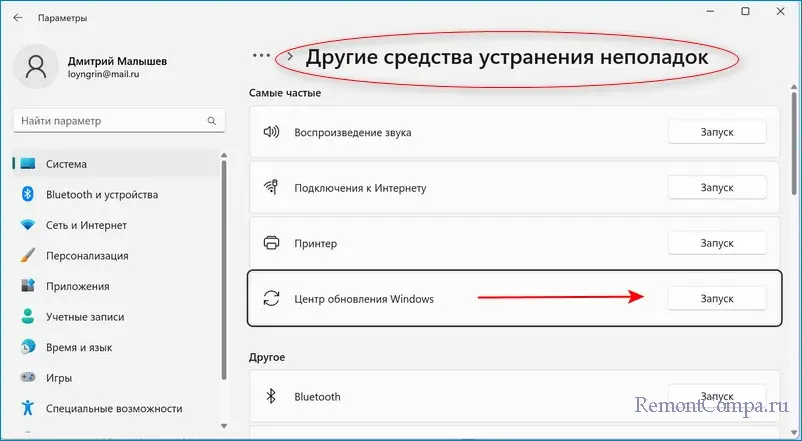
Для решения ошибки установки 0x80070103 в Windows 11, необходимо выполнить следующие шаги:
- Проверьте наличие обновлений: Убедитесь, что ваш компьютер имеет все последние обновления операционной системы. Это можно сделать через Центр обновления Windows.
- Удалите ненужные драйверы: Перейдите в Диспетчер устройств, найдите устройства с восклицательным знаком и удалите их драйверы. После этого попробуйте установить обновления еще раз.
- Проверьте совместимость обновлений: Обратите внимание, что некоторые обновления могут быть несовместимы с вашим оборудованием. Проверьте совместимость перед установкой.
Если после выполнения этих шагов проблема не была решена, рекомендуется обратиться к службе технической поддержки Windows для получения дополнительной помощи.
Обновление драйверов
Одним из способов исправления ошибки установки 0x80070103 в Windows 11 может быть обновление драйверов устройств в системе. Драйверы, установленные на вашем компьютере, могут быть устаревшими и вызывать конфликты при установке новых обновлений.
Чтобы обновить драйверы, перейдите в «Управление устройствами» через Панель управления или правый клик по значку Пуск и выберите «Устройства и принтеры». Найдите устройство, для которого требуется обновление драйвера, щелкните правой кнопкой мыши и выберите «Обновить драйвер». Последуйте указаниям мастера обновления драйверов и перезагрузите компьютер после завершения процесса.
Обновление драйверов может помочь решить проблему с установкой обновлений в Windows 11 и устранить ошибку 0x80070103. Помните, что регулярное обновление драйверов важно для стабильной работы вашего компьютера.
Проверка совместимости обновлений
Прежде чем устанавливать обновления операционной системы, очень важно проверить их совместимость с вашим устройством. Это поможет избежать ошибок установки, таких как 0x80070103 в Windows 11.
Для проверки совместимости обновлений с вашим устройством перейдите в центр обновлений Windows и запустите проверку наличия новых обновлений. Перед установкой обновлений система автоматически проверит их совместимость со всеми установленными на вашем устройстве программами и драйверами.
Также убедитесь, что ваше устройство соответствует минимальным требованиям, указанным разработчиком для установки новых обновлений. В случае несоответствия требованиям, возможно потребуется обновить аппаратное обеспечение вашего компьютера или ноутбука.
Дополнительные рекомендации
1. Обновление драйверов: Попробуйте обновить все драйвера на вашем устройстве, включая драйвера для аппаратного обеспечения, такие как видеокарты, звуковой карты и т. д. Некорректные или устаревшие драйверы могут вызывать ошибку установки 0x80070103.
2. Проверка наличия обновлений: Убедитесь, что на вашем устройстве установлены все доступные обновления операционной системы. Иногда проблему можно решить простым обновлением Windows 11 до последней версии.
3. Выполнение проверки целостности системных файлов: Встроенная утилита Windows — «Проверка файлов системы» может помочь выявить и исправить поврежденные файлы, которые могут вызывать ошибку установки. Запустите командную строку от имени администратора и выполните команду «sfc /scannow».
4. Отключение антивирусного ПО: Временно отключите антивирусное программное обеспечение на вашем устройстве, поскольку некоторые антивирусные программы могут блокировать процесс установки и вызывать ошибки.
5. Проверка аппаратных проблем: Если проблема с ошибкой установки 0x80070103 сохраняется, возможно, есть проблема с аппаратным обеспечением вашего устройства. Проведите тщательную проверку на наличие неисправностей, особенно важно обратить внимание на жесткий диск и оперативную память.
Полная проверка системы на вредоносное ПО
Для обнаружения и удаления вредоносных программ, включая вирусы, трояны и шпионское ПО, необходимо выполнить полную проверку вашей системы. Следует использовать антивирусное программное обеспечение с обновленными базами данных.
Шаги для полной проверки системы на вредоносное ПО:
- Запустите антивирусное ПО и выполните полный сканирование всей системы.
- Проверьте систему на наличие обновлений антивирусных баз данных.
- В случае обнаружения вредоносных программ, следуйте инструкциям антивирусного ПО по удалению или карантинизации.
- Периодически проверяйте систему на наличие вредоносного ПО для поддержания безопасности.
Проведение регулярных проверок системы на вредоносное ПО поможет предотвратить угрозы безопасности и обеспечить стабильную работу вашего компьютера.
