
Windows 10 — одна из самых популярных операционных систем в мире, обладающая широким спектром функций. В данной статье мы рассмотрим различные аспекты настройки Windows 10 и её компонентов для повышения производительности и удобства использования.
На странице 6 вы узнаете о дополнительных возможностях настройки операционной системы, которые помогут вам улучшить опыт работы с компьютером. Мы рассмотрим методы настройки интерфейса, безопасности, сети и других компонентов Windows 10.
Следуйте нашим инструкциям, чтобы сделать вашу работу с Windows 10 более комфортной и эффективной. Настройка операционной системы может быть ключом к повышению производительности и удовлетворения от использования компьютера.
Настройка Windows 10 и её компонентов
Настройка политик безопасности. Правильно настроенные политики безопасности Windows 10 помогут защитить вашу систему от вредоносных программ и нежелательного доступа. Это включает управление паролями, ограничение прав доступа, настройку брандмауэра и многое другое.
Оптимизация работы системы. Для повышения производительности Windows 10 следует провести оптимизацию работы системы. Это может включать в себя отключение ненужных служб, очистку жесткого диска, настройку виртуальной памяти и другие меры.
Настройка интерфейса. Персонализация интерфейса Windows 10 позволит вам сделать систему более удобной и эстетичной. Изменение рабочего стола, цветовой схемы, шрифтов, иконок, а также настройка панели задач помогут сделать работу с системой комфортной.
Управление параметрами системы
Windows 10 предоставляет возможность настраивать различные параметры системы для оптимизации работы компьютера. Для этого можно воспользоваться Панелью управления, где можно изменить параметры экрана, звука, сети, безопасности и многие другие.
Чтобы открыть Панель управления, щелкните правой кнопкой мыши на кнопке «Пуск» и выберите «Панель управления». Здесь вы сможете настроить параметры системы согласно вашим потребностям.
Кроме того, в Windows 10 доступен Центр управления, где также можно настроить различные параметры системы, такие как управление мощностью, батареей, уведомлениями и другими настройками.
Помните, что настройка параметров системы может повлиять на производительность и внешний вид операционной системы, поэтому следует внимательно изучить возможности настройки перед внесением изменений.
Изменение цветовой схемы
Для изменения цветовой схемы Windows 10 можно использовать встроенные настройки. Для этого:
| 1. | Откройте «Параметры» (Settings) через «Пуск» или используя комбинацию клавиш Win + I. |
| 2. | Выберите «Персонализация» (Personalization) из представленных опций. |
| 3. | В разделе «Цвет» (Colors) вы сможете выбрать основной цвет вашей цветовой схемы. Также здесь можно включить или выключить цветные акценты для окон и кнопок. |
| 4. | Пролистайте страницу вниз для дополнительных параметров, таких как режим темной темы и цвет для заднего фона. |
| 5. | После внесения изменений нажмите «Сохранить» (Save), чтобы применить новую цветовую схему. |
Познакомьтесь с различными комбинациями цветов и выберите ту, которая больше всего соответствует вашим предпочтениям и потребностям.
Подстройка размера шрифтов
1. Изменение размера шрифтов в настройках Windows 10
Для изменения размера шрифтов в системе Windows 10, можно зайти в настройки и выбрать «Система». Далее перейти в раздел «Экран» и найти опцию «Масштаб и разрешение». Здесь можно выбрать желаемый размер шрифта, который будет применен ко всем элементам интерфейса.
2. Изменение размера шрифтов в конкретных приложениях
Некоторые приложения могут иметь собственные настройки размера шрифтов. В таком случае, обычно в настройках самого приложения можно найти опцию для изменения размера шрифта текста.
3. Использование специальных программ
Для более гибкой настройки размера шрифтов в Windows 10 можно воспользоваться специальными программами, позволяющими индивидуально настроить размер шрифта для различных элементов операционной системы.
Настройка интерфейса
Интерфейс Windows 10 можно настроить под свои предпочтения, чтобы сделать работу с операционной системой более удобной и эффективной. Вот несколько способов настройки интерфейса:
- Изменение цветовой схемы и обоев рабочего стола
- Персонализация панели задач и меню Пуск
- Настройка масштабирования элементов интерфейса
- Использование тем для изменения внешнего вида Windows 10
Настройка языка и региона
Для изменения языка и региона в Windows 10 откройте «Параметры» (Settings) и выберите раздел «Время и язык» (Time & Language). Здесь вы сможете выбрать язык интерфейса, региональные форматы даты и времени, а также установить дополнительные языки для орфографии и раскладок клавиатуры. После настройки языка перезагрузите компьютер, чтобы изменения вступили в силу.
Приостановка автоматических обновлений
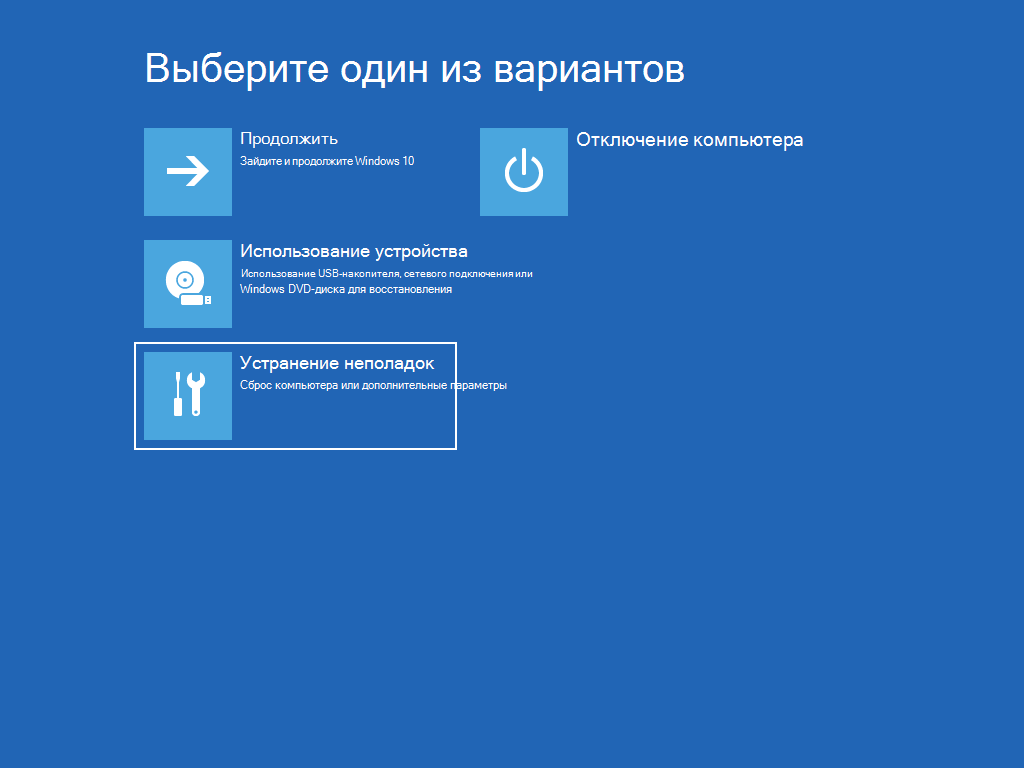
Автоматические обновления в Windows 10 могут быть полезными, но иногда вы можете захотеть временно приостановить процесс обновления. Вот как это сделать:
- Откройте «Параметры» (Щелкните «Пуск» → «Параметры» или используйте сочетание клавиш Win + I).
- Выберите «Обновление и безопасность».
- Перейдите на вкладку «Обновление Windows».
- Нажмите на «Расширенные параметры».
- В разделе «Приостановить обновления» выберите период времени, на который хотите приостановить обновления.
Теперь автоматические обновления Windows 10 будут приостановлены на выбранный вами период времени. Не забудьте включить обновления обратно после окончания приостановки.
